
Введение
Используйте это руководство, чтобы полностью разобрать материнскую плату. Перед установкой радиаторов CPU и GPU не забудьте нанести новый слой термопасты.
Шаг 1 Жесткий диск


Возьмитесь за блок жесткого диска и нажмите на кнопку фиксатора, приподнимая его передний край.
Извлеките блок жесткого диска из верхнего вентиляционного отверстия.
Шаг 2 Нижнее вентиляционное отверстие


Поставьте консоль вертикально, нижним краем вверх.
В течение всей следующей процедуры открытия вместо шила можно использовать палец инструмента для открытия Xbox 360.
Вставьте плоский конец шпателя или край инструмента для открывания Xbox 360 в небольшую щель на переднем краю нижнего вентиляционного отверстия.
Подденьте передний край нижнего вентиляционного отверстия и отделите его от лицевой панели.
Шаг 3


На следующих этапах вы будете использовать наконечник шпателя или палец инструмента для открывания Xbox 360, чтобы освободить зажимы вдоль левой и правой сторон нижнего вентиляционного отверстия. Их расположение выделено красным цветом.
Инструмент нужно вставить в отверстия, отформованные в белых пластиковых боковых частях корпуса.
Шаг 4


Чтобы снять зажимы, работайте от переднего края нижнего вентиляционного отверстия.
Слегка приподнимая передний край нижнего вентиляционного отверстия, наконечником шила подтолкните клипсы, расположенные ближе к передней части нижнего вентиляционного отверстия, к внутренней стороне консоли.
Шаг 5


Повторите тот же процесс, чтобы освободить два центральных зажима на нижнем вентиляционном отверстии.
Шаг 6


С помощью кончика шила освободите зажимы на нижнем вентиляционном отверстии, расположенном ближе к задней стенке Xbox.
Шаг 7

Снимите нижнее вентиляционное отверстие с приставки 360.
Шаг 8 Лицевая панель
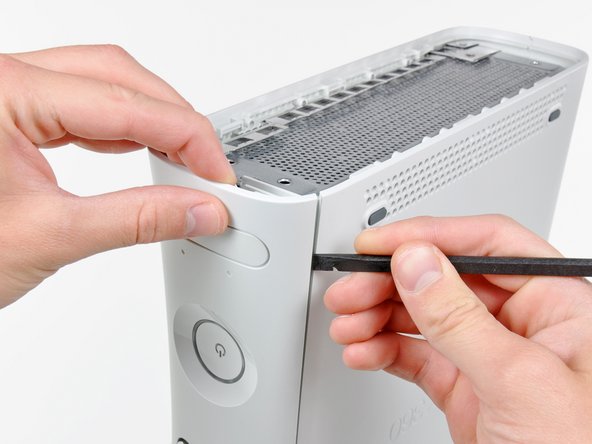
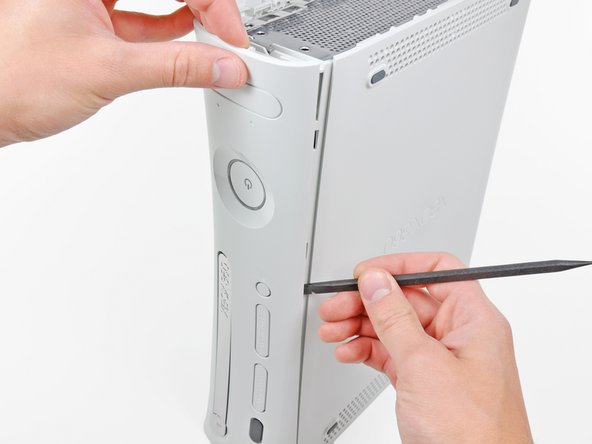
Вставьте плоский край лопатки между лицевой панелью и внешним корпусом рядом с кнопкой питания.
Проведите по краю лицевой панели, чтобы освободить зажимы, крепящие ее к передней части консоли.
Вы также можете выполнить эту задачу, используя край инструмента для открывания Xbox 360, но это может поцарапать пластиковый корпус.
В качестве альтернативы можно использовать руки, чтобы аккуратно оттянуть лицевую панель от Xbox.
Шаг 9

Повторите те же движения, что и ранее, чтобы освободить левую часть лицевой панели.
Шаг 10

Снимите лицевую панель с передней панели консоли.
Шаг 11 Верхнее вентиляционное отверстие


Поставьте консоль вертикально, верхним краем вверх.
Верхнее вентиляционное отверстие крепится к консоли с помощью зажимов. Первые два зажима расположены под верхним вентиляционным отверстием, ближе к лицевой панели, как показано на рисунках.
Шаг 12
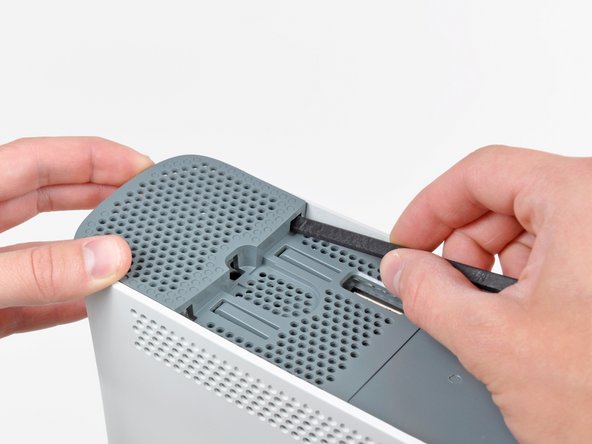

Вставьте плоский конец пассатижей в небольшие щели, о которых говорилось ранее, чтобы освободить зажимы.
Вы также можете использовать длинный палец инструмента для открывания Xbox 360 для выполнения этой задачи.
Шаг 13


В следующих шагах вы будете использовать наконечник шпателя или палец инструмента для открывания Xbox 360, чтобы освободить зажимы вдоль левой и правой сторон верхнего вентиляционного отверстия. Их расположение выделено красным цветом.
Шаг 14
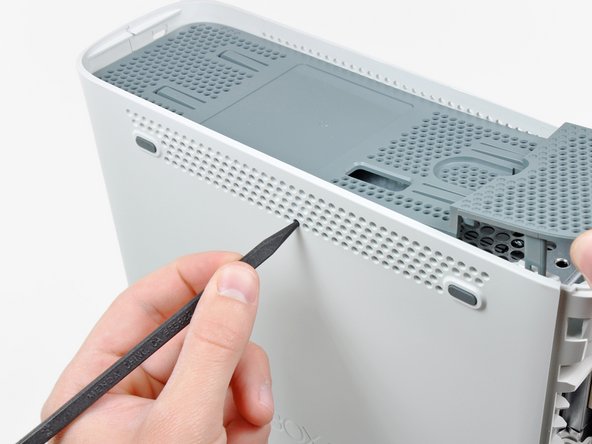

Чтобы освободить зажимы, работайте от середины верхнего вентиляционного отверстия.
Слегка приподнимая передний край верхнего вентиляционного отверстия, кончиком пассатижей подтолкните зажимы, расположенные ближе к центру верхнего вентиляционного отверстия, к внутренней части консоли.
Шаг 15

С помощью кончика лопатки освободите зажим на верхнем вентиляционном отверстии, расположенном ближе к задней части верхнего корпуса Xbox.
Шаг 16
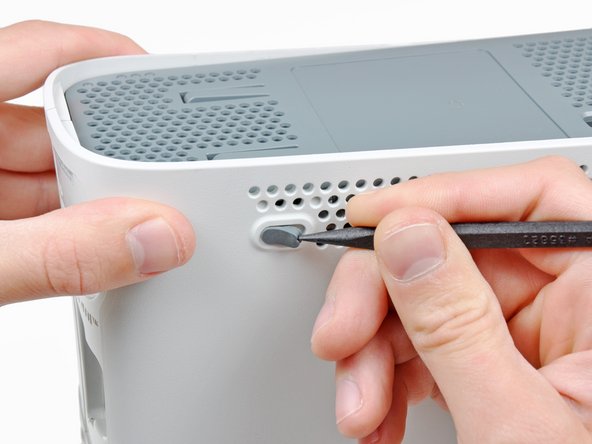

Последний зажим спрятан под резиновой ножкой на задней панели консоли.
С помощью кончика шила освободите зажим на верхнем вентиляционном отверстии, расположенном ближе к задней панели Xbox.
Снимите верхнее вентиляционное отверстие с консоли 360.
Шаг 17 Нижний корпус

Поставьте консоль вертикально верхним краем вниз.
Осторожно отклейте гарантийную наклейку с консоли.
Шаг 18


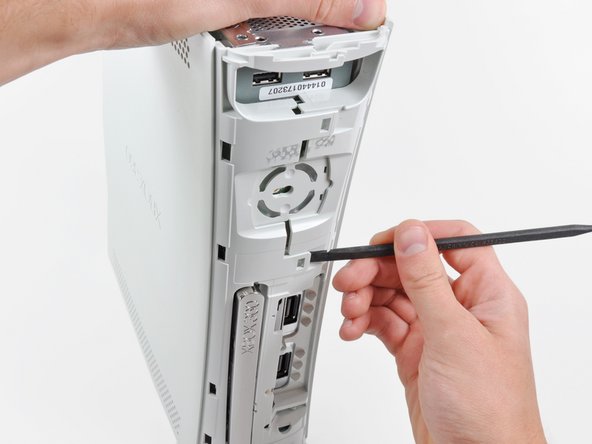
Верхний и нижний корпуса крепятся с помощью нескольких защелок, расположенных в передней и задней частях консоли. Чтобы отделить верхний корпус от консоли, эти защелки необходимо отсоединить.
С помощью плоского конца пассатижей освободите следующие защелки:
Над расположенными спереди USB-портами.
Под расположенными спереди портами USB.
Над слотами блока памяти.
Шаг 19

Вставьте плоский конец пробойника и подденьте вверх, чтобы освободить последнюю оставшуюся защелку, расположенную над кнопкой извлечения.
Шаг 20

Слегка приподнимите переднюю часть нижнего корпуса, чтобы убедиться, что защелки в передней части полностью освобождены.
Шаг 21


Верхний и нижний корпуса удерживаются вместе семью защелками, расположенными на задней панели консоли. Их расположение выделено красным цветом.
Шаг 22
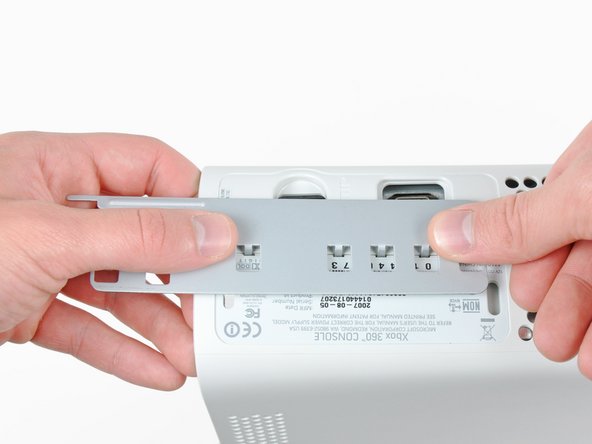


Вдавите инструмент для открытия Xbox 360 в зажимы, крепящие нижний корпус к верхнему, рядом с портами ввода/вывода.
Надавливая на инструмент, раздвиньте нижний и верхний корпуса, чтобы отделить фиксирующие зажимы.
Шаг 23


Раздвигая верхний и нижний корпуса, используйте наконечник лопатки или палец инструмента для открывания Xbox 360, чтобы сдвинуть длинный зажим, выделенный красным цветом, к центру корпуса 360.
Зажим должен отстегнуться, оставив только зажимы возле разъема питания, удерживающие верхний и нижний корпуса вместе.
Шаг 24

Вдавите инструмент для открывания Xbox 360 в два оставшихся зажима возле разъема питания.
Раздвиньте верхний и нижний корпуса, чтобы полностью освободить фиксирующие зажимы.
Шаг 25

Ориентируйте консоль так, чтобы передняя часть была обращена вниз.
Возьмитесь за заднюю часть нижнего корпуса и поднимите его вверх, чтобы отделить от консоли.
Будьте осторожны и не перегибайте нижний корпус в районе разъема питания, так как он может легко треснуть.
Шаг 26 Кнопка извлечения


С помощью кончика шила освободите зажим, крепящий кнопку извлечения к металлическому корпусу.
Вставьте плоский конец пробки между кнопкой извлечения и оптическим приводом.
Подденьте кнопку извлечения и извлеките ее из устройства 360.
Это также можно сделать с помощью инструмента для открывания Xbox 360.
Шаг 27 Верхний корпус

Выкрутите шесть серебристых 64-миллиметровых винтов T10 Torx, крепящих верхний корпус к металлическому кожуху.
Шаг 28

Ориентируйте консоль так, чтобы верхний корпус был обращен вверх.
Поднимите верхний корпус прямо вверх и снимите его с консоли.
Шаг 29 Оптический привод

Отклейте серебристую ленту, крепящую оптический привод к металлическому корпусу.
Шаг 30

Слегка приподнимите оптический привод вверх, чтобы получить свободное пространство для отсоединения разъемов SATA и питания, расположенных на задней стороне оптического привода.
Не пытайтесь пока полностью извлечь оптический привод. Два кабеля по-прежнему соединяют его с материнской платой.
Шаг 31


Возьмите разъем питания за кабели и вытащите его прямо из гнезда на оптическом приводе.
Отсоедините разъем SATA для передачи данных от гнезда на оптическом приводе, потянув его прямо на себя.
Шаг 32

Извлеките оптический привод в сборе из металлического корпуса.
Шаг 33 Воздуховод вентилятора охлаждения


Вставьте плоский конец пробки в небольшое прямоугольное отверстие в верхней части воздуховода вентилятора охлаждения.
Осторожно освободите зажим для фиксации воздуховода вентилятора и снимите его с Xbox.
Зажим можно также освободить с помощью металлического пальца инструмента для открытия Xbox 360.
Шаг 34 Двойные вентиляторы


Приподнимая металлическую планку корпуса над сдвоенными вентиляторами, потяните вентиляторы к центру материнской платы.
Не снимайте полностью блок сдвоенных вентиляторов. Его кабель все еще прикреплен к материнской плате.
Шаг 35

Поднимите разъем сдвоенного вентилятора прямо вверх из гнезда на материнской плате.
Некоторые разъемы вентиляторов имеют фиксирующий выступ. Если у вашего вентилятора есть фиксирующий выступ, не забудьте нажать на него при отсоединении вентилятора от материнской платы.
Извлеките блок с двумя вентиляторами из консоли.
Шаг 36 Материнская плата


С помощью плоского конца шила освободите зажимы, крепящие экран модуля RF вдоль верхнего и левого края модуля RF.
Возможно, будет удобнее использовать ноготь, чтобы освободить зажимы от модуля RF.
Снимите экран модуля РЧ с консоли.
Шаг 37

Выкрутите три винта T8 Torx диаметром 5,6 мм, крепящих модуль РЧ к металлическому шасси.
Шаг 38


Возьмитесь за модуль RF и поднимите его прямо вверх, чтобы отсоединить его от гнезда на материнской плате.
Извлеките модуль RF из консоли.
Шаг 39
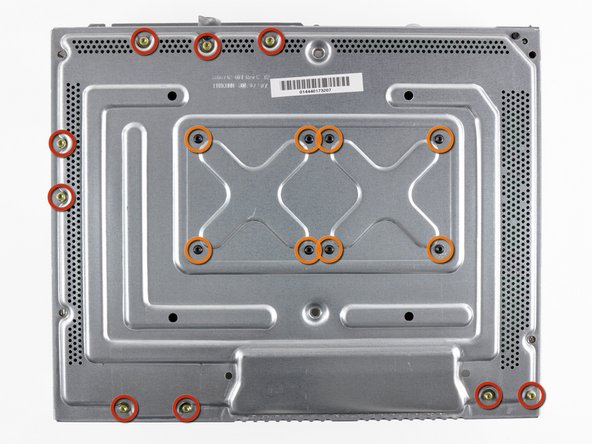
Открутите следующие винты, крепящие материнскую плату к металлическому корпусу:
Девять золотых 11-миллиметровых винтов T10 Torx.
Восемь черных винтов T8 Torx диаметром 5,6 мм.
Если вы собираете Xbox 360 после установки комплекта Red Ring of Death Fix Kit, восемь винтов T8 Torx, обведенные оранжевым, не используются повторно.
Шаг 40
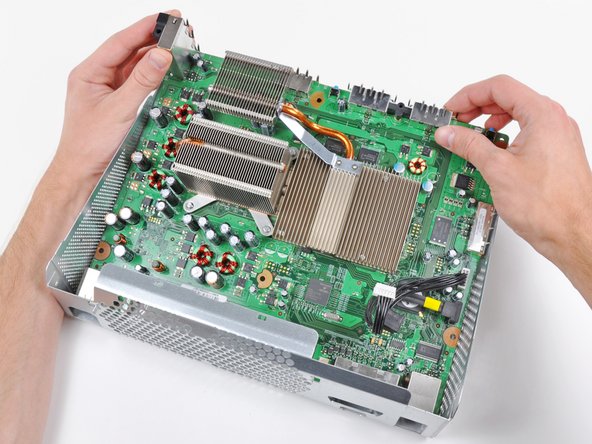

Переверните Xbox, стараясь, чтобы материнская плата не выпала из корпуса.
Поднимите материнскую плату в сборе с переднего края.
Будьте осторожны, чтобы не повредить гнезда, когда будете отводить материнскую плату от металлического корпуса.
Извлеките материнскую плату из металлического корпуса.
Шаг 41 Радиатор GPU
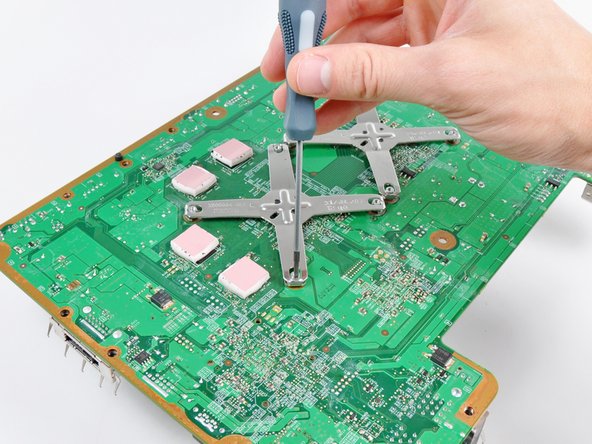
Вставьте кончик маленькой плоской отвертки между X-образным зажимом и его крепежной стойкой на радиаторе.
Подденьте Х-образный зажим, пока он не поднимется над небольшим пазом, вырезанным в крепежной стойке.
Шаг 42


Вставьте отвертку параллельно материнской плате между X-образным зажимом и его крепежной стойкой.
Поверните отвертку, чтобы полностью освободить X-образный зажим от крепежной стойки.
Повторите этот процесс для всех четырех углов X-образного зажима.
При снятии последнего угла X-образного зажима и удерживании материнской платы в перевернутом положении не забудьте зацепить радиатор GPU, чтобы избежать его повреждения при падении.
Шаг 43

Чтобы снова установить X-образный зажим, сначала прикрепите два угла к стойкам на радиаторе.
Удерживая третий угол X-образного зажима напротив стойки, прикрепленной к радиатору, с помощью небольшой плоской отвертки отделите X-образный зажим от стойки радиатора.
По мере отжимания нажимайте на рычаг Х-образного зажима, пока он не войдет в фиксирующий паз, вырезанный в стойке радиатора.
Повторите этот процесс для четвертого рычага Х-образного зажима.
Шаг 44

Снимите радиатор GPU.
Перед установкой радиатора GPU не забудьте нанести новый слой термопасты.
Если вам нужно установить радиатор обратно на материнскую плату, у нас есть руководство по термопасте, которое упростит замену термопасты.
Шаг 45 Материнская плата


Вставьте кончик маленькой плоской отвертки между X-образным зажимом и его крепежной стойкой на радиаторе.
Подденьте Х-образный зажим, пока он не поднимется над небольшим пазом, вырезанным в крепежной стойке.
При необходимости вставьте отвертку параллельно материнской плате между X-образным зажимом и его крепежной стойкой. Поверните отвертку, чтобы полностью освободить X-образный зажим от крепежной стойки.
Повторите этот процесс для всех четырех углов X-образного зажима.
Снимая последний угол X-образного зажима и держа материнскую плату вверх ногами, не забудьте подхватить радиатор процессора, чтобы избежать его повреждения при падении.
Снимите радиатор процессора с материнской платы. При установке радиатора процессора на место не забудьте нанести новый слой термопасты.
Шаг 46


Отсоедините кабели питания оптического привода и SATA от материнской платы.
Шаг 47

При замене материнской платы перенесите четыре термопрокладки на нижней стороне материнской платы на новую материнскую плату.
Материнская плата остается.
Привод DVD и материнская плата «поженились», когда покинули завод. Если вы заменяете один из них, то должны заменить и другой. Если вы поставите любой старый DVD-привод на материнскую плату, с которой он не «женат», он будет воспроизводить только DVD-диски, без игр. Можно изменить ключи так, чтобы они совпадали.
