
Введение
В руководстве по замене клавиатуры описаны действия по извлечению клавиатуры Chromebook. Снятие клавиатуры необходимо для доступа к внутренним компонентам HP Chromebook 11-v019wm. Сложность данного руководства умеренная, поскольку необходимо удалить два ленточных кабеля Zero Insertion Force (ZIF), подключенных к материнской плате. Снятие или замена клавиатуры может потребоваться в случае неисправности отдельных клавиш, неисправности тачпада или необходимости доступа к внутренним компонентам Chromebook. Перед заменой клавиатуры из-за неисправности тачпада убедитесь, что все шаги по устранению неполадок были выполнены в соответствии с разделом «Тачпад» Руководства по устранению неполадок.
При снятии клавиатуры обнажаются внутренние компоненты компьютера. Эти компоненты чувствительны к электростатическому разряду (ESD). Важно использовать антистатический браслет и антистатический коврик, чтобы предотвратить повреждение ESD других компонентов внутри устройства. О том, как правильно использовать антистатический браслет, читайте в руководстве iFixit «Как установить антистатический коврик и браслет».
Шаг 1 Клавиатура

Отключите адаптер питания от порта зарядки и извлеките из Chromebook все внешние медиаустройства.
Переверните Chromebook так, чтобы нижняя часть компьютера была обращена вверх, а шарнир — в сторону.
Шаг 2


Снимите (4) резиновые ножки с помощью пластиковой лопатки, чтобы обнаружить под ними винты.
Резиновые ножки закреплены с помощью клея, и их снятие может занять некоторое время.
Шаг 3

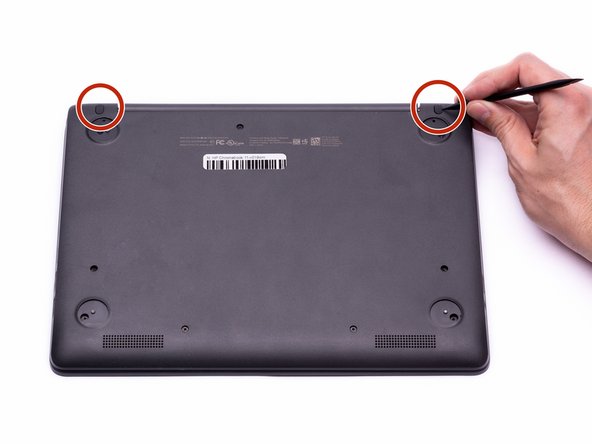
Снимите (2) резиновых защитных винта овальной формы возле шарнира Chromebook.
Они закреплены клеем, и их снятие может занять некоторое время.
Шаг 4

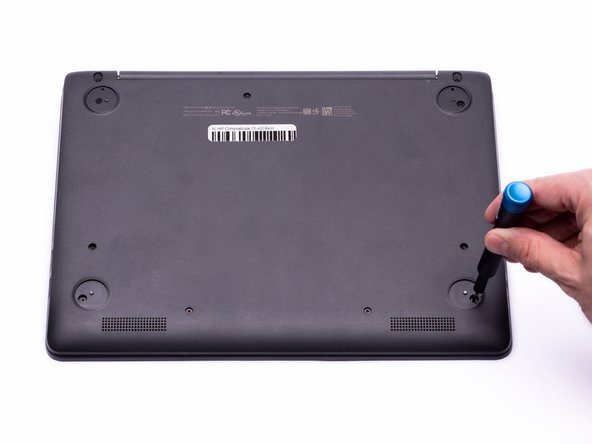
Выкрутите (11) винтов диаметром 5,2 мм с помощью отвертки Phillips #00.
Шаг 5


Поставьте Chromebook вертикально и откройте экран до конца.
Начиная с шарнира, вставьте палочку между серебристым покрытием клавиатуры и угольным корпусом.
Потяните вверх, чтобы освободить выступы, крепящие клавиатуру к корпусу.
Повторите этот процесс по периметру клавиатуры, чтобы убедиться, что все выступы освобождены.
Когда все выступы будут освобождены, осторожно приподнимите клавиатуру, чтобы получить доступ к (2) ленточным кабелям Zero Insertion Force (ZIF).
Шаг 6


С помощью крючка на алебарде поднимите выступ разъема ZIF для ленточного кабеля клавиатуры. Ленточный кабель клавиатуры — это больший из двух ленточных кабелей.
Оставшиеся шаги следует выполнять с антистатическим наручным браслетом, чтобы предотвратить повреждение чувствительных к электростатическому разряду (ESD) компонентов.
Шаг 7

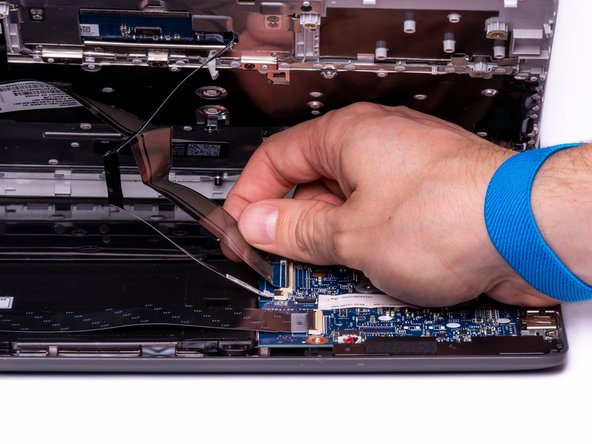
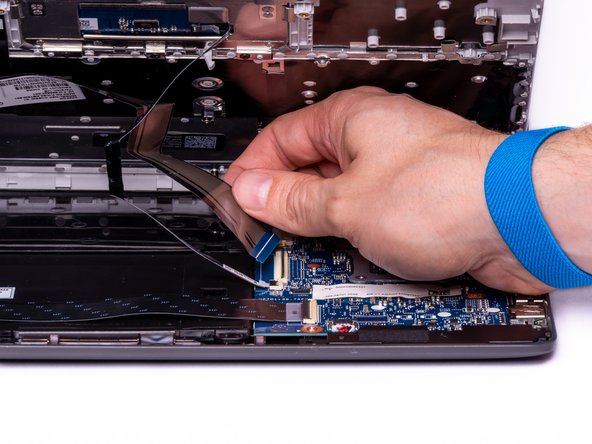
Держа выступ разъема ZIF в вертикальном положении, пальцами аккуратно извлеките ленточный кабель клавиатуры из разъема ZIF.
Шаг 8

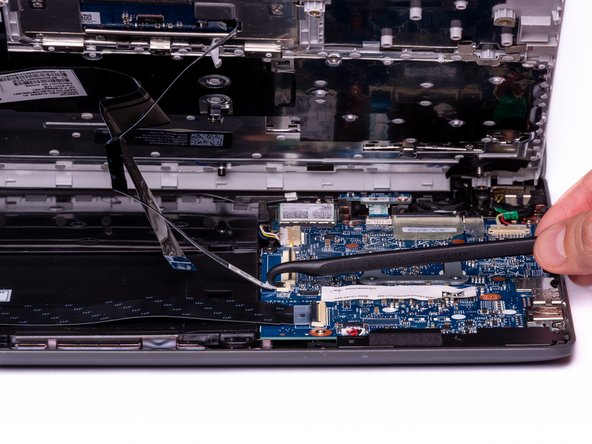
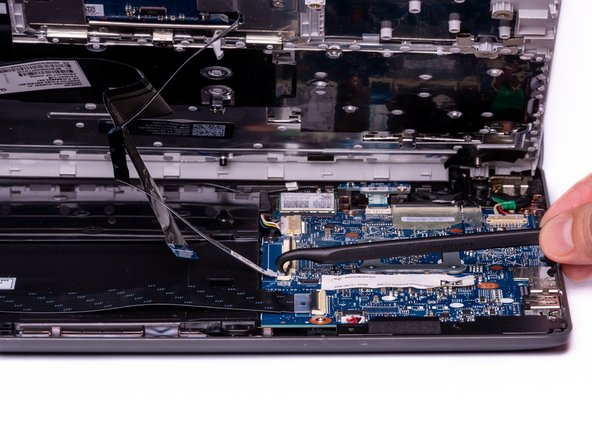
С помощью крючка на алебарде поднимите разъем ZIF, в котором находится ленточный кабель сенсорной панели. Ленточный кабель Touchpad — это меньший из двух ленточных кабелей.
Шаг 9

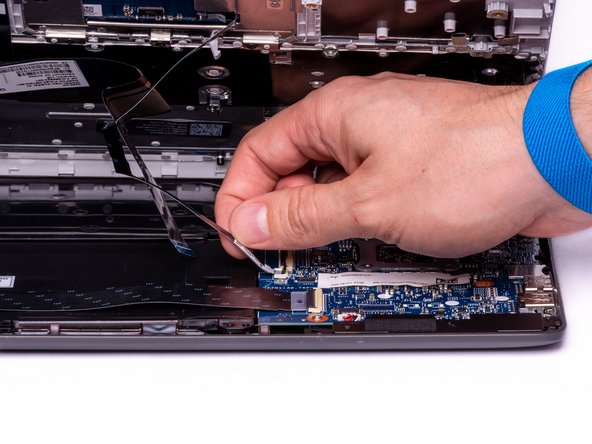
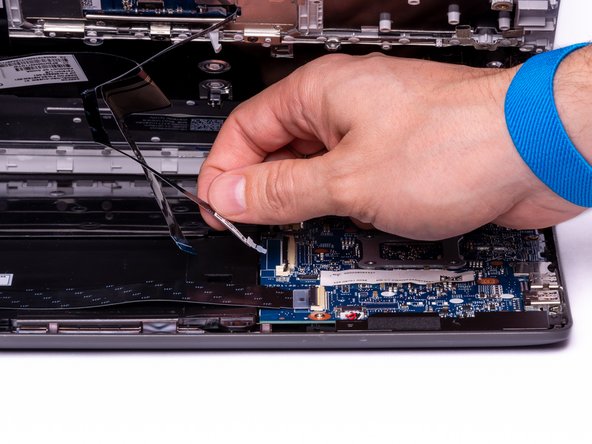
Держа выступ разъема ZIF в вертикальном положении, пальцами аккуратно извлеките ленточный кабель Touchpad из разъема ZIF.
Шаг 10

Теперь, когда оба ленточных кабеля отсоединены, клавиатуру можно безопасно извлечь из Chromebook.
