
Введение
В этом руководстве подробно описано, как заменить клавиатуру на ноутбуке Gateway NV59C34u. Этот ноутбук был выпущен в 2010 году и входит в серию ноутбуков NV компании Gateway. Номер модели этого конкретного ноутбука — NV59C34u.
Если у вас возникли проблемы с клавиатурой, например, не реагируют или отсутствуют клавиши, в этом руководстве вы узнаете, как снять и заменить клавиатуру. Для этого потребуется разобрать некоторые части ноутбука, поэтому внимательно следуйте шагам и обращайте внимание на все предупреждения и советы.
Прежде чем начать, важно отметить, что некоторые батареи ноутбуков могут со временем раздуваться и приводить к повреждению устройства. Если вы заметили какие-либо признаки вздутия батареи, такие как выпуклость, чрезмерное нагревание или шипящий звук, не пытайтесь извлечь ее, а обратитесь за помощью к специалисту.
Кроме того, некоторые ноутбуки оснащены стеклянными дисплеями, которые могут разбиться при неосторожном обращении. Если у вас поврежден дисплей, рекомендуется заменить его, прежде чем приступать к другим ремонтным работам.
Всегда отключайте питание и извлекайте батарею перед тем, как открыть ноутбук, чтобы избежать поражения электрическим током или повреждения устройства.
Также важно использовать ESD-безопасные (материалы, снижающие разряд статического электричества) инструменты и методы при работе с электронными устройствами, чтобы не повредить чувствительные компоненты. Кроме того, правильная утилизация электронных отходов необходима для предотвращения вреда окружающей среде.
Если вам нужны разъяснения по какому-либо шагу в этом руководстве, проконсультируйтесь с экспертом или обратитесь к дополнительным ресурсам. С учетом сказанного, давайте приступим!
Шаг 1 Клавиатура
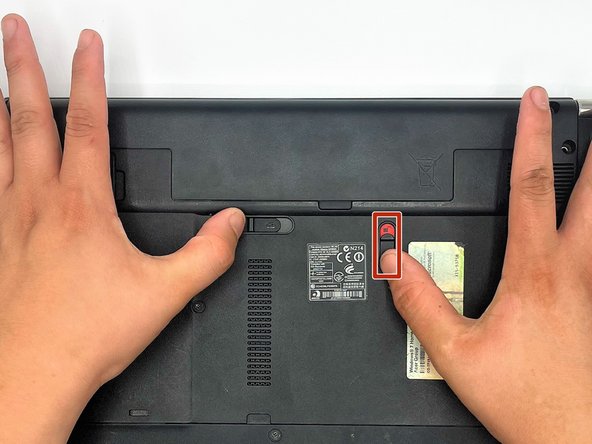
Потяните вниз переключатель блокировки батареи, чтобы открыть ее.
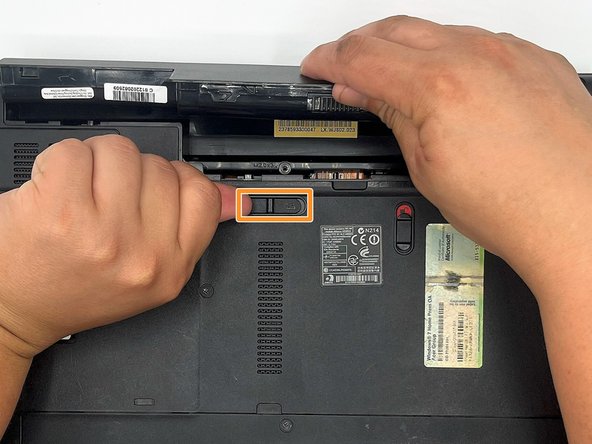
Нажмите на переключатель отсоединения батареи, чтобы поднять ее.
Поднимите батарею и извлеките ее из корпуса.
Шаг 2

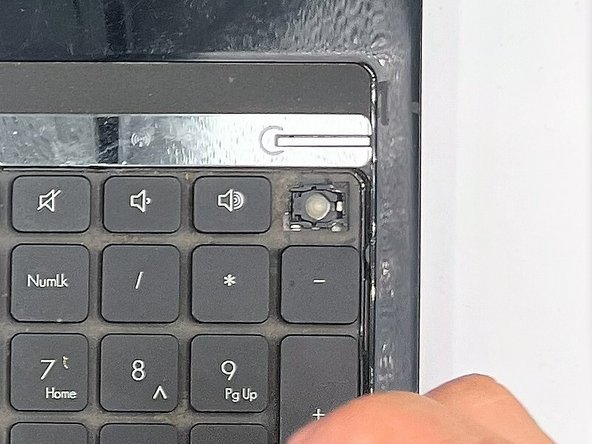
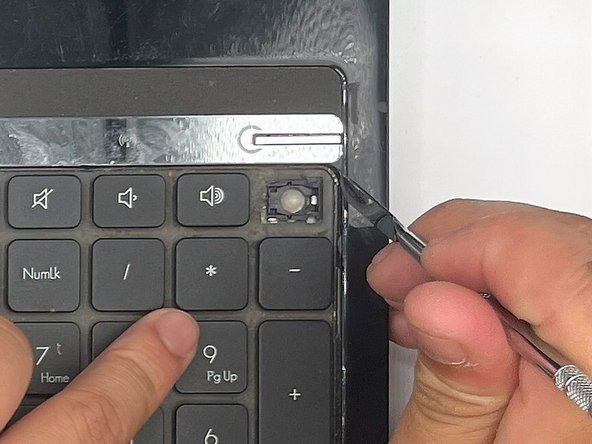
Нажмите пальцем на левый нижний угол специальной клавиши, затем с помощью инструмента для открывания осторожно поднимите правый верхний угол клавиши.
Извлеките ключ с помощью пальцев.
Шаг 3
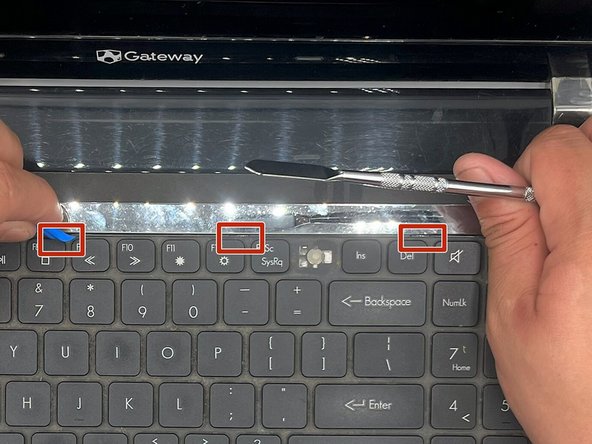
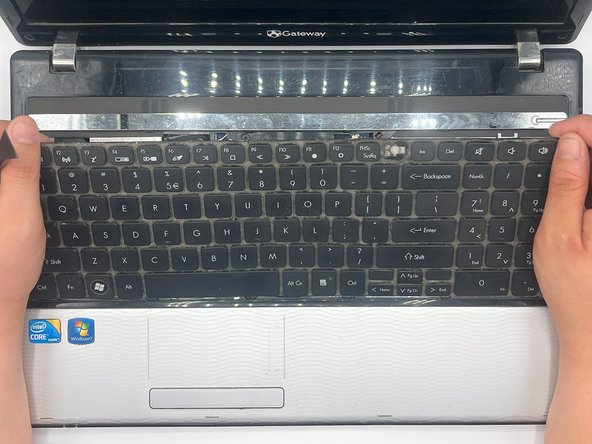
Вставьте металлический пробойник между клавиатурой и корпусом ноутбука.
Надавите на него по направлению к раме, чтобы приподнять нижнюю часть клавиатуры.
С помощью инструмента для открывания надавите на пружинные язычки, расположенные в правых верхних углах клавиш Del, F12, F8 и F4.
Осторожно поднимите верхнюю часть клавиатуры, не натягивая ленточный кабель.
Вы можете использовать инструмент для открывания, чтобы помочь удержать клавиатуру в поднятом положении при переходе от одной пружинной вкладки к другой
Шаг 4
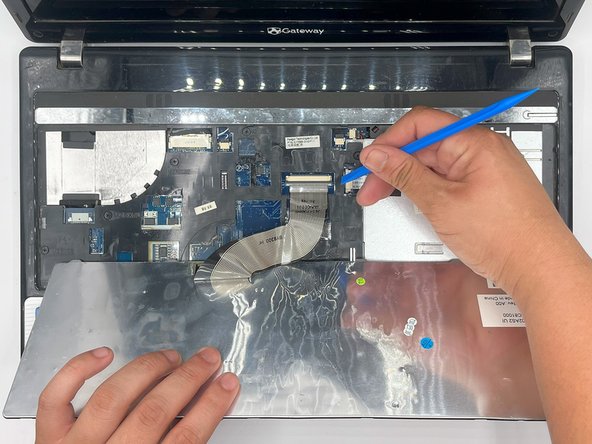
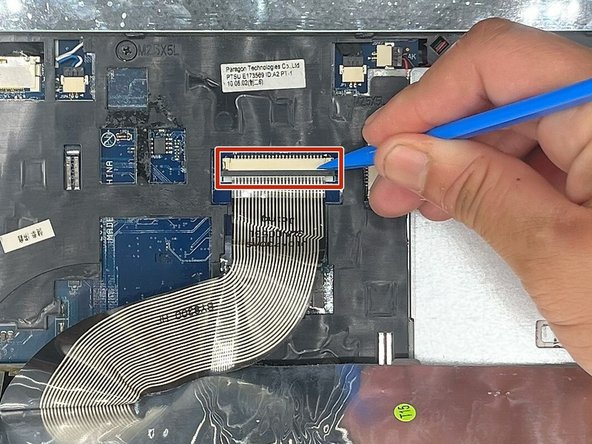
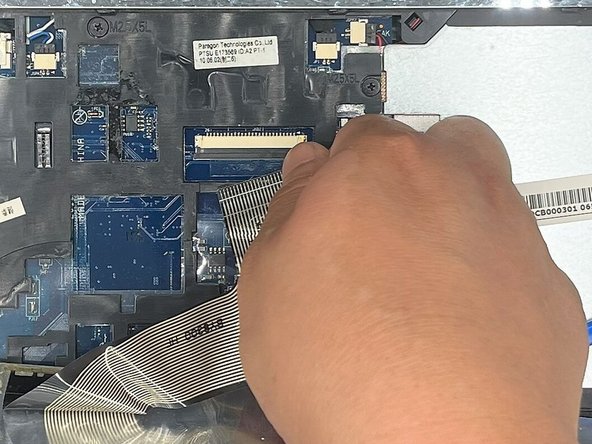
Потяните клавиатуру назад одной рукой, стараясь не повредить ленточный кабель.
С помощью плоской стороны лопатки откройте замок на разъеме ленточного кабеля, осторожно приподнимая его к себе.
Аккуратно вытащите ленточный кабель и снимите клавиатуру.
