
Введение
Клавиатура является важным компонентом ноутбука и помогает пользователю писать текст на компьютере. Если клавиши на вашем ноутбуке не регистрируются, вам может потребоваться замена клавиатуры. В этом руководстве мы рассмотрим шаги по замене клавиатуры в ноутбуке Fujitsu Lifebook модели A6110.
Шаг 1 Батарея


Компьютер должен быть полностью выключен и отсоединен от источника питания.
Перед работой с электронными компонентами следует заземлиться. Это позволит избежать повреждения компонентов статическим зарядом. Сделать это можно, прикоснувшись к любому металлическому предмету.
Переверните ноутбук так, чтобы его днище было обращено вверх, а петли экрана находились ближе к вам.
Шаг 2

Чтобы извлечь батарею, подставьте пальцы под два зажима и одновременно поднимите их вверх, потянув крышку на себя.
Шаг 3 Клавиатура

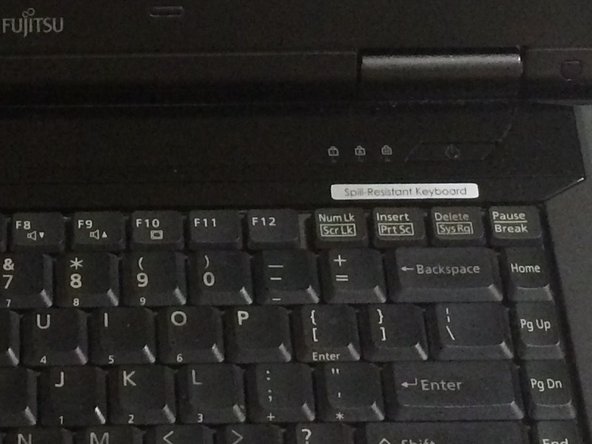

Расположите ноутбук так, как если бы вы собирались им пользоваться. Раскройте экран на угол 180 градусов. Экран и клавиатура должны быть обращены вверх, прежде чем приступать к работе.
С помощью плоского края пластикового шпателя аккуратно поднимите кусок пластика, расположенный в красном квадрате. Осторожно вставьте пробойник между внутренними краями, отмеченными стрелкой.
Шаг 4

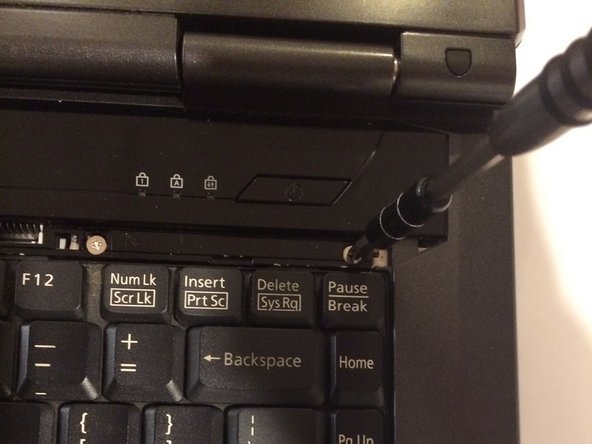

Отверткой Phillips #1 открутите винты диаметром 4-6 мм, которые были спрятаны под снятым пластиковым элементом.
Шаг 5


Поднимите внутренние края петель для экрана. Это позволит отсоединить лицевую панель от компьютера. Чтобы облегчить этот процесс, воспользуйтесь пробойником.
Под этой панелью находится лента, которая крепится к материнской плате. Будьте осторожны, чтобы не порвать эту ленту.
Лента находится в левом верхнем углу, и ее нужно аккуратно отсоединить от материнской платы, как показано в следующем шаге.
Шаг 6

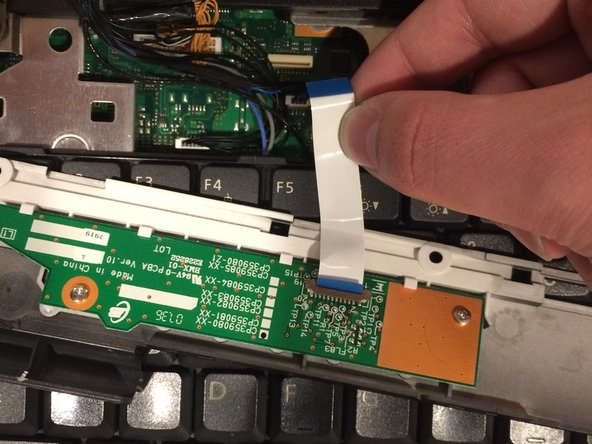
Отсоедините ленту от материнской платы, что позволит вам завершить снятие лицевой панели с компьютера.
Чтобы отсоединить ленту, возьмите ее за основание, прикрепленное к материнской плате — большой зеленой печатной плате в корпусе компьютера.
При сборке компьютера не забудьте подсоединить ленту.
Шаг 7

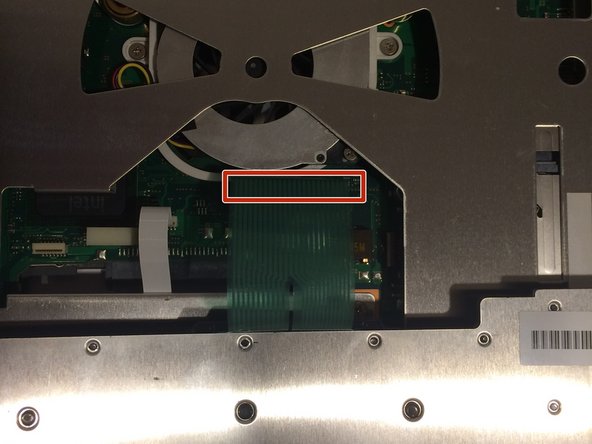
Есть еще одна лента, соединяющая клавиатуру с материнской платой. Будьте осторожны, чтобы не порвать ее.
Теперь клавиатура свободна. Поднимите клавиатуру вверх.
Шаг 8

Эту ленту может быть трудно снять, поэтому тяните ее осторожно. Вы можете случайно сломать ее.
Отсоедините ленту от материнской платы
Чтобы отсоединить ленту, возьмите ее за основание, прикрепленное к материнской плате — большой зеленой печатной плате в корпусе компьютера.
При сборке компьютера обязательно подсоедините эту ленту.
