No Image

Замена клавиатуры Dell Latitude 3190

134 просмотров
12 декабря 2023

Введение

Следуйте этому руководству, если клавиатура вашего ноутбука Dell Latitude 3190 перестала работать.

Перед началом ремонта убедитесь, что устройство выключено и отключено от внешнего питания.

Шаг 1 Крышка основания

Dell Latitude 3190 Keyboard Replacement, Base Cover: step 1, image 1 of 2Dell Latitude 3190 Keyboard Replacement, Base Cover: step 1, image 2 of 2

С помощью крестообразной отвертки № 0 открутите семь 7-миллиметровых винтов, крепящих заднюю крышку.

Шаг 2

Dell Latitude 3190 Keyboard Replacement: step 2, image 1 of 3Dell Latitude 3190 Keyboard Replacement: step 2, image 2 of 3Dell Latitude 3190 Keyboard Replacement: step 2, image 3 of 3

С помощью инструмента для вскрытия пластика аккуратно отделите пластиковую крышку основания от остальной части ноутбука.

Поднимите нижнюю крышку с ноутбука.

Шаг 3 Батарея

Dell Latitude 3190 Keyboard Replacement, Battery: step 3, image 1 of 1

Найдите аккумулятор.

Шаг 4

Dell Latitude 3190 Keyboard Replacement: step 4, image 1 of 3Dell Latitude 3190 Keyboard Replacement: step 4, image 2 of 3Dell Latitude 3190 Keyboard Replacement: step 4, image 3 of 3

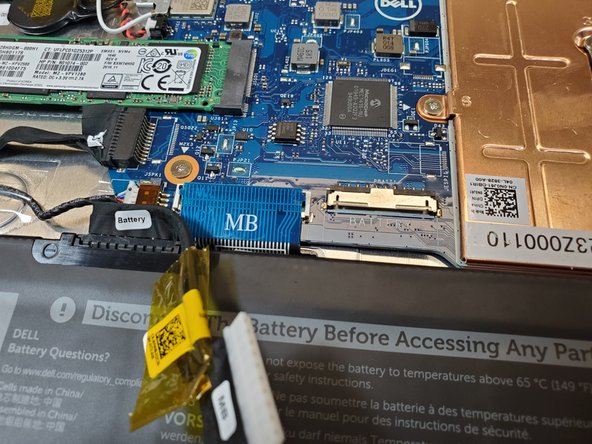
Отсоедините кабель батареи, расположенный в верхней части батареи.

С помощью пассатижей отсоедините кабель батареи.

Вытяните кабель в сторону.

Шаг 5

Dell Latitude 3190 Keyboard Replacement: step 5, image 1 of 3Dell Latitude 3190 Keyboard Replacement: step 5, image 2 of 3Dell Latitude 3190 Keyboard Replacement: step 5, image 3 of 3

С помощью крестообразной отвертки № 0 выкрутите три винта диаметром 3 мм из аккумулятора.

Шаг 6

Dell Latitude 3190 Keyboard Replacement: step 6, image 1 of 3Dell Latitude 3190 Keyboard Replacement: step 6, image 2 of 3Dell Latitude 3190 Keyboard Replacement: step 6, image 3 of 3

Потяните черный кран батареи вверх, чтобы извлечь батарею.

Клей батареи сильный, не бойтесь применить силу. Возможно, вам придется использовать клин или инструмент для открывания в качестве клина.

Шаг 7 Клавиатура

Dell Latitude 3190 Keyboard Replacement, Keyboard: step 7, image 1 of 2Dell Latitude 3190 Keyboard Replacement, Keyboard: step 7, image 2 of 2

С помощью пробки освободите маленький черный выступ, фиксирующий разъем, слегка надавив на него.

Отсоедините кабель клавиатуры от разъема на системной плате.

Шаг 8

Dell Latitude 3190 Keyboard Replacement: step 8, image 1 of 2Dell Latitude 3190 Keyboard Replacement: step 8, image 2 of 2

Удерживая ноутбук, надавите на два отверстия для разблокировки с помощью пробки.

Возможно, вам придется надавить сильнее, чем вы думаете, и вы почувствуете, как он освобождается.

Шаг 9

Dell Latitude 3190 Keyboard Replacement: step 9, image 1 of 3Dell Latitude 3190 Keyboard Replacement: step 9, image 2 of 3Dell Latitude 3190 Keyboard Replacement: step 9, image 3 of 3

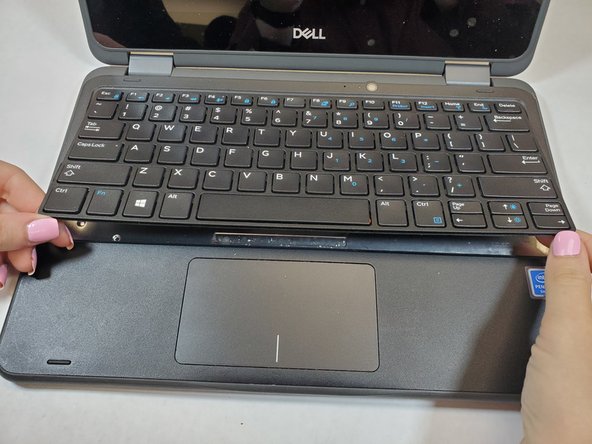
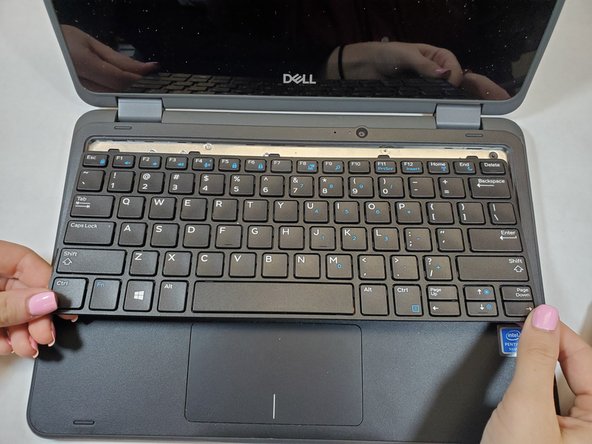
Переверните ноутбук так, чтобы клавиатура была обращена вверх.

Подденьте нижнюю часть клавиатуры с помощью пробки, чтобы освободить клавиатуру.

Сдвиньте клавиатуру наружу, в сторону от компьютера, и поднимите ее от компьютера.

Комментировать
134 просмотров
Комментариев нет, будьте первым кто его оставит

Это интересно
No Image Гайды
0 комментариев
No Image Гайды
0 комментариев
No Image Гайды
0 комментариев