
Введение
Клавиши не регистрируются при наборе текста? Воспользуйтесь этим руководством для замены клавиатуры в ноутбуке.
Шаг 1 Батарея

Пожалуйста, выключите компьютер и разрядите батарею, прежде чем приступать к выполнению следующего шага.
Шаг 2


Нажмите на защелку аккумулятора и сдвиньте ее влево.
Извлеките батарею, как только она выскочит.
Шаг 3 Крышка центрального блока управления


Выкрутите два 2-миллиметровых винта Phillips #0 из углублений слева и справа от вентилятора процессора.
Шаг 4

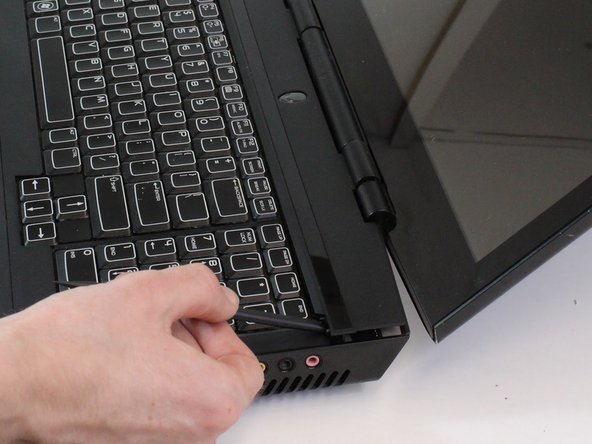
Переверните ноутбук верхней стороной вверх и полностью откройте дисплей.
Центральная панель управления находится между дисплеем и клавиатурой. Если полностью открыть дисплей, останется достаточно места, чтобы поддеть и поднять центральную панель управления.
Подденьте центральную панель управления с левого и правого краев с помощью Spudger.
Для освобождения центральной панели управления может потребоваться приличное усилие. Не снимайте панель с ноутбука сразу после того, как она будет освобождена. К центральной панели управления подключен кабель от ноутбука.
Шаг 5


Поднимите центральную панель управления с ноутбука.
Осторожно наклоните центральную панель управления в сторону от дисплея.
Поднимите защелку, чтобы извлечь кабель, соединяющий ноутбук с центральной панелью управления.
Шаг 6 Клавиатура

Выкрутите пять 3-миллиметровых винтов Phillips #0.
Шаг 7


С нижней стороны клавиатуры к ноутбуку подсоединены два кабеля.
Сдвиньте и поднимите клавиатуру по направлению к дисплею, чтобы отсоединить ее от ноутбука.
Осторожно наклоните клавиатуру в сторону от дисплея.
Шаг 8


Откиньте две защелки, соединяющие широкий кабель клавиатуры и тонкий кабель подсветки с ноутбуком.
Снимите клавиатуру с ноутбука и отложите в сторону.
Не пугайтесь, если кабели уже отсоединены. Простое снятие клавиатуры с ноутбука может привести к отсоединению кабелей, поскольку для открытия защелок требуется совсем небольшое усилие.
