
Введение
Замена карты Wi-Fi довольно проста, однако они не сделали ее легкодоступной. Чтобы извлечь карту Wi-Fi, вам придется снять большинство внутренних компонентов компьютера. Все предварительные инструкции перечислены и показаны выше.
Шаг 1 Подставка для ладоней с клавиатурой и сенсорной панелью

С помощью крестообразной отвертки №00 открутите семь 90-миллиметровых винтов.
С помощью отвертки Phillips #00 открутите четыре винта диаметром 50 мм.
Шаг 2

Затем с помощью инструмента для открывания пластика аккуратно подденьте панель крышки клавиатуры.
Будьте осторожны при снятии крышки, так как там есть кабели, которые нужно отсоединить, прежде чем полностью снять панель.
Шаг 3


Поднимите подставку для ладоней и отсоедините кабель клавиатуры и кабель тачпада с помощью пинцета. После того как эти два кабеля будут отсоединены, можно снять панель крышки клавиатуры.
Шаг 4


Поднимите подставку для ладоней.
Установите новую подставку для ладоней.
Шаг 5 Жесткий диск

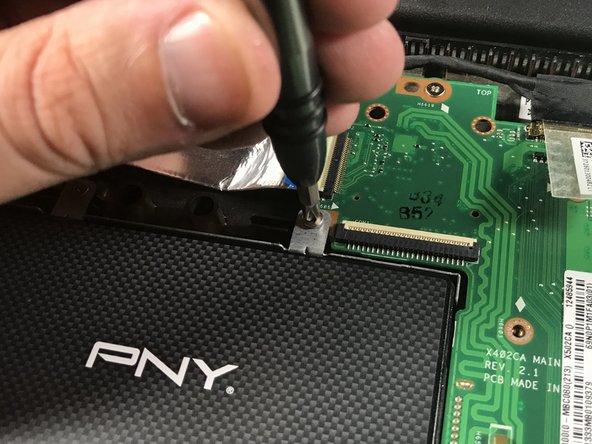
Отверткой Phillips #0 открутите четыре 5-миллиметровых винта, крепящих кронштейн жесткого диска.
Шаг 6


Поднимите жесткий диск и кронштейн вверх и выньте.
Шаг 7


Выкрутите четыре 5-миллиметровых винта Phillips #0, крепящих кронштейн к жесткому диску.
С каждой стороны имеется по 2 винта.
Шаг 8 Светодиодная плата


С помощью пластикового инструмента для открывания подденьте небольшой зажим и вытащите ленточный кабель.
Шаг 9


С помощью 1 или 2 пластиковых инструментов для открывания надавите на маленькие черные пластиковые зажимы.
Потяните плату вверх и наружу.
Шаг 10 Левая плата ввода/вывода


Найдите плату ввода/вывода в левой части компьютера. С помощью отвертки Phillips #0 открутите три 5-миллиметровых винта, чтобы отсоединить экран, в результате чего плата будет освобождена, и ее можно будет снять и заменить.
Будьте осторожны при обращении с компьютером, когда одна сторона отсоединена; неправильное обращение или чрезмерное давление на другую петлю может привести к ее повреждению или повреждению экрана.
Шаг 11


Отсоедините разветвитель питания, подключенный к материнской плате, с помощью пальцев или пластикового инструмента для открывания.
Убедитесь, что разъем питания отключен, прежде чем вытаскивать плату.
Шаг 12


Слегка потяните отсоединенный экран вверх, чтобы освободить плату и извлечь ее.
Шаг 13 Батарея

Далее найдите батарею в передней части ноутбука (ближе к вам).
Шаг 14

Отсоедините батарею от ноутбука в правом верхнем углу с помощью пинцета.
Если не отсоединить батарею, материнская плата может ударить вас током.
Шаг 15


С помощью отвертки Phillips #00 аккуратно выкрутите 6 винтов, удерживающих батарею на месте.
Выкрутив все шесть винтов, аккуратно извлеките батарею и утилизируйте.
Каждый винт имеет длину 50 мм и диаметр 15 мм.
Шаг 16 Материнская плата


С помощью отвертки Phillips #0 открутите последние пять 5-миллиметровых винтов, удерживающих материнскую плату.
Эти винты будут отмечены ромбиками рядом с отверстиями для винтов.
Шаг 17


С помощью пластикового инструмента для открывания отсоедините два провода от карты Wi-Fi, которые подключены к материнской плате.
Шаг 18


Переверните материнскую плату и с помощью пластикового инструмента для открывания отсоедините черный и красный провода от материнской платы.
Шаг 19

Потяните материнскую плату вверх и выньте ее.
Шаг 20 Плата Wi-Fi


Выньте 2,5-мм винт PH #0, расположенный на верхней части карты Wi-Fi.
Приподнимите карту и вытащите ее.
