
Введение
Используйте это руководство для замены сломанного кабеля данных дисплея.
Шаг 1 Сборка передней панели

В следующих шагах вы будете использовать металлическую лопатку, чтобы поднять переднюю панель с заднего корпуса TouchPad.
Передняя панель удерживается семью зажимами (выделены красным цветом), которые слегка прикреплены к заднему корпусу. При снятии передней панели вы обязательно сломаете либо клипсы, либо их опоры, прикрепленные к заднему корпусу. Мы будем обновлять это руководство по мере нахождения запасных частей или лучшего способа снятия панели.
При снятии передней панели будьте осторожны, чтобы не повредить датчик освещенности (в желтой коробке) или две антенны (в оранжевой коробке).
Шаг 2

Вставьте плоскую металлическую лопатку в зазор между резиновым внешним кольцом на передней панели и черным пластиковым задним корпусом рядом с разъемом USB.
Подденьте переднюю панель в сборе, стараясь не повредить ЖК-дисплей или стеклянную панель.
Выполняя следующие действия, вставьте металлическую лопатку и подденьте переднюю панель, но не пытайтесь провести лопатку по образовавшемуся зазору. Всегда вынимайте шпатель, затем вставляйте его в другое место и поддевайте вверх.
Шаг 3

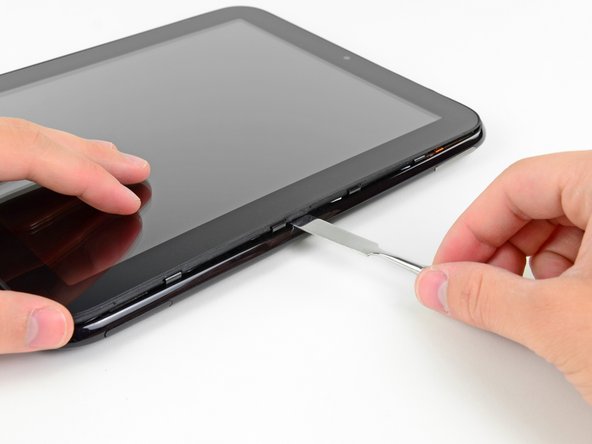
Как и в предыдущем шаге, подденьте переднюю панель с помощью пробки, чтобы поддеть задний корпус вдоль его длинного края со стороны кнопки громкости TouchPad.
Продолжайте поддевать переднюю панель со стороны кнопки громкости TouchPad до тех пор, пока между ней и задним корпусом не останется зазор.
Шаг 4

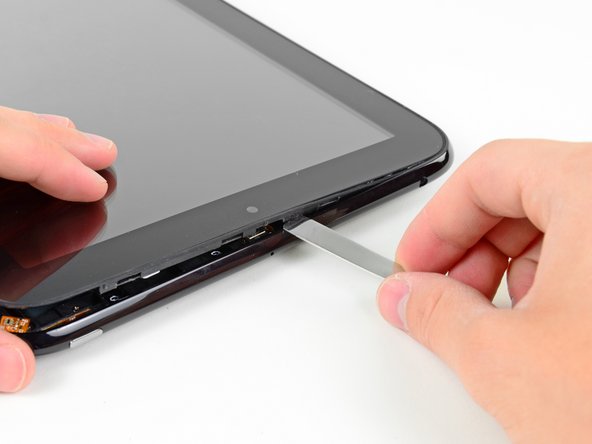
Подденьте переднюю панель в сборе вдоль верхнего края TouchPad.
Будьте осторожны, чтобы не повредить датчик освещенности или верхнюю антенну.
Шаг 5

Подденьте переднюю панель вдоль края, ближайшего к кнопке домашнего экрана.
Шаг 6

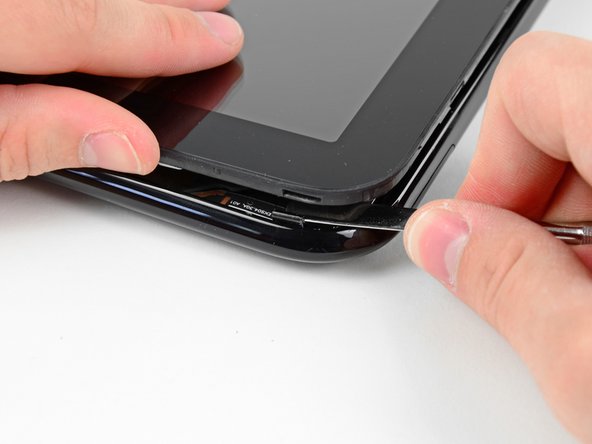
Прежде чем поднять свободную сторону передней панели с заднего корпуса, вам может понадобиться освободить её от пластиковых фиксаторов, удерживающих её.
С помощью металлической лопатки оттяните застрявшие фиксаторы от края передней панели.
Шаг 7

Освободив фиксаторы, поднимите переднюю панель в сборе от заднего корпуса.
Не пытайтесь пока снять переднюю панель с TouchPad, так как она все еще подключена к материнской плате.
Шаг 8

С помощью прикрепленного черного язычка вытяните кабель данных дисплея прямо вверх и из гнезда на материнской плате.
Протягивайте кабель вверх, а не параллельно лицевой стороне материнской платы. В противном случае можно повредить гнездо на материнской плате.
Следите за тем, чтобы не потянуть за ленту, которая приклеена клеем к нижней части отсоединяемого кабеля. Ее не нужно отсоединять.
Шаг 9


Ногтем аккуратно подденьте фиксирующие заслонки на двух гнездах ZIF кабеля ленты дигитайзера.
Убедитесь, что вы поддеваете откидные заслонки, а не сами гнезда.
Вытащите ленточный кабель дигитайзера прямо из двух гнезд на материнской плате.
Шаг 10

Снимите переднюю панель в сборе с задней части корпуса.
Шаг 11 Кабель данных дисплея

С помощью края пластикового инструмента для открывания отклейте самоклеящуюся защелку, приклеенную к кабелю данных дисплея.
Шаг 12

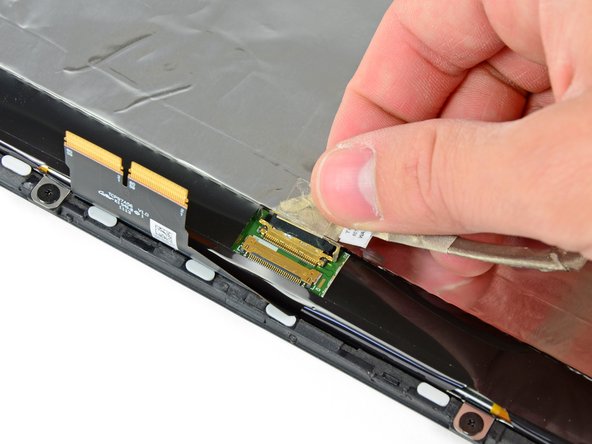
Потяните язычок вверх и к центру дисплея, чтобы отсоединить разъем кабеля данных дисплея от гнезда на ЖК-дисплее.
Вытащите кабель данных дисплея из гнезда на ЖК-дисплее и отложите его в сторону.
Не поднимайте разъем вверх, когда вытягиваете его из гнезда. Потяните разъем параллельно лицевой стороне ЖК-дисплея.
