
Введение
Датчик изображения расположен за объективом и прикреплен к материнской плате. Будьте осторожны при отсоединении проводов от материнской платы, они имеют тонкие и маленькие контакты, поэтому обращаться с ними следует осторожно.
Шаг 1 Задняя панель


Перед началом разборки обязательно выключите питание GoPro.
Поднимите и потяните назад зажим, чтобы снять крышку экрана и обнажить заднюю панель с сенсорным экраном.
Шаг 2


Подденьте панель по периметру металлической лопаткой.
Подденьте панель вверх, вставив металлическую лопатку в угловую складку между панелью и корпусом камеры.
Шаг 3


Подденьте панель, чтобы убедиться, что она не прикреплена к устройству.
Сдвиньте панель в сторону, чтобы получить доступ к внутренним компонентам.
Панель по-прежнему прикреплена к остальной части устройства с помощью ленточного кабеля, поэтому следите за тем, чтобы не порвать и не повредить кабель.
Шаг 4 Батарея

Отсоедините ленточный кабель задней панели, который приклеен к аккумулятору, пока он не будет полностью отделен от аккумулятора.
Будьте осторожны с металлическими контактами на ленте: они могут быть острыми.
Шаг 5

С помощью пинцета отклейте медную ленту с правой стороны батареи.
Шаг 6


Поднесите пластиковый инструмент для открывания к одному из краев батареи и подденьте ее, пока она не будет извлечена из GoPro.
Шаг 7

С помощью пинцета отсоедините разъем аккумулятора от материнской платы.
Аккуратно снимите аккумулятор с материнской платы. Если потянуть вертикально за материнскую плату, то батарея будет извлечена полностью.
Шаг 8 Сборка портов MicroSD/Micro USB

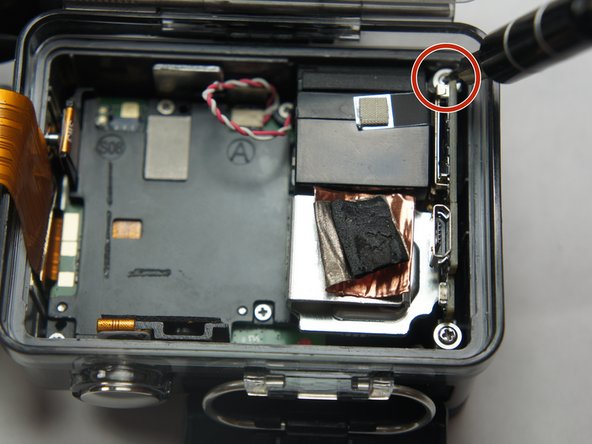
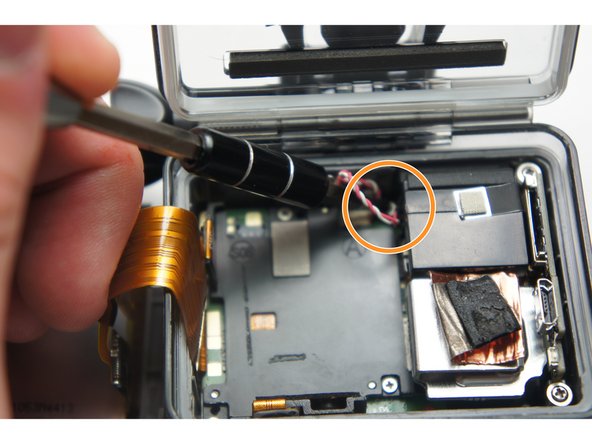
Выкрутите два 6-миллиметровых винта Phillips #00.
Выкрутите один 4 мм винт Phillips #000.
Шаг 9

Извлеките датчик изображения из камеры.
Чтобы извлечь микросхему USB/SD, не нужно отсоединять черный блок.
Шаг 10

Возьмитесь за край ленточного кабеля пинцетом и аккуратно потяните, пока кабель не отсоединится от материнской платы.
Будьте осторожны при извлечении ленточного кабеля. Тянуть нужно аккуратно, иначе можно сорвать ленту с контактов.
Шаг 11

Аккуратно поднимите блок microSD/Micro USB вверх и выньте из устройства.
Шаг 12 Датчик изображения

Пальцами аккуратно извлеките датчик из материнской платы, медленно и постепенно потянув вверх за коробку датчика изображения.
Не дергайте за датчик изображения, это может вырвать проводку или повредить материнскую плату.
