
Введение
Если лампочка питания на вашем устройстве не реагирует на включение устройства, возможно, вам необходимо заменить лампочку питания. Прежде чем приступать к замене лампы питания, посетите страницу устранения неполадок и выполните все рекомендации, описанные в разделе «Лампочка питания не горит». Если вы выполнили все рекомендации, приведенные на странице поиска и устранения неисправностей, но лампа питания по-прежнему не работает должным образом, вы можете заменить лампу питания с помощью данного руководства. Чтобы заменить лампочку питания на нашем устройстве, внимательно следуйте шагам, приведенным в этом руководстве.
Шаг 1 Лампочка питания


Извлеките планшет из клавиатуры.
В этом руководстве клавиатура вам не понадобится.
Шаг 2


С помощью инструмента для открывания откройте заднюю крышку. Инструмент для открытия должен войти под крышку, если поместить его над кнопкой питания, как показано на рисунках.
Поднимите эту сторону задней крышки, когда инструмент для открывания окажется внутри устройства, как показано на третьем рисунке.
С помощью инструмента для открывания и рук постепенно подденьте края крышки.
Шаг 3

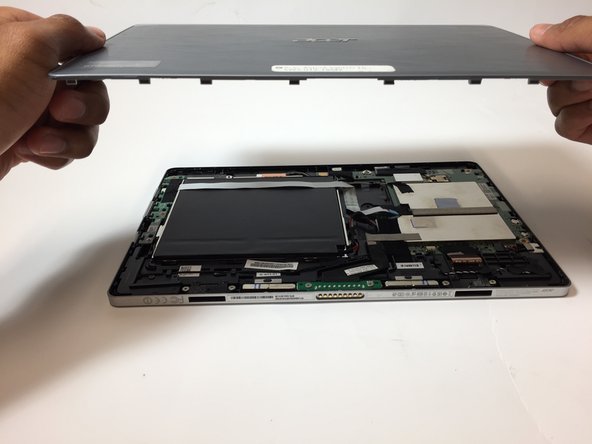
Поднимите заднюю крышку устройства руками.
Чтобы снять заднюю крышку, придется приложить некоторое усилие.
Шаг 4

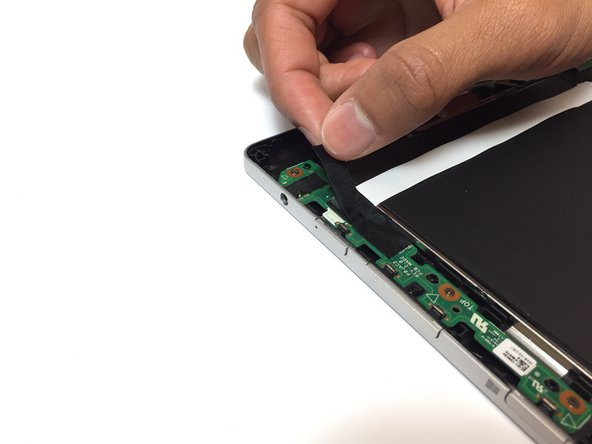
Снимите кусок черной тонкой ленты, которая прикреплена к печатной плате рядом с кнопкой питания.
Шаг 5

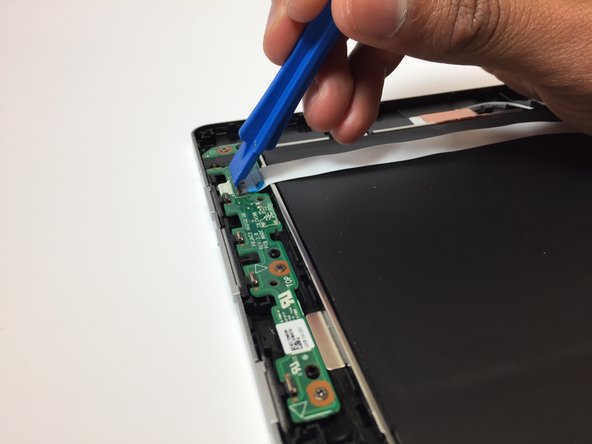
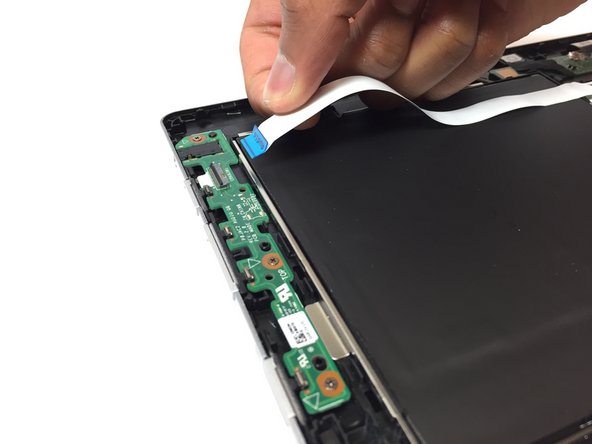
С помощью инструмента для открывания поднимите черный разъем ZIF, удерживающий ленточный кабель на месте.
Извлеките ленточный кабель из печатной платы. На этом кабеле должно быть написано «Audio».
Шаг 6


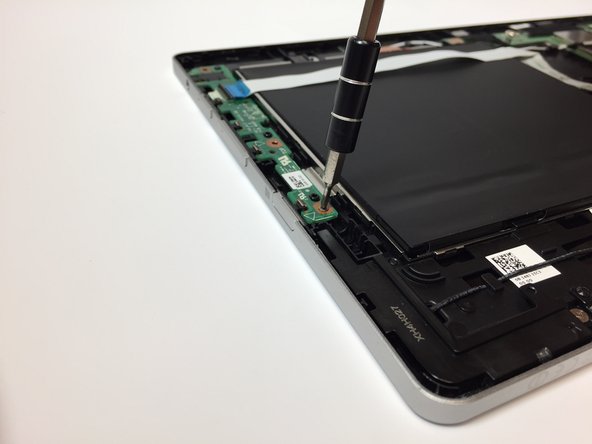
С помощью отвертки выкрутите 3 винта диаметром 3 мм на печатной плате.
Шаг 7

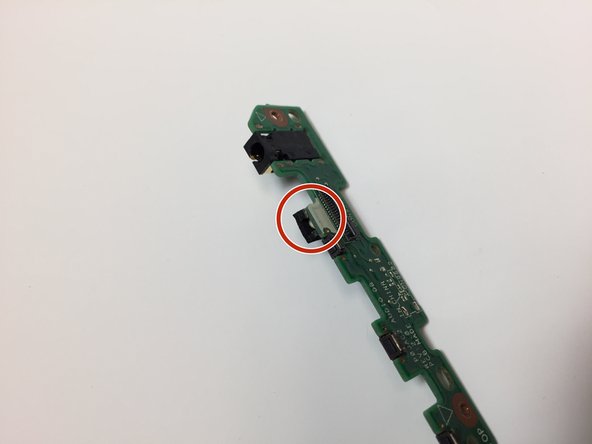
Осторожно извлеките печатную плату из устройства. На этой плате находится индикатор питания.
Лампочка питания прикреплена к этой плате, которую вы только что сняли. Чтобы заменить лампочку питания на этой детали, перейдите на страницу «Как паять и отпаивать соединения».
