
Введение
С помощью этого руководства вы сможете заменить поврежденную домашнюю кнопку и восстановить работоспособность iPhone.
Шаг 1 Задняя панель
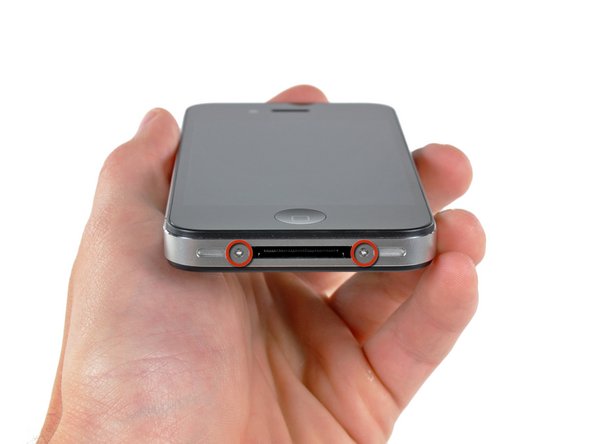

Прежде чем приступить к работе, разрядите аккумулятор iPhone ниже 25 %. Заряженный литий-ионный аккумулятор может загореться и/или взорваться при случайном проколе.
Перед началом разборки выключите iPhone.
Задняя крышка iPhone 4 может иметь либо два винта Phillips #000, либо 5-гранные винты Pentalobe от Apple (второе изображение). Проверьте, какие винты у вас есть, и убедитесь, что у вас есть правильная отвертка для их извлечения.
Выкрутите два винта Pentalobe или Phillips #000 диаметром 3,6 мм рядом с разъемом док-станции.
При извлечении винтов Pentalobe убедитесь, что отвертка хорошо закреплена, их очень легко сорвать.
Шаг 2


Нажмите на заднюю панель по направлению к верхнему краю iPhone.
Панель сдвинется примерно на 2 мм.
Шаг 3

Подцепите заднюю панель пальцами и приподнимите ее от iPhone. Также можно использовать маленькую присоску.
Будьте осторожны, чтобы не повредить пластиковые зажимы, прикрепленные к задней панели.
Если вы устанавливаете новую заднюю панель, не забудьте удалить пластиковую защитную наклейку с внутренней стороны объектива камеры и наклейку с большой черной области рядом с объективом.
Шаг 4 Батарея

Выкрутите один крестообразный винт 2,5 мм, крепящий разъем аккумулятора к логической плате.
В некоторых устройствах может быть два винта, один из которых удерживает контактную площадку, расположенную над винтом, отмеченным на фотографии красным цветом.
Шаг 5

С помощью пластикового инструмента для открывания аккуратно подденьте разъем аккумулятора и выньте его из гнезда на логической плате.
Поддевайте сверху и снизу кронштейна разъема — по бокам выступ не такой большой, и вы можете повредить разъем.
Будьте очень осторожны, поддевайте только разъем аккумулятора, а не гнездо на логической плате. Если вы подденете разъем логической платы, вы можете полностью сломать его.
Снимите металлическую клипсу, закрывающую разъем антенны.
Шаг 6


С помощью прозрачного пластикового язычка аккуратно извлеките аккумулятор из iPhone.
Если язычок сломается до того, как батарея будет освобождена, нанесите несколько капель изопропилового спирта высокой концентрации (более 90%) под край батареи. Подождите около минуты, чтобы спиртовой раствор ослабил клей. Осторожно подденьте выступ батареи с помощью пробки, чтобы освободить клей.
Вытаскивание в других местах может привести к повреждению. Не пытайтесь с силой вытащить аккумулятор. При необходимости нанесите еще несколько капель спирта, чтобы еще больше ослабить клей. Никогда не деформируйте и не прокалывайте батарею инструментом для выковыривания.
Если в телефоне остался спиртовой раствор, аккуратно вытрите его или дайте ему высохнуть на воздухе перед установкой новой батареи.
Если сменный аккумулятор поставляется в пластиковой оболочке, удалите ее перед установкой, потянув за ленточный кабель.
Перед тем как подсоединить разъем аккумулятора, убедитесь, что контактный зажим (показан красным цветом) правильно расположен рядом с разъемом аккумулятора.
Перед сборкой очистите места контакта металла с металлом обезжиривающим средством, например windex. Масла с ваших пальцев могут вызвать проблемы с беспроводными помехами.
После сборки выполните жесткий сброс настроек. Это может предотвратить ряд проблем и упростить поиск неисправностей.
Шаг 7 Логическая плата


С помощью инструмента для извлечения SIM-карты или скрепки извлеките SIM-карту и ее держатель.
Для этого может потребоваться значительное усилие.
Извлеките SIM-карту и ее держатель.
Шаг 8


Открутите следующие два винта:
Один 1,2 мм Phillips
Один крестообразный 1,6 мм
Снимите с iPhone тонкую стальную крышку кабеля док-разъема.
Перед сборкой обязательно очистите все места контакта металла с металлом на крышке кабеля док-разъема с помощью обезжиривателя, например windex. Масла на ваших пальцах могут вызвать проблемы с беспроводными помехами.
Шаг 9


С помощью инструмента для вскрытия iPod аккуратно подденьте разъем кабеля док-станции и снимите его с логической платы с обоих коротких концов разъема.
Шаг 10


Осторожно отсоедините ленточный кабель док-станции от логической платы и нижнего корпуса динамика.
Не прилагайте чрезмерных усилий для отсоединения ленточного кабеля док-станции от логической платы. Это может привести к разрыву кабеля.
Шаг 11

С помощью пластикового инструмента для открывания подденьте нижний разъем антенны и выведите его из гнезда на логической плате.
Шаг 12

Выкрутите 1,9-миллиметровый крестообразный винт, крепящий нижнюю часть логической платы к внутреннему корпусу.
Шаг 13

Выкрутите следующие пять винтов, крепящих антенну Wi-Fi к логической плате:
Один 2,3 мм крестообразный
Два 1,6 мм крестообразных
Один 1,4 мм крестообразный
Один крестообразный винт 4,8 мм
При повторной сборке начните с замены сначала 4,8-миллиметрового винта Philips, а затем 2,3-миллиметрового. Это необходимо для того, чтобы не перепутать винты и не вывести из строя ЖК-дисплей и дигитайзер.
Также при сборке убедитесь, что длинный 4,8-миллиметровый штекер Philips вставлен правильно. Это заземление для антенны Wi-Fi и часто является виновником плохого приема Wi-Fi после сборки.
Шаг 14


С помощью инструмента для открывания iPod слегка приподнимите верхний край антенны Wi-Fi от логической платы.
С помощью кончика лопатки оттяните фиксаторы Wi-Fi от внутренней рамки.
Снимите антенну Wi-Fi с iPhone. Убедитесь, что вы не потеряли металлические клипсы на верхней части крышки, где крепится винт 4,8 мм, или винт 4,8 мм. Это основная причина нестабильной работы Wi-Fi после сборки.
Перед сборкой обязательно очистите все места контакта металла с металлом на крышке разъема с помощью обезжиривателя, например Windex. Масла на ваших пальцах могут вызвать проблемы с беспроводными помехами. Не очищайте сами разъемы с помощью Windex.
Шаг 15


С помощью инструмента для открывания iPod аккуратно поднимите разъем задней камеры из гнезда на логической плате.
Извлеките заднюю камеру.
Шаг 16


Снимите небольшую круглую белую наклейку (гарантийную наклейку и индикатор воды), закрывающую винт рядом с выступом для извлечения батареи.
Выкрутите 2,4 мм крестообразный винт, который был спрятан под наклейкой.
Шаг 17

С помощью края пластикового инструмента для открывания аккуратно подденьте следующие разъемы и выньте их из гнезд на логической плате:
Кабель дигитайзера (подденьте снизу)
Кабель ЖК-дисплея (подденьте снизу)
Разъем для наушников/кабель кнопки громкости (поддеть сверху)
Кабель верхнего микрофона/кнопки сна (отсоедините сверху)
Кабель фронтальной камеры (отсоедините сверху)
Шаг 18


Выкрутите 4,8-миллиметровый крепежный винт рядом с разъемом для наушников.
Стопорные винты лучше всего откручивать с помощью отвертки или биты.
В крайнем случае, можно воспользоваться небольшой плоской отверткой, но при этом следует соблюдать особую осторожность, чтобы не выскользнуть и не повредить соседние компоненты.
При сборке устройства эта стойка устанавливает высоту экрана Wi-Fi, удаленного в шаге 13. Если его не затянуть, экран окажется выше плоскости рамы, и задняя панель не встанет на место в шаге 2. Экран должен быть заподлицо с разъемом для наушников.
При сборке материнской платы убедитесь, что ее край находится под обведенной стойкой, иначе винты не встанут на место.
При сборке убедитесь, что небольшая резиновая прокладка, прикрепленная к верхней части материнской платы, находится на месте.
Без этой детали материнская плата может повредить ленточные кабели вокруг нее.
Шаг 19

Осторожно снимите логическую плату с iPhone, не забывая о проводах, которые могут зацепиться.
Будьте осторожны, чтобы не повредить маленький золотой штырек (отмечен красным, рядом с верхней частью), так как он очень хрупкий.
При сборке будьте осторожны, чтобы не задеть нижний кабель антенны под логической платой.
Шаг 20 Сборка корпуса динамика

Выкрутите один крестообразный винт 2,4 мм, крепящий корпус динамика к боковой стороне внутренней рамы.
Шаг 21

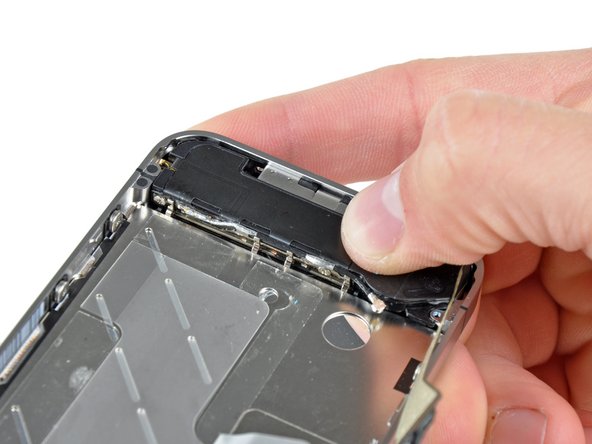
Снимите корпус динамика с iPhone.
Перед тем как снова закрепить корпус динамика на внутренней рамке, убедитесь, что четыре маленьких пальца для защиты от электромагнитных помех находятся под кромкой рамки ЖК-дисплея.
Перед сборкой обязательно очистите все места контакта металла с металлом между пальцами EMI и внутренней рамкой, а также место крепления латунного винта обезжиривающим средством, например Windex. Масла на пальцах могут вызвать проблемы с беспроводными помехами.
Шаг 22 Сборка дисплея


Открутите следующие два винта, крепящие вибратор к внутренней рамке:
Один 6 мм крестообразный
Один 1,4 мм крестообразный
Снимите вибратор с iPhone.
Шаг 23

Выкрутите 1,5 мм винт Phillips, крепящий переднюю панель рядом с разъемом для наушников.
Шаг 24

Выкрутите три винта Phillips с большой головкой диаметром 1,5 мм со стороны кнопки громкости iPhone.
Следите за шайбами под каждым из винтов.
Совет: Это может быть непросто, но можно просто слегка ослабить винты Phillips с большой головкой 1,5 мм, не снимая и не заменяя комплект винтов и шайб.
Шаг 25

Выкрутите 1,5 мм винт Phillips рядом с нижним микрофоном.
Шаг 26

Выкрутите 1,5-миллиметровый крестообразный винт рядом с ленточным кабелем док-разъема.
Шаг 27

Выкрутите три винта Phillips с большой головкой диаметром 1,5 мм со стороны SIM-карты iPhone.
Следите за шайбами под каждым из винтов.
Совет: Это может быть непросто, но можно просто слегка ослабить винты Phillips с большой головкой 1,5 мм, не снимая и не заменяя комплект винтов и шайб.
Выкрутите винт Phillips с маленькой головкой 1,5 мм рядом с задней камерой (ранее снятый).
Шаг 28


Осторожно вставьте край инструмента для открывания iPod между резиновым ободком вокруг передней стеклянной панели и стальной внутренней рамкой.
Не пытайтесь вставить инструмент между стеклом и резиновым ободком.
Осторожно подденьте верхний край передней панели в сборе и отделите его от стальной внутренней рамы.
Шаг 29


Медленно и осторожно поднимите верхний край передней панели в сборе от стальной внутренней рамы.
Продолжайте поворачивать переднюю панель в сборе от стальной внутренней рамки, пока она не начнет медленно отслаиваться от клея, нанесенного под областью кнопки Home.
Возможно, проще всего будет вставить в верхнюю часть палец и провести им по краям, аккуратно распределяя по мере продвижения.
Осторожно потяните нижний край передней панели в сборе от стальной внутренней рамки.
Будьте осторожны, если кнопка «Домой» прилипнет к передней панели, вы можете порвать кабель кнопки «Домой».
Не вытягивайте переднее стекло полностью из рамки. Это может привести к повреждению кабеля дигитайзера.
Если стекло треснуло (а это, скорее всего, так, поскольку вы его заменяете), снятие панели может привести к тому, что она погнется, выбив мелкие осколки стекла. Прежде чем выполнять этот шаг, заклейте переднюю панель прозрачным скотчем, а затем выполните само снятие над мусорным ведром. Также не помешают защитные очки.
Шаг 30


Проденьте кабели дигитайзера и ЖК-дисплея через стальную внутреннюю рамку и снимите дисплей с iPhone.
При установке дисплея на место аккуратно выпрямите кабели дигитайзера и ЖК-дисплея и пропустите их через прорезь в стальной рамке. На этой фотографии показана неправильная установка дисплея с перегибом кабеля дигитайзера.
Если передняя панель установлена правильно, кабели ЖК-дисплея и дигитайзера должны находиться рядом друг с другом и быть одинаковой длины, как показано на второй фотографии.
Если кабель дигитайзера был установлен неправильно, он не дойдет до своего гнезда на логической плате. Не пытайтесь протащить его силой, иначе он порвется. Снимите дисплей, выпрямите кабель и протяните его по всей длине, как показано на рисунке.
Во время сборки не прикасайтесь к металлическому участку у основания кабеля данных ЖК-дисплея, так как это может привести к проблемам с ЖК-дисплеем. Если вы случайно коснулись его, аккуратно протрите его спиртовой салфеткой, прежде чем продолжить работу.
Шаг 31 Кнопка Home


С помощью края инструмента для открывания iPod или ногтя подденьте ленточный фиксатор кабеля кнопки Home.
Убедитесь, что вы поддеваете именно фиксатор кабеля, а не само гнездо.
Шаг 32

С помощью пинцета извлеките ленточный кабель кнопки home из гнезда.
Не перетягивайте ленточный кабель кнопки home, так как он очень тонкий и хрупкий. Также будьте осторожны с двумя маленькими электронными деталями на ленточном кабеле. Их очень легко повредить пинцетом.
Шаг 33

Проденьте ленточный кабель кнопки home через внутренний корпус и извлеките кнопку home из iPhone.
При установке новой детали на кнопке Home может остаться защитная пластиковая пленка. Ее можно удалить с помощью лопатки или ногтя.
