No Image

Замена экрана Toshiba Satellite L675D-S7016

СОДЕРЖАНИЕ
51 просмотров
17 декабря 2023

Введение

Если вы обнаружили, что ЖК-экран не реагирует или «черный», в этом руководстве вы узнаете, как получить доступ к экрану и снять его.

Шаг 1 Батарея

Toshiba Satellite L675D-S7016 Screen Replacement, Battery: step 1, image 1 of 1

Выключите компьютер и отсоедините адаптер питания.

Шаг 2

Toshiba Satellite L675D-S7016 Screen Replacement: step 2, image 1 of 1

Переверните ноутбук вверх дном. Найдите две защелки с обеих сторон батареи.

Шаг 3

Toshiba Satellite L675D-S7016 Screen Replacement: step 3, image 1 of 3Toshiba Satellite L675D-S7016 Screen Replacement: step 3, image 2 of 3Toshiba Satellite L675D-S7016 Screen Replacement: step 3, image 3 of 3

Сдвиньте защелку справа наружу, освобождая замок. После перемещения защелка останется разблокированной.

Одновременно сдвиньте защелку слева наружу, потянув аккумулятор на себя.

Не прикасайтесь к металлическим разъемам на ноутбуке и батарее.

Шаг 4 Снятие задней панели

Toshiba Satellite L675D-S7016 Screen Replacement, Back Panel Removal: step 4, image 1 of 1

Выкрутите единственный невыпадающий винт на задней панели с помощью отвертки Phillips #1.

Шаг 5

Toshiba Satellite L675D-S7016 Screen Replacement: step 5, image 1 of 2Toshiba Satellite L675D-S7016 Screen Replacement: step 5, image 2 of 2

Подденьте выступ для снятия. Вы почувствуете и услышите, как первая клипса освободится, слегка приподнявшись.

Продвигайтесь по краю панели, освобождая остальные зажимы.

Когда все зажимы будут освобождены, поднимите крышку вверх и потяните на себя.

Шаг 6 Жесткий диск

Toshiba Satellite L675D-S7016 Screen Replacement, Hard Drive: step 6, image 1 of 2Toshiba Satellite L675D-S7016 Screen Replacement, Hard Drive: step 6, image 2 of 2

Сдвиньте жесткий диск влево, используя серебристый выступ.

Потяните вверх серебристый выступ, извлекая жесткий диск из слота.

Не прикасайтесь к металлическим контактам данных на жестком диске или компьютере.

Шаг 7 Оперативная память

Toshiba Satellite L675D-S7016 Screen Replacement, RAM: step 7, image 1 of 3Toshiba Satellite L675D-S7016 Screen Replacement, RAM: step 7, image 2 of 3Toshiba Satellite L675D-S7016 Screen Replacement, RAM: step 7, image 3 of 3

Пальцами раздвиньте пружинные выступы, удерживающие верхнюю планку оперативной памяти на месте.

Как только выступы будут раздвинуты, планка оперативной памяти приподнимется.

Извлеките первую планку оперативной памяти, потянув ее за тот же угол, под которым планка оперативной памяти пружинит вверх.

Шаг 8

Toshiba Satellite L675D-S7016 Screen Replacement: step 8, image 1 of 3Toshiba Satellite L675D-S7016 Screen Replacement: step 8, image 2 of 3Toshiba Satellite L675D-S7016 Screen Replacement: step 8, image 3 of 3

Повторите ту же процедуру, чтобы извлечь вторую планку оперативной памяти.

Шаг 9 Клавиатура

Toshiba Satellite L675D-S7016 Screen Replacement, Keyboard: step 9, image 1 of 3Toshiba Satellite L675D-S7016 Screen Replacement, Keyboard: step 9, image 2 of 3Toshiba Satellite L675D-S7016 Screen Replacement, Keyboard: step 9, image 3 of 3

Подденьте пластиковую полосу, начиная с правой верхней части клавиатуры, с помощью сверхмощного шпателя.

Как только первый угол будет поднят, потяните рукой вверх и освободите оставшуюся часть полоски.

Шаг 10

Toshiba Satellite L675D-S7016 Screen Replacement: step 10, image 1 of 2Toshiba Satellite L675D-S7016 Screen Replacement: step 10, image 2 of 2

Отверткой Phillips #1 выкрутите первый 3-мм винт.

Выкрутите следующие три 3-миллиметровых винта.

Шаг 11

Toshiba Satellite L675D-S7016 Screen Replacement: step 11, image 1 of 2Toshiba Satellite L675D-S7016 Screen Replacement: step 11, image 2 of 2

Осторожно приподнимите клавиатуру. Сдвиньте ее вперед по направлению к экрану и динамикам. Так вы обнаружите соединение, необходимое для следующего шага.

Шаг 12

Toshiba Satellite L675D-S7016 Screen Replacement: step 12, image 1 of 3Toshiba Satellite L675D-S7016 Screen Replacement: step 12, image 2 of 3Toshiba Satellite L675D-S7016 Screen Replacement: step 12, image 3 of 3

Заостренным концом сверхпрочного шпателя подтолкните контакты к экрану и оставьте их в таком положении.

Осторожно выдвиньте разъем из порта.

Шаг 13 Корпус верхнего блока

Toshiba Satellite L675D-S7016 Screen Replacement, Top Case Housing: step 13, image 1 of 1

Отверткой Phillips #1 открутите следующие винты.

Семнадцать винтов 5 мм (в углублении)

Три 2-миллиметровых винта в отсеке для батареи (установлены заподлицо).

Один 5-миллиметровый винт не нужно откручивать, если вы не работаете с экраном.

Шаг 14

Toshiba Satellite L675D-S7016 Screen Replacement: step 14, image 1 of 2Toshiba Satellite L675D-S7016 Screen Replacement: step 14, image 2 of 2

Выкрутите пять 5-миллиметровых винтов с помощью отвертки.

Шаг 15

Toshiba Satellite L675D-S7016 Screen Replacement: step 15, image 1 of 2Toshiba Satellite L675D-S7016 Screen Replacement: step 15, image 2 of 2

Найдите разъем трекпада.

Извлеките ленту из разъема.

Шаг 16

Toshiba Satellite L675D-S7016 Screen Replacement: step 16, image 1 of 2Toshiba Satellite L675D-S7016 Screen Replacement: step 16, image 2 of 2

Подденьте верхний корпус по периметру с помощью инструмента для открывания пластика.

Будьте осторожны и аккуратны при выполнении этого шага, так как клипсы, которые вы освобождаете, пластиковые и могут быть сломаны при сильном надавливании.

Шаг 17 Экран

Toshiba Satellite L675D-S7016 Screen Replacement, Screen: step 17, image 1 of 3Toshiba Satellite L675D-S7016 Screen Replacement, Screen: step 17, image 2 of 3Toshiba Satellite L675D-S7016 Screen Replacement, Screen: step 17, image 3 of 3

Отсоедините входной провод экрана от порта.

Шаг 18

Toshiba Satellite L675D-S7016 Screen Replacement: step 18, image 1 of 2Toshiba Satellite L675D-S7016 Screen Replacement: step 18, image 2 of 2

Выдвиньте металлический разъем кнопки питания из порта, позволяя вывести из-под него черный провод.

Шаг 19

Toshiba Satellite L675D-S7016 Screen Replacement: step 19, image 1 of 3Toshiba Satellite L675D-S7016 Screen Replacement: step 19, image 2 of 3Toshiba Satellite L675D-S7016 Screen Replacement: step 19, image 3 of 3

Поднимите черный разъем пинцетом и повторите те же действия для белого разъема.

Шаг 20

Toshiba Satellite L675D-S7016 Screen Replacement: step 20, image 1 of 3Toshiba Satellite L675D-S7016 Screen Replacement: step 20, image 2 of 3Toshiba Satellite L675D-S7016 Screen Replacement: step 20, image 3 of 3

Экран крепится с помощью двух шарниров с обеих сторон ноутбука.

Отверткой открутите три 5-миллиметровых винта (два на левом шарнире и один на правом).

Снимите латунный фитинг, который удерживается на месте при удалении 5-миллиметрового винта, обведенного желтым цветом в шаге 15.

Шаг 21

Toshiba Satellite L675D-S7016 Screen Replacement: step 21, image 1 of 3Toshiba Satellite L675D-S7016 Screen Replacement: step 21, image 2 of 3Toshiba Satellite L675D-S7016 Screen Replacement: step 21, image 3 of 3

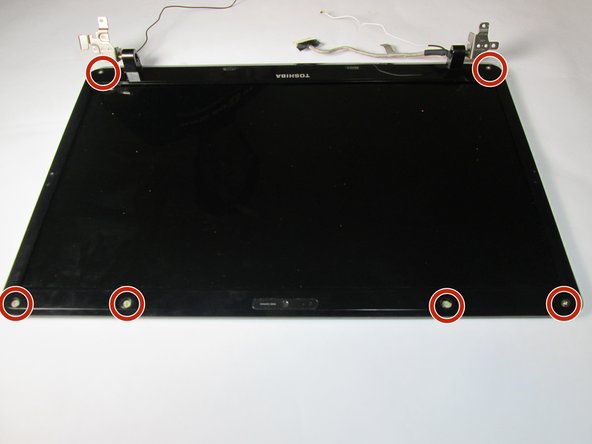
Удалите 6 резиновых выступов на корпусе с помощью металлического пассатижа.

Выкрутите шесть 6-миллиметровых винтов, крепящих корпус.

Шаг 22

Toshiba Satellite L675D-S7016 Screen Replacement: step 22, image 1 of 2Toshiba Satellite L675D-S7016 Screen Replacement: step 22, image 2 of 2

С помощью пластикового инструмента для открывания подденьте корпус экрана.

Поддевайте только с внешних краев! Поддевание с внутренних краев может привести к повреждению ЖК-панели.

Шаг 23

Toshiba Satellite L675D-S7016 Screen Replacement: step 23, image 1 of 2Toshiba Satellite L675D-S7016 Screen Replacement: step 23, image 2 of 2

Выкрутите два 5-миллиметровых винта с помощью отвертки. На каждой петле есть по одному винту.

Отсоедините белый провод по периметру пластикового корпуса.

Шаг 24

Toshiba Satellite L675D-S7016 Screen Replacement: step 24, image 1 of 3Toshiba Satellite L675D-S7016 Screen Replacement: step 24, image 2 of 3Toshiba Satellite L675D-S7016 Screen Replacement: step 24, image 3 of 3

Отсоедините провод данных веб-камеры с помощью пинцета.

Шаг 25

Toshiba Satellite L675D-S7016 Screen Replacement: step 25, image 1 of 2Toshiba Satellite L675D-S7016 Screen Replacement: step 25, image 2 of 2

Отверткой открутите три винта 2,5 мм с каждой стороны корпуса экрана.

Теперь можно снять два металлических корпуса.

Комментировать
51 просмотров
Комментариев нет, будьте первым кто его оставит

Это интересно
No Image Гайды
0 комментариев
No Image Гайды
0 комментариев
No Image Гайды
0 комментариев