
Введение
Замените экран в вашем Nurian R9 с помощью этого руководства. Требуется разборка и сборка устройства.
Шаг 1 Экран

Найдите крышку батарейного отсека на задней панели устройства. Переведите переключатель под крышкой в положение разблокировки. Извлеките крышку батарейного отсека и батареи.
Шаг 2

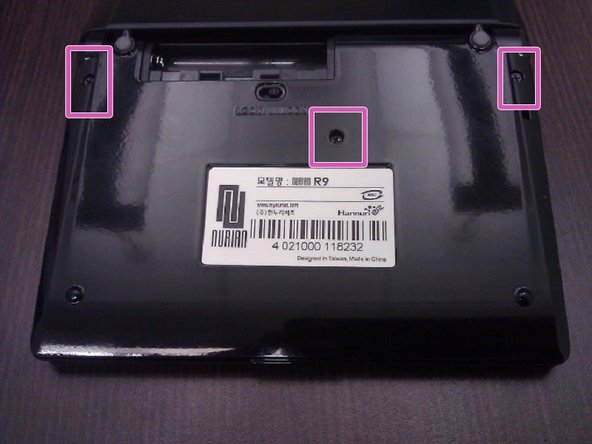
С помощью отвертки выкрутите 3 черных винта с задней панели устройства. Отложите винты в сторону в подставку для украшений или другое безопасное место.
Шаг 3

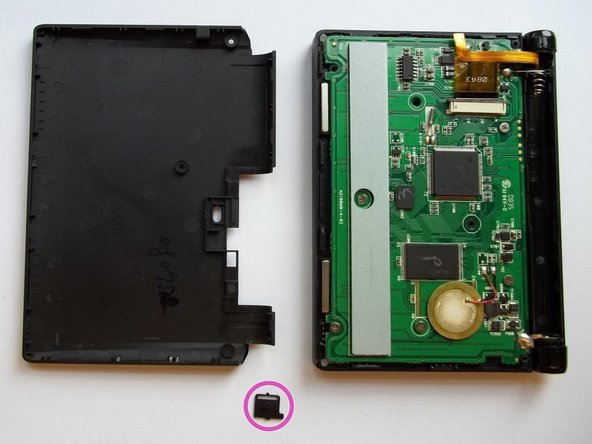
С помощью пассатижей (черный инструмент) снимите черную пластиковую заднюю панель устройства. Будьте осторожны при снятии задней панели устройства. Пластиковые выступы под задней панелью хрупкие и могут сломаться при поддевании их с помощью пассатижей.
Следите за тем, чтобы не потерять переключатель блокировки/разблокировки, когда он будет освобожден с задней панели устройства. (Это тот же переключатель, который вы использовали для открытия крышки батарейного отсека в шаге 1; он отмечен розовым цветом на второй фотографии).
Шаг 4


Осторожно снимите ленту с материнской платы. Осторожно возьмитесь за зажим ленты, поддевая его с каждой стороны. Отложите зажим (отмечен розовым цветом) в безопасное место.
Шаг 5

Откройте устройство.
Отделите половину клавиатуры и половину экрана, сдвинув их в противоположные стороны.
Отложите половину клавиатуры в безопасное место.
Шаг 6

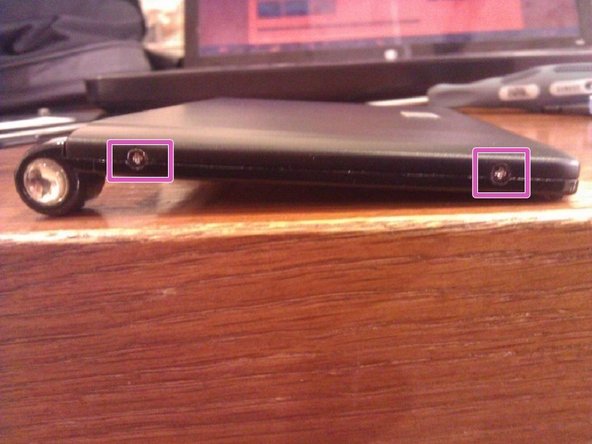
С помощью отвертки открутите 4 серебристых винта по бокам экрана. На каждой стороне по два винта. Отложите винты в сторону.
Шаг 7

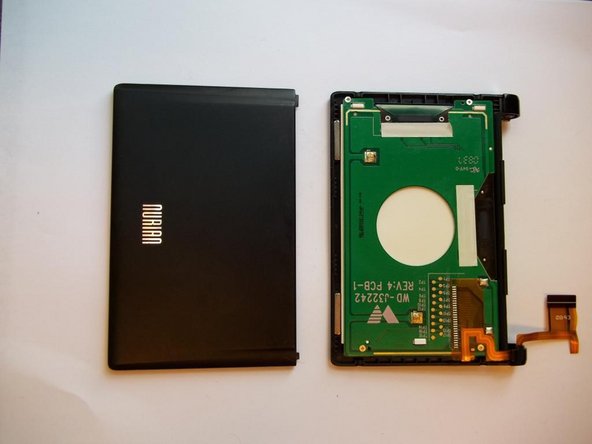
Снимите пластиковую крышку с задней стороны экрана с помощью инструмента для открытия пластика. Опять же, будьте осторожны.
Легче отделить крышку, если начать отжимать ее с угла, противоположного шарниру.
Шаг 8

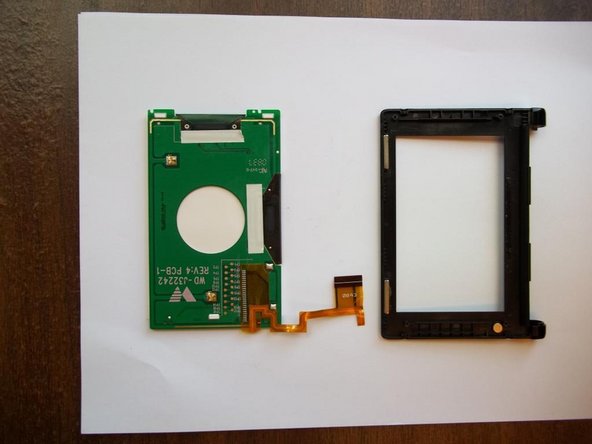

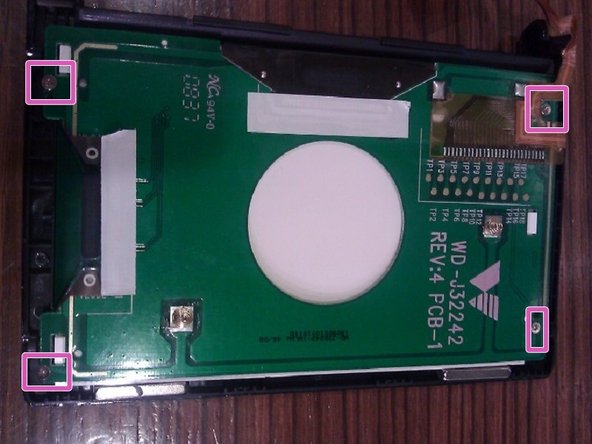
Отверткой открутите 4 серебристых винта с печатной платы. Отложите винты в сторону.
Рукой снимите экран и печатную плату с черной рамки; они должны легко сниматься.
Шаг 9

Установите сменный экран в черную рамку.
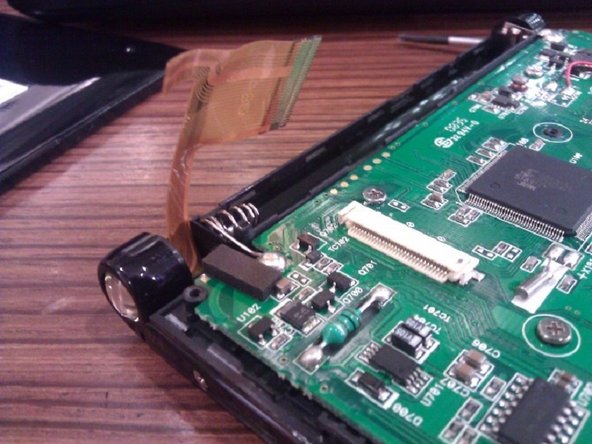
Лента должна лежать на той же стороне, что и петля.
Убедитесь, что отверстия для винтов в печатной плате совпадают с отверстиями для винтов в черной рамке.
Прикрепите экран и печатную плату к черной рамке четырьмя серебристыми винтами.
Будьте осторожны, чтобы не потерять эти винты при завинчивании. Они очень маленькие и с ними трудно справиться.
Шаг 10


Установите ленту обратно в паз для петли, как показано на первой фотографии.
Вставьте пластиковые зубцы крышки (показаны на второй фотографии) в прорезь петли.
Прикрепите крышку к остальной части рамки экрана с помощью четырех серебристых винтов (по два с каждой стороны).
Будьте осторожны, так как винты очень маленькие.
Шаг 11

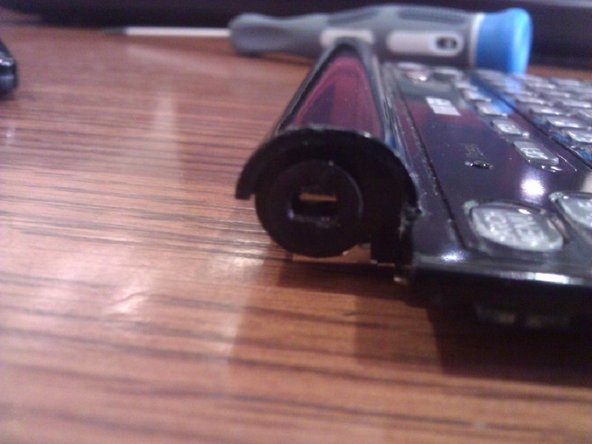
Снова соедините две половинки вдоль шарнира, вставив серебристый зубец половинки экрана (показан на первой фотографии) в прямоугольный паз половинки клавиатуры (показан на второй фотографии).
Убедитесь, что лента совпадает с материнской платой (как показано на третьей фотографии).
Шаг 12


Вставьте ленту в белый соединительный элемент на материнской плате.
Вставьте ножки серого пластикового элемента в маленькие прорези на белом соединительном элементе так, чтобы лента оказалась под U-образным пазом серого элемента.
Шаг 13

Установите переключатель блокировки/разблокировки в паз на задней крышке, прежде чем прикреплять ее к материнской плате.
Прикрепите заднюю крышку к материнской плате тремя черными винтами.
Шаг 14

Вставьте батареи в слот.
Вставьте зубцы крышки батарейного отсека в прорези.
Переведите переключатель блокировки/разблокировки в положение блокировки.
