No Image

Замена экрана ноутбука Toshiba Satellite P855-S5102

78 просмотров
07 декабря 2023

Введение

Экран ноутбука, большинство из которых изготовлены из стекла, — это физическая поверхность, на которой отображается визуальная информация. Иногда экраны могут выйти из строя или повредиться в результате несчастного случая. К счастью, экраны ноутбуков можно заменить. Ниже приведены инструкции по замене экрана ноутбука Toshiba Satellite P855-S5102.

Шаг 1 Экран ноутбука

Toshiba Satellite P855-S5102 Laptop Screen Replacement, Laptop Screen: step 1, image 1 of 2Toshiba Satellite P855-S5102 Laptop Screen Replacement, Laptop Screen: step 1, image 2 of 2

Открутите два винта F3 в нижней части экрана.

Шаг 2

Toshiba Satellite P855-S5102 Laptop Screen Replacement: step 2, image 1 of 2Toshiba Satellite P855-S5102 Laptop Screen Replacement: step 2, image 2 of 2

Используя пластиковый инструмент для открывания, осторожно подденьте рамку экрана, пока она полностью не отойдет.

Шаг 3

Toshiba Satellite P855-S5102 Laptop Screen Replacement: step 3, image 1 of 3Toshiba Satellite P855-S5102 Laptop Screen Replacement: step 3, image 2 of 3Toshiba Satellite P855-S5102 Laptop Screen Replacement: step 3, image 3 of 3

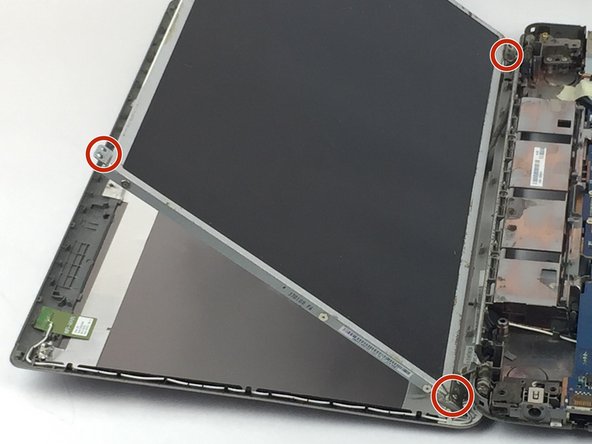
Используя Phillips 001, осторожно выкрутите каждый винт F3 в каждом углу экрана.

Шаг 4

Toshiba Satellite P855-S5102 Laptop Screen Replacement: step 4, image 1 of 3Toshiba Satellite P855-S5102 Laptop Screen Replacement: step 4, image 2 of 3Toshiba Satellite P855-S5102 Laptop Screen Replacement: step 4, image 3 of 3

Используя Phillips 012, выкрутите три винта F2 на каждой стороне экрана.

Шаг 5
Toshiba Satellite P855-S5102 Laptop Screen Replacement: step 5, image 1 of 2Toshiba Satellite P855-S5102 Laptop Screen Replacement: step 5, image 2 of 2

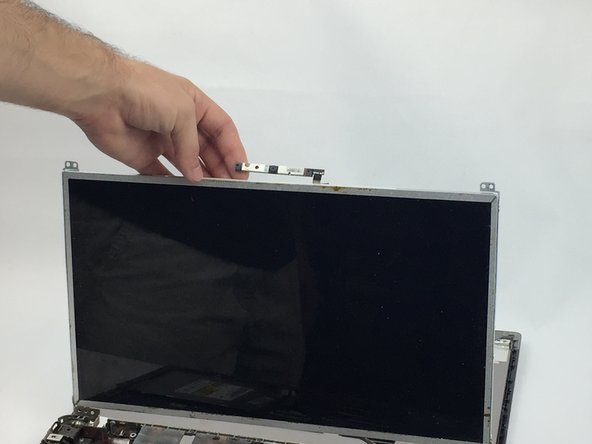
Осторожно приподнимите экран, чтобы легче было извлечь веб-камеру. Затем аккуратно извлеките разъем, выдвинув его из веб-камеры.

Шаг 6
Toshiba Satellite P855-S5102 Laptop Screen Replacement: step 6, image 1 of 2Toshiba Satellite P855-S5102 Laptop Screen Replacement: step 6, image 2 of 2

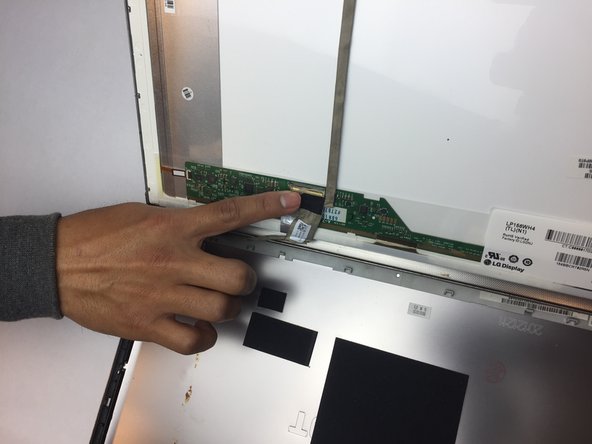
Снимите ленту, удерживающую выдвижной разъем, и аккуратно вытащите его.

Комментировать
78 просмотров
Комментариев нет, будьте первым кто его оставит

Это интересно