
Введение
Экран — самая важная часть любого планшета. Если он не работает, следуйте этому руководству, чтобы снять и заменить его. Здесь есть крошечные винты, поэтому не забудьте всегда знать, где они находятся.
Шаг 1 Задняя часть корпуса


Убедитесь, что устройство выключено.
Вставьте пластиковый инструмент для открывания в шов между задней панелью и экраном.
Проведите пластиковым инструментом для открывания по сторонам и углам шва устройства, пока оно отделяется от экрана.
Вы услышите хлопающий звук, когда пластиковые соединения отделятся от устройства.
Шаг 2

Поднимите задний корпус от экрана.
Отложите корпус в сторону.
Шаг 3 Экран

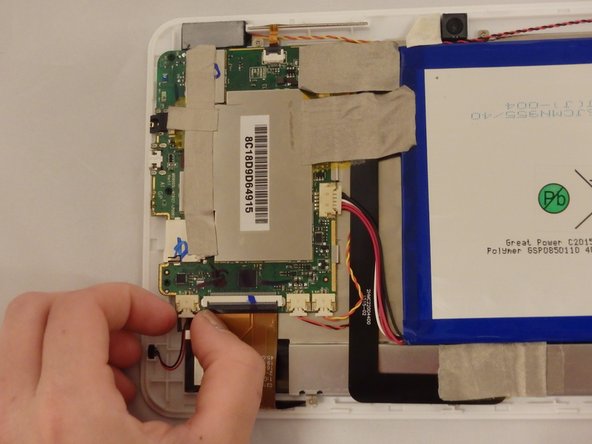
Осторожно потяните за кабель, соединяющий микрофон с материнской платой.
Микрофон останется прикрепленным к устройству и отделенным от материнской платы.
Шаг 4

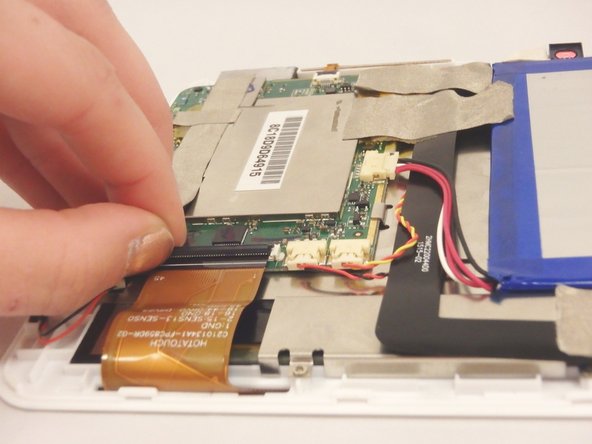
Откиньте вверх черный лоскут ленты разъема, соединяющего экран с материнской платой.
Лента разъема останется прикрепленной к устройству и отделенной от материнской платы.
Если черный лоскут разъема не поднимается пальцем, воспользуйтесь нейлоновой прокладкой.
Шаг 5

Аккуратно потяните ленту разъема рукой, пока она не отделится от разъема.
Шаг 6

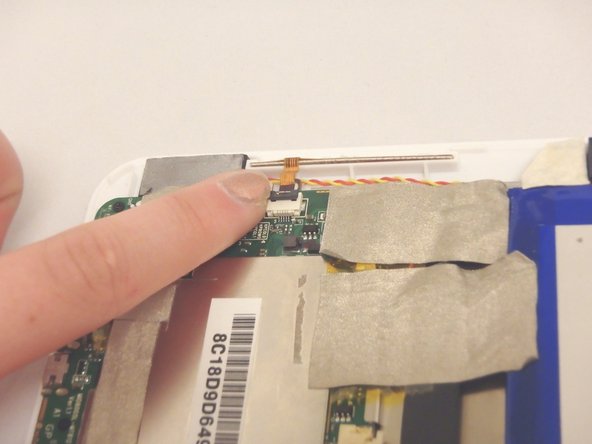
Откиньте вверх черный лоскут ленты разъема, соединяющей кнопки с материнской платой.
Лента разъема останется прикрепленной к устройству и отделенной от материнской платы.
Если черный лоскут разъема не поднимается пальцем, воспользуйтесь нейлоновой лопаткой.
Шаг 7

Аккуратно потяните ленту разъема рукой, пока она не отделится от разъема.
Шаг 8

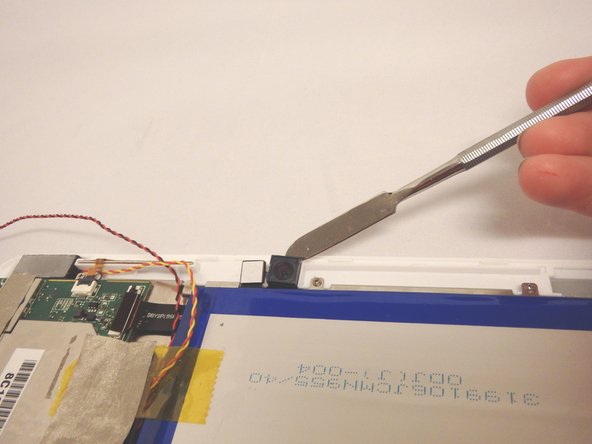
Аккуратно подденьте камеры из устройства с помощью металлической лопатки.
Сначала всегда пробуйте использовать пластиковый инструмент для открывания или нейлоновую лопатку. Металлические лопатки отлично подходят для серьезных усилий, но при неправильном использовании могут повредить устройство.
Камеры и лента разъемов останутся прикрепленными к материнской плате.
Шаг 9

Снимите ленту, закрывающую ленту разъема экрана материнской платы.
Теперь соединение экрана будет открыто.
Шаг 10

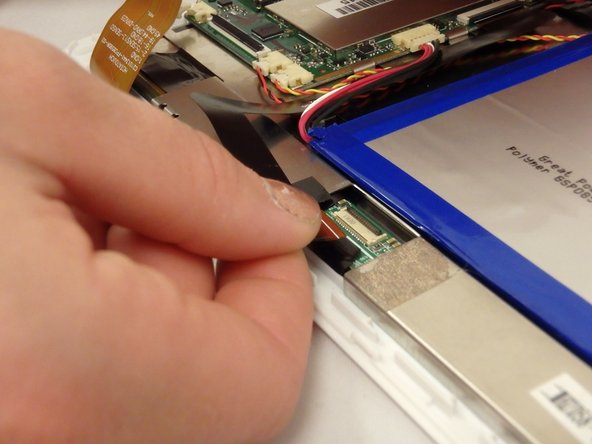
Откиньте вверх черную крышку разъема, соединяющего экран с материнской платой.
Если черный лоскут разъема не поднимается пальцем, воспользуйтесь нейлоновой прокладкой.
Аккуратно потяните ленту разъема рукой, пока она не отделится от разъема.
Лента разъемов останется прикрепленной к материнской плате и отделенной от экрана.
Шаг 11

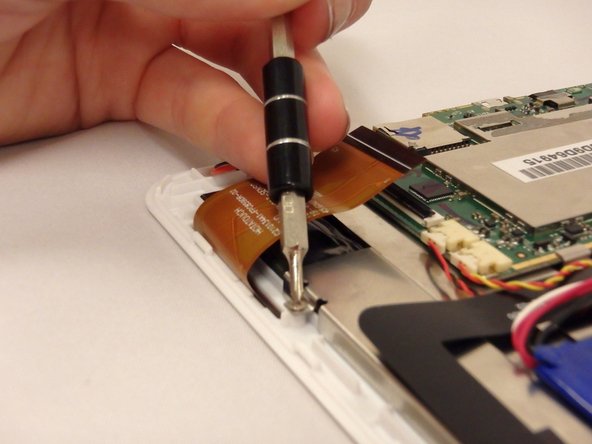
С помощью отвертки PH00 открутите (7) семь серебристых винтов, соединяющих металлическую пластину с устройством.
С помощью отвертки PH00 открутите (3) три черных винта, которые крепят материнскую плату к устройству.
Шаг 12

Аккуратно поднимите металлическую пластину, прикрепленную к материнской плате и аккумулятору, и отложите в сторону.
Не заставляйте металлическую пластину отделиться от экрана!
Если металлическая пластина не отделяется от устройства свободно, значит, вы не отсоединили ленту разъема или не выкрутили все винты. Повторите шаг 10.
Теперь экран будет открыт.
