
Введение
Разбитый экран пора заменить. Для этой замены вам придется работать с задней и передней частей планшета, замена экрана потребует снятия материнской платы, так как экран прикреплен к материнской плате.
Шаг 1 Батарея


Вставьте край пластиковой открывалки в углубление между экраном и задней крышкой по периметру устройства.
Затем мягким надавливающим движением создайте зазор, достаточный для того, чтобы пальцами разделить две половинки.
Шаг 2


Поместите наконечник шпателя на каждую сторону электрического разъема аккумулятора.
Затем мягкими ударяющими движениями ослабьте обе стороны электрического разъема батареи.
Шаг 3


Вставьте плоский конец лопатки под одну сторону аккумулятора.
Затем осторожными поддевающими и скользящими движениями отделите батарею от корпуса. Ее удерживают две продольные полоски клея.
Повторите процесс для другой стороны батареи.
Шаг 4 Экран

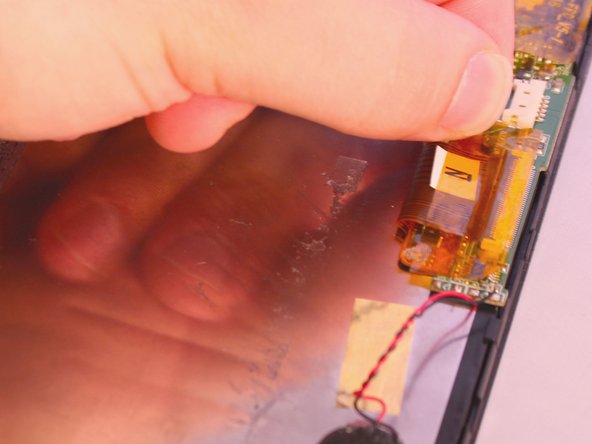
Найдите три ленточных кабеля, соединяющих компоненты с материнской платой. Соединения закрыты оранжевой экранирующей лентой. Снимите ленту с разъемов и сохраните их для повторной сборки.
Шаг 5

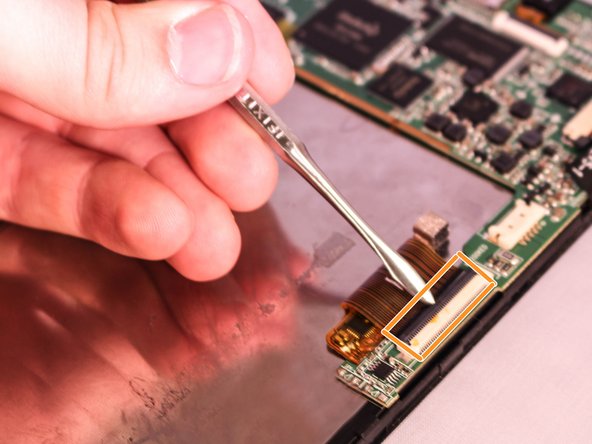
Каждый разъем Zero Insertion Force или ZIF имеет защелку, которая удерживает ленточный кабель на месте. Кабель камеры (a) и кабель ЖК-дисплея (b) имеют защелку, которая поднимается, как показано на рисунке. Осторожно подденьте защелку с помощью пробки, чтобы освободить кабель.
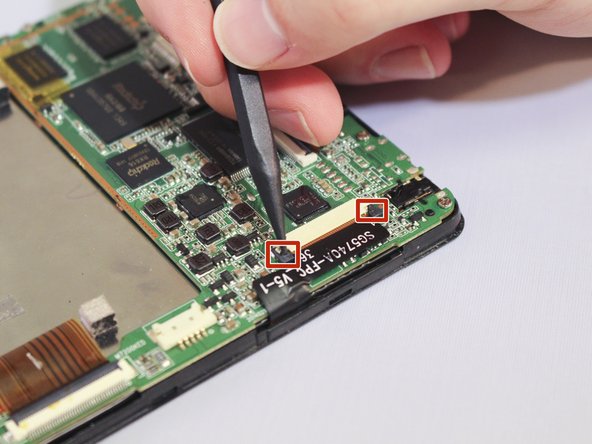
Кабель сенсорного экрана (c) имеет подвижную защелку на каждой стороне разъема. Осторожно сдвиньте защелки с каждой стороны, как показано на рисунке, чтобы освободить кабель.
Шаг 6

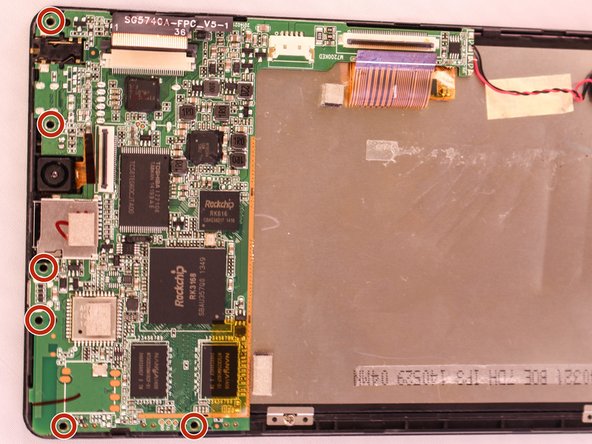
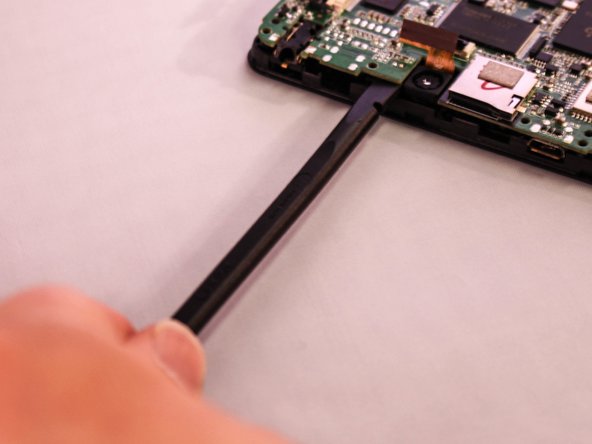
С помощью отвертки Phillips #000 открутите шесть винтов диаметром 4,8 мм, крепящих материнскую плату к корпусу.
С помощью пробки поднимите материнскую плату из корпуса.
Шаг 7

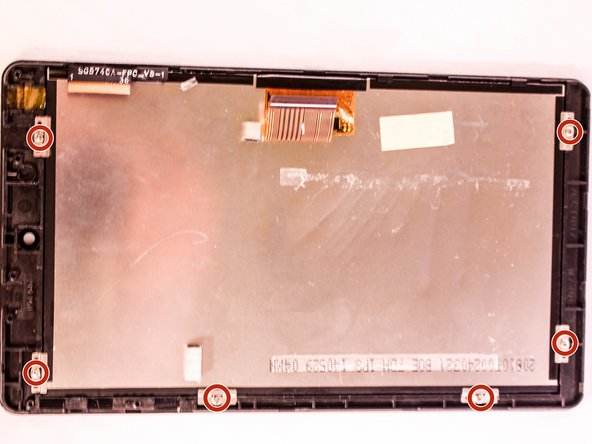
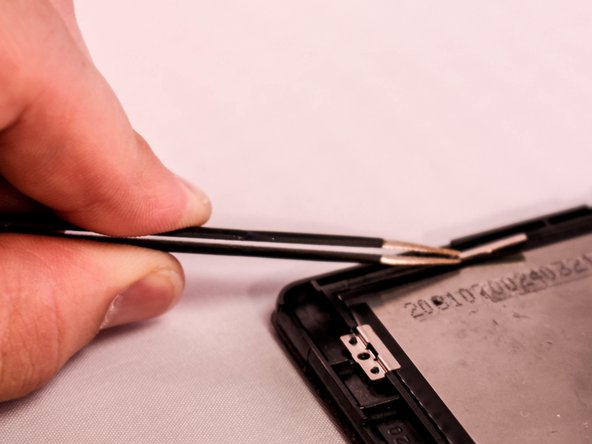
После снятия материнской платы с помощью отвертки Phillips #000 открутите шесть винтов диаметром 2,9 мм, крепящих ЖК-дисплей к экрану. С помощью твиззеров снимите зажимы с экрана.
Шаг 8

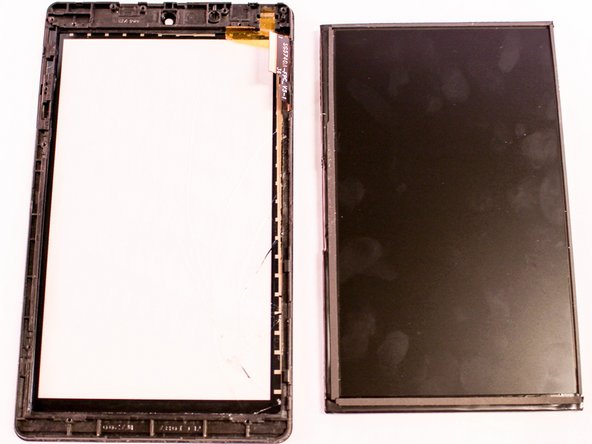
Пальцами отделите экран от ЖК-дисплея.
