
Введение
Следуйте этому руководству, чтобы заменить экран и аккумулятор в сборе на вашем Samsung Galaxy S20 на оригинальную деталь Samsung.
Это руководство предназначено для оригинального экрана и аккумулятора Samsung в сборе. В сборку входят экран, аккумулятор и рамка, объединенные в одну деталь. Перед началом ремонта убедитесь, что у вас есть нужная деталь.
Это руководство написано для модели Verizon UW, которая содержит две антенны mmWave. Если у вас нет модели UW, пропустите шаги, связанные с антенной mmWave.
Перед началом работы ознакомьтесь с документом Samsung Self-Repair для получения информации о безопасности.
Если батарея вздулась, примите соответствующие меры предосторожности. Прежде чем разбирать устройство, полностью разрядите аккумулятор. Это снизит риск опасного теплового удара, если батарея будет случайно повреждена во время ремонта.
Примечание: Сохранение водонепроницаемости после ремонта будет зависеть от того, насколько хорошо вы нанесете клей, но ваше устройство потеряет свой рейтинг IP (Ingress Protection).
Шаг 1 Извлеките лоток SIM-карты


Вставьте инструмент для извлечения SIM-карты, биту или распрямленную скрепку в отверстие на лотке SIM-карты, расположенное на верхнем краю телефона рядом с пластиковой полосой антенны.
Если вы вставили инструмент в другое отверстие, не беспокойтесь — микрофон и прокладка для входа установлены вне зоны поражения.
Сильно нажмите, чтобы извлечь лоток.
Шаг 2 Извлеките лоток SIM-карты


Извлеките лоток для SIM-карты.
SIM-карта легко выпадет из лотка.
Когда вы будете вставлять SIM-карту, убедитесь, что она находится в правильной ориентации относительно лотка.
Тонкая резиновая прокладка вокруг лотка SIM-карты обеспечивает защиту от воды и пыли. Если эта прокладка повреждена или отсутствует, замените ее или весь лоток SIM-карты, чтобы защитить внутренние компоненты телефона.
Шаг 3 Нагрев нижней кромки

Перед началом работы отключите телефон от сети и выключите его.
Нагрейте iOpener и приложите его к нижнему краю задней крышки на две минуты.
Можно также использовать фен, тепловой пистолет или горячую пластину, но будьте осторожны и не перегревайте телефон — дисплей и внутренняя батарея могут повредиться от высокой температуры.
Шаг 4 Отделите клей от нижнего края


Приложите присоску к задней панели телефона, как можно ближе к центру нижнего края.
Если ваш дисплей сильно потрескался, покройте его слоем прозрачной упаковочной ленты, чтобы присоска могла прикрепиться. Также вместо присоски можно использовать очень прочный скотч. Если ничего не помогает, можно приклеить присоску к разбитому экрану.
Сильно потяните за присоску, чтобы образовался зазор между задней крышкой и рамкой.
Вставьте в зазор острие открывающегося резца.
Из-за жестких допусков может потребоваться несколько попыток нагрева с помощью iOpener и отделения с помощью присоски, прежде чем вы добьетесь нужного результата.
Если у вас не получается создать зазор, приложите больше тепла к краю и попробуйте снова.
Не прилагайте чрезмерных усилий, иначе вы рискуете расколоть стекло задней крышки.
Шаг 5


Проведите резцом вперед-назад вдоль нижнего края, чтобы прорезать клей.
Не пытайтесь разрезать клей возле углов телефона, где стекло изогнуто, иначе вы рискуете расколоть стеклянную панель.
Оставьте медиатор в шве, чтобы предотвратить повторное заклеивание.
Шаг 6 Нагрейте левый край

Приложите нагретый iOpener к левому краю задней крышки на две минуты.
Шаг 7 Отделите клей от левого края


Приложите присоску к задней панели телефона как можно ближе к центру левого края.
Сильно потяните за присоску, чтобы образовался зазор между задней крышкой и рамкой.
Вставьте в зазор острие открывающегося резца.
Поскольку стекло на этом краю изогнуто, вы не сможете вставить медиатор очень далеко. Пока острие резца находится под краем стекла, вы сможете продолжить работу.
Из-за жестких допусков это может занять несколько попыток.
Если у вас не получается создать зазор, приложите больше тепла к краю и попробуйте снова.
Можно также попробовать нанести на шов несколько капель изопропилового спирта высокой концентрации (более 90%), чтобы ослабить клей.
Не прилагайте чрезмерных усилий, иначе вы рискуете расколоть стекло задней крышки.
Шаг 8


Когда медиатор окажется под краем стекла, наклоните его вниз и вставьте дальше, чтобы полностью отделить клей от задней крышки.
Шаг 9
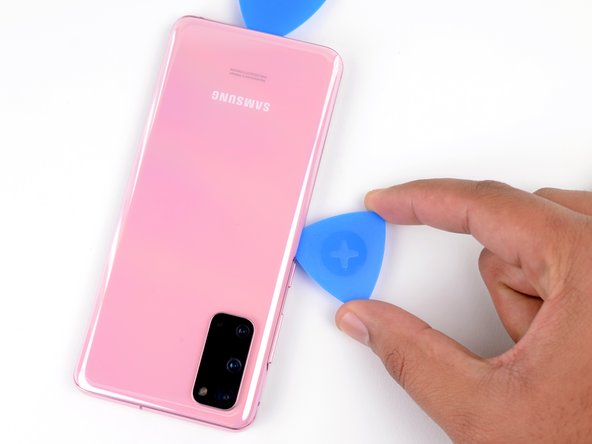


Проведите медиатором вдоль всего левого края телефона, чтобы отделить клей от задней крышки.
Будьте осторожны при скольжении по выступу в рамке вокруг кнопок регулировки громкости и включения — вырез в стекле может сделать его более склонным к растрескиванию.
Оставьте медиатор под левым краем стекла возле верхнего левого угла, чтобы предотвратить повторное схватывание клея.
Шаг 10 Нагрейте правый край

Приложите нагретый iOpener к правому краю задней крышки на две минуты.
Можно также использовать фен, тепловой пистолет или горячую пластину, но будьте осторожны и не перегревайте телефон — дисплей и внутренняя батарея могут повредиться от высокой температуры.
Шаг 11 Отделите клей для правого края


Приложите присоску к задней панели телефона, как можно ближе к центру правого края.
Сильно потяните за присоску, чтобы образовался зазор между задней крышкой и рамкой.
Вставьте в зазор острие открывающегося резца.
Как и в случае с предыдущим краем, вам нужно будет наклонить открывающую кирку вниз, чтобы полностью вставить ее под заднюю крышку.
Шаг 12


Проведите медиатором вдоль всего правого края телефона, чтобы отделить клей от задней крышки.
Оставьте медиатор под правым краем стекла в верхней части устройства, чтобы предотвратить повторное схватывание клея.
При этом задняя крышка может освободить один или оба других резца и позволить им упасть. Если это произойдет, отложите резцы в сторону, так как с этого момента нижний край не должен повторно заклеиваться.
Шаг 13 Нагрейте верхний край

Приложите нагретый iOpener к верхнему краю задней крышки на две минуты.
Шаг 14 Отделите клей от верхнего края


Стекло в углах задней крышки изогнуто и очень подвержено растрескиванию. Будьте осторожны на этом этапе, чтобы не повредить заднюю крышку.
Постепенно продвигайте медиатор от правого края устройства к правому верхнему углу.
Продолжайте нарезать вдоль верхнего края до левого верхнего угла, чтобы полностью отделить клей от задней крышки.
Если в какой-то момент нарезка становится затруднительной, остановитесь и снова нагрейте устройство, прежде чем продолжить.
Шаг 15 Снимите заднюю крышку


Медленно поднимите заднюю крышку. Подцепите оставшийся клей с помощью открывашки.
Снимите заднюю крышку.
Во время сборки:
Перед тем как запечатать телефон, включите его и проверьте все функции. Не забудьте полностью выключить телефон, прежде чем продолжить работу.
Удалите все кусочки клея пинцетом или пальцами. Примените тепло, если вам трудно отделить клей.
Если вы используете клей Samsung, сделанный на заказ, следуйте этому руководству.
Если вы используете двусторонний скотч, следуйте этому руководству.
Шаг 16 Отсоедините катушку беспроводной зарядки


Подденьте и отсоедините прижимной разъем катушки беспроводной зарядки на материнской плате с помощью пробки.
Шаг 17 Открепите кронштейн материнской платы

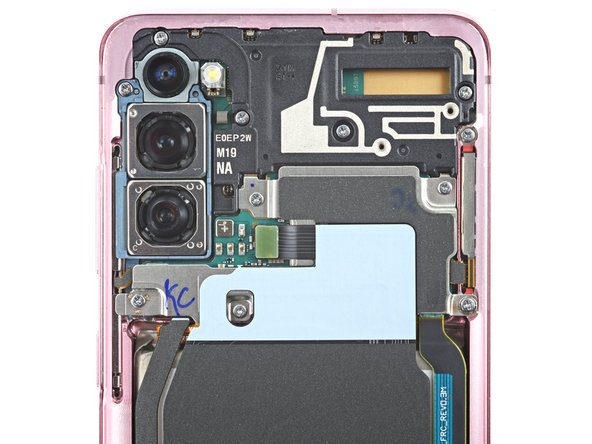

С помощью отвертки Phillips #00 открутите пять винтов длиной 4 мм, крепящих кронштейн материнской платы.
На протяжении всего ремонта следите за каждым винтом и убедитесь, что он возвращается на место.
Если вы собираете устройство с помощью набора для самостоятельного ремонта Samsung, обязательно замените винты на новые с маркировкой #3373.
Шаг 18 Отсоедините кронштейн материнской платы


С помощью тупого пинцета аккуратно подденьте и отсоедините кронштейн материнской платы от пластиковой средней рамки.
Не снимайте кронштейн полностью, так как он все еще прикреплен к катушке беспроводной зарядки.
Шаг 19 Открепите громкоговоритель

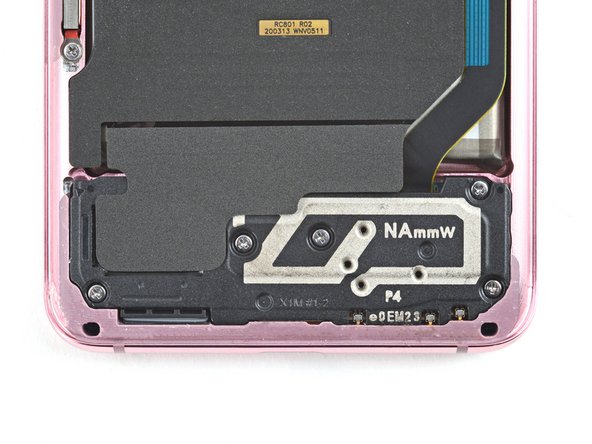
С помощью отвертки Phillips #00 открутите пять винтов длиной 4 мм, крепящих динамик и нижнюю среднюю рамку.
Если вы собираете устройство с помощью набора для самостоятельного ремонта Samsung, обязательно замените винты на новые с маркировкой #3373.
Шаг 20 Отсоедините громкоговоритель

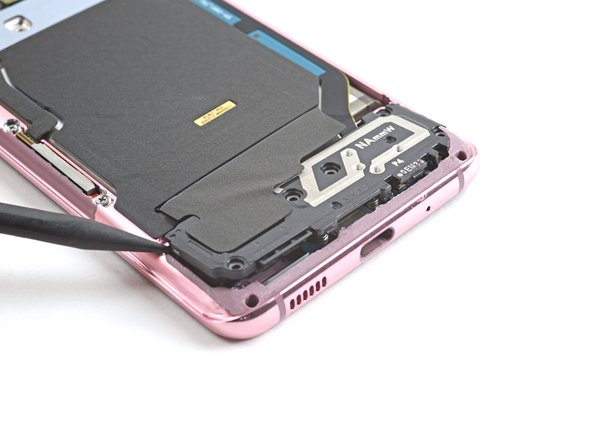
Вставьте острие шила в выемку в левом верхнем углу средней рамки и подденьте, чтобы освободить фиксаторы, удерживающие его на месте.
Шаг 21 Извлеките катушку беспроводной зарядки

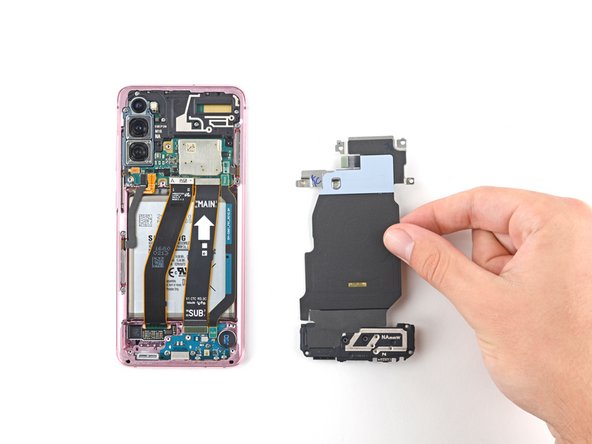
Вставьте острие шила в выемку в левом верхнем углу средней рамки и подденьте, чтобы освободить фиксаторы, удерживающие его на месте.
Извлеките катушку беспроводной зарядки.
Шаг 22 Отсоедините аккумулятор

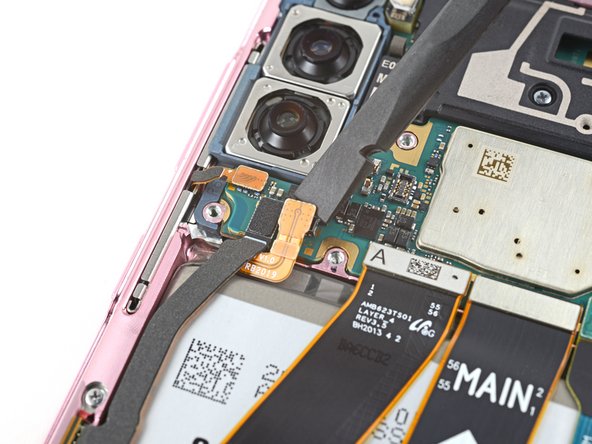
Подденьте и отсоедините прижимной разъем батареи на материнской плате с помощью пассатижей.
Шаг 23 Отсоедините гибкие кабели


Подденьте и отсоедините основной и дополнительный гибкие кабели от материнской платы с помощью пробки.
Шаг 24

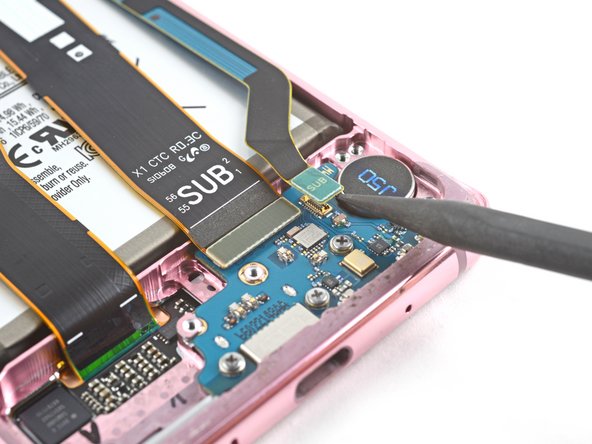
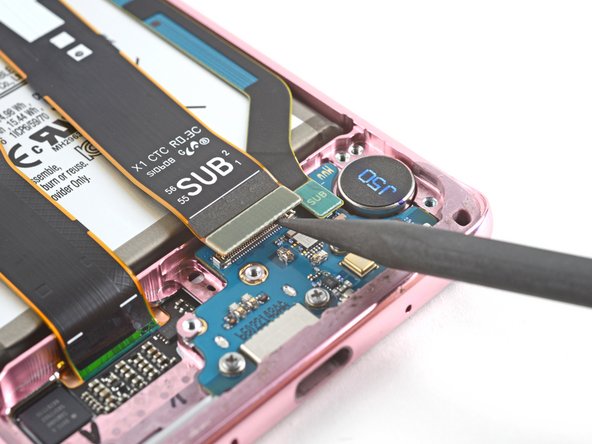
Подденьте и отсоедините первичный и вторичный гибкие кабели от дочерней платы в нижней части устройства.
Чтобы снова присоединить пресс-разъемы, подобные этому, аккуратно выровняйте и надавите на одну сторону до щелчка, затем повторите с другой стороны. Не нажимайте на середину. Если разъем будет неправильно выровнен, контакты могут погнуться, что приведет к необратимым повреждениям.
Шаг 25 Извлеките гибкие кабели

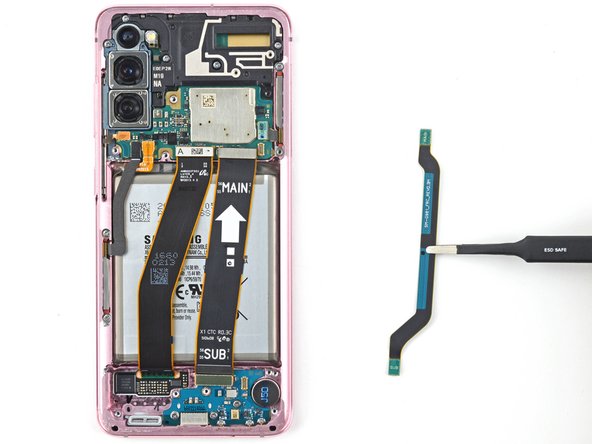
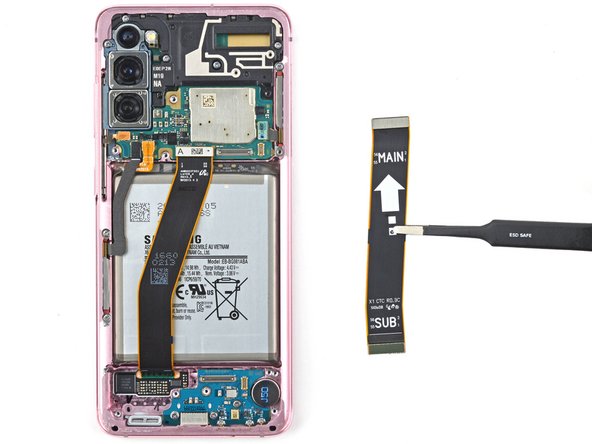
Отсоедините первичный и вторичный гибкие кабели.
Отложите кабели в сторону. Они пригодятся вам при сборке.
Шаг 26 Открепите дочернюю плату

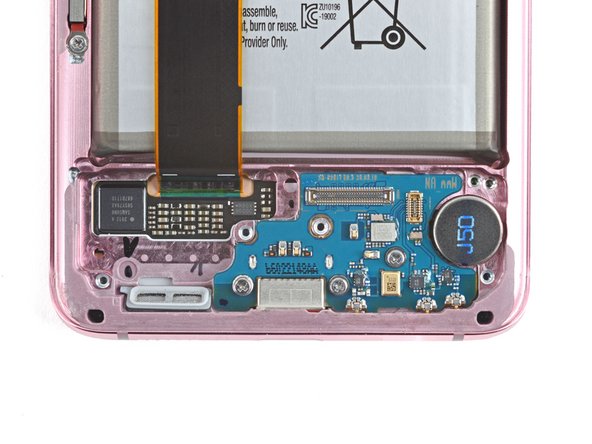
С помощью крестовой отвертки № 00 открутите три винта длиной 3,4 мм, крепящие порт USB-C и дочернюю плату.
Если вы собираете устройство с помощью набора для самостоятельного ремонта Samsung, не забудьте заменить винты на новые с маркировкой #3396.
Шаг 27 Извлеките дочернюю плату

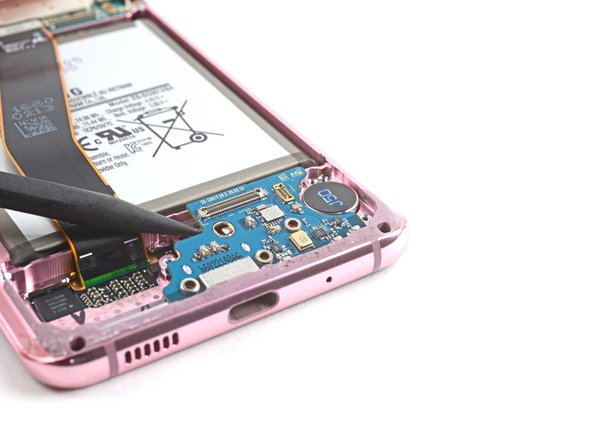
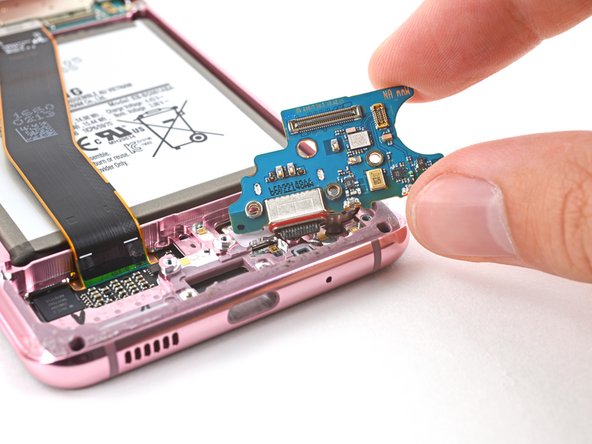
Вставьте заостренный конец лопатки под левый край дочерней платы и подденьте ее, чтобы извлечь из углубления.
Пинцетом подденьте дочернюю плату и снимите ее с нижней части устройства.
Шаг 28 Нагрейте вибратор

Приложите нагретый iOpener к правому нижнему углу устройства на 90 секунд.
Шаг 29 Извлеките вибратор

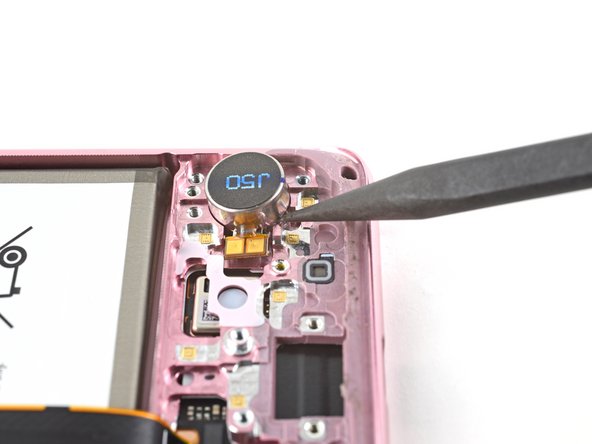
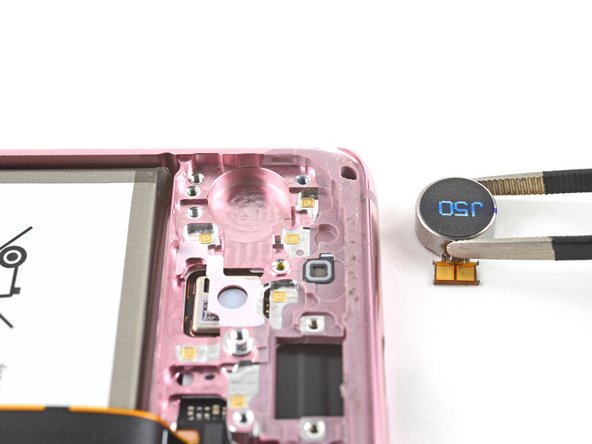
Вставьте кончик пробки между рамкой и выемкой на краю вибратора, рядом с нижним краем устройства.
Подденьте его, чтобы отделить вибратор от рамы.
Снимите вибратор.
Отложите вибратор в сторону. Он пригодится вам при сборке.
Шаг 30 Инструкции по сборке вибратора


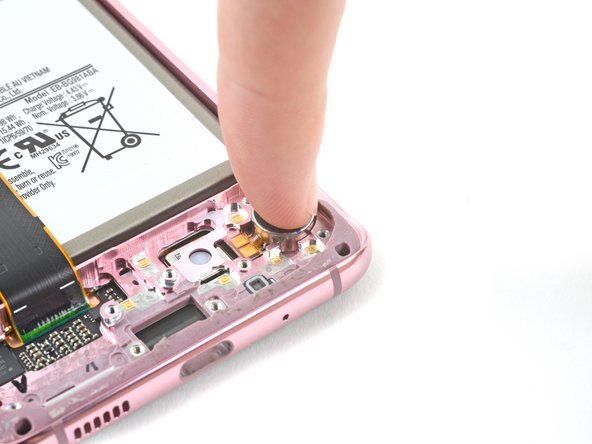
При сборке следуйте этим инструкциям, чтобы установить вибратор на место:
Отделите клей для вибратора от подложки и приложите липкий конец к рамке.
Пинцетом или пальцами потяните за выступ и обнажите верхний слой клея.
Вставьте вибратор и надавите, чтобы приклеить его к раме.
Шаг 31 Открепите верхнюю среднюю рамку

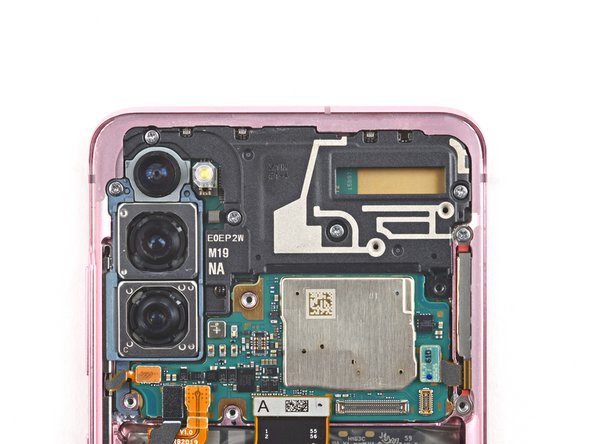
С помощью отвертки Phillips #00 открутите четыре винта длиной 4 мм, крепящие верхнюю среднюю рамку.
Если вы собираете устройство с помощью набора для самостоятельного ремонта Samsung, обязательно замените винты на новые с маркировкой #3373.
Шаг 32 Снимите верхнюю среднюю рамку

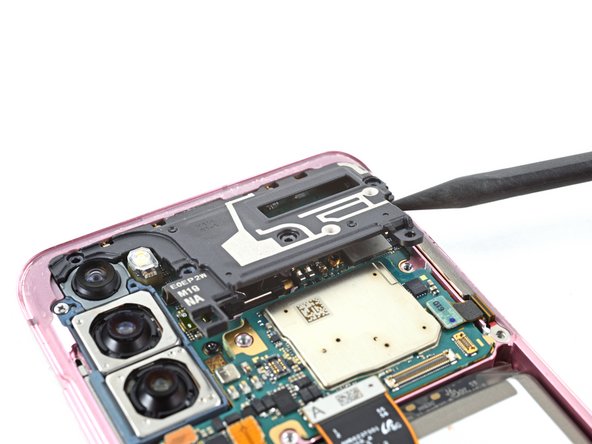
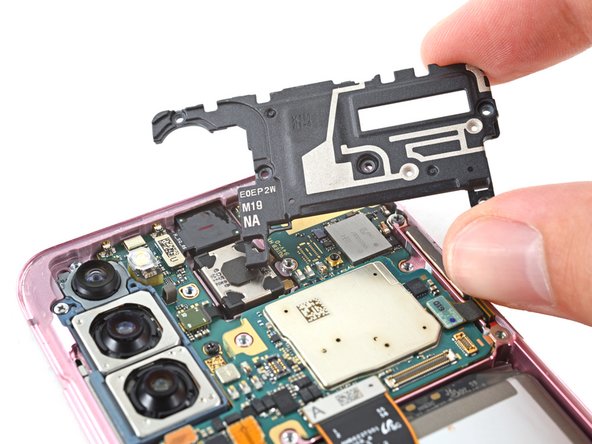
Вставьте острие шила в выемку на правой стороне верхней средней рамки и подденьте ее, чтобы освободить фиксаторы, удерживающие ее на месте.
Снимите верхнюю среднюю раму.
Шаг 33 Отсоедините левые кабели

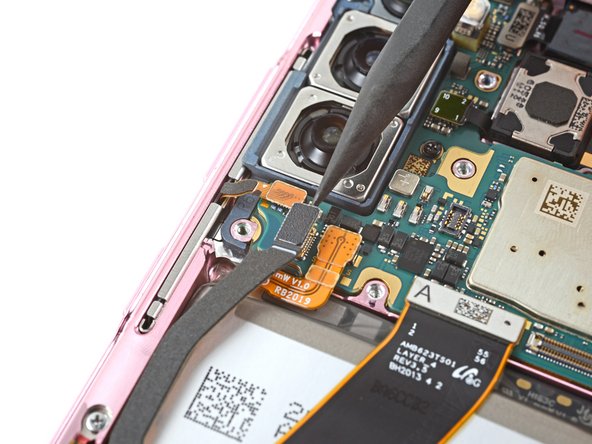
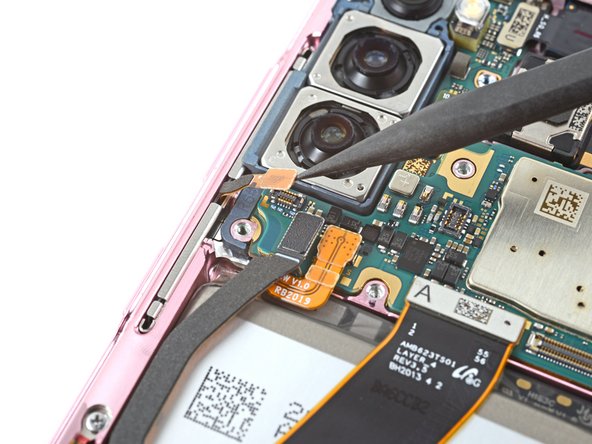
Подденьте и отсоедините левый пресс-разъем антенны 5G mmWave от материнской платы с помощью пробки.
Повторите процедуру для кабеля кнопки питания.
Шаг 34 Отсоедините переднюю камеру

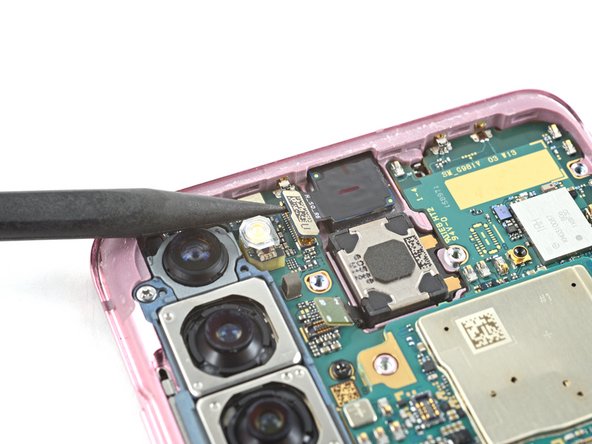
Подденьте и отсоедините гибкий кабель передней камеры от материнской платы.
Отогните кабель в сторону от материнской платы.
Шаг 35 Отсоедините датчик приближения

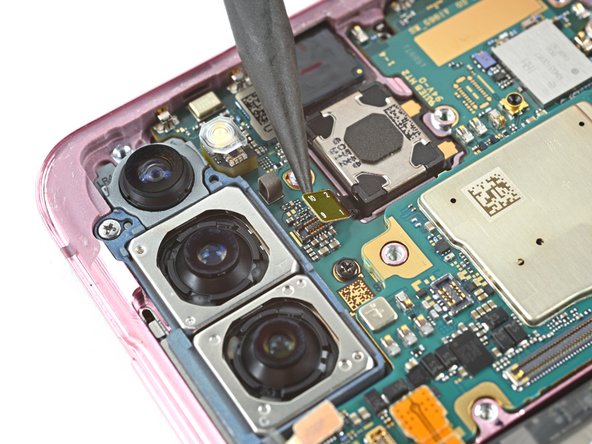
Поднимите и отсоедините кабель датчика приближения от материнской платы.
Отогните кабель в сторону от материнской платы.
Шаг 36 Отсоедините правую антенну 5G mmWave
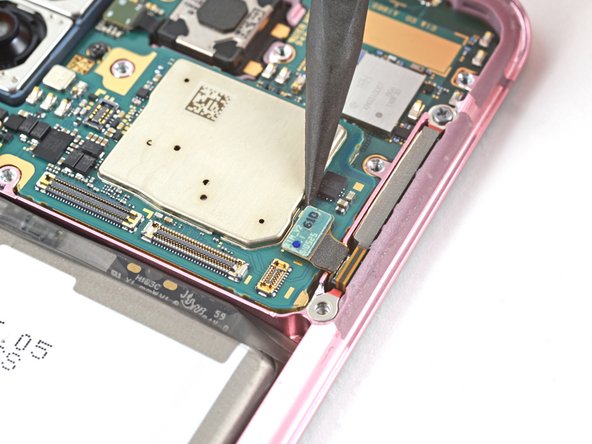
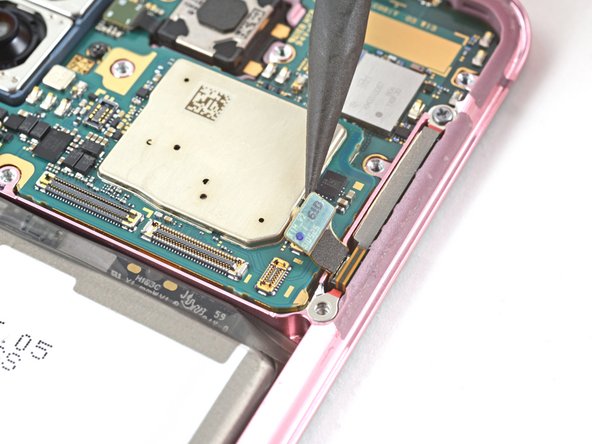
Подденьте и отсоедините пресс-разъем правой антенны 5G mmWave с помощью пробки.
Шаг 37 Отсоедините кабель главного дисплея

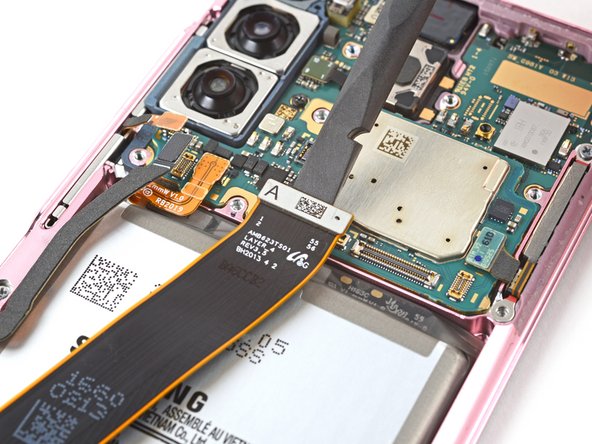
Подденьте и отсоедините гибкий кабель главного дисплея от материнской платы с помощью пробки.
Шаг 38 Измените положение кабеля дисплея

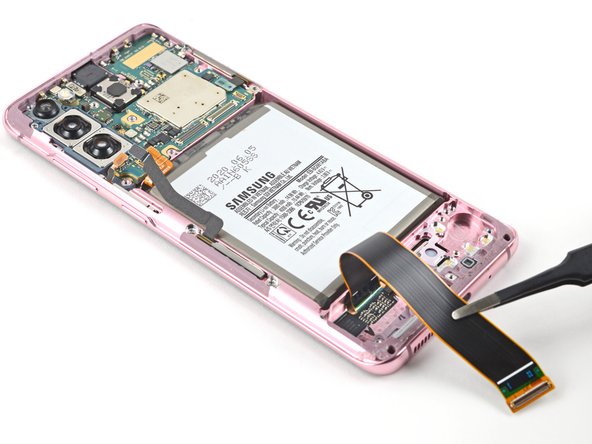
Аккуратно подденьте и отогните гибкий кабель дисплея в сторону от материнской платы и батареи.
Шаг 39 Изменение положения левого кабеля 5G

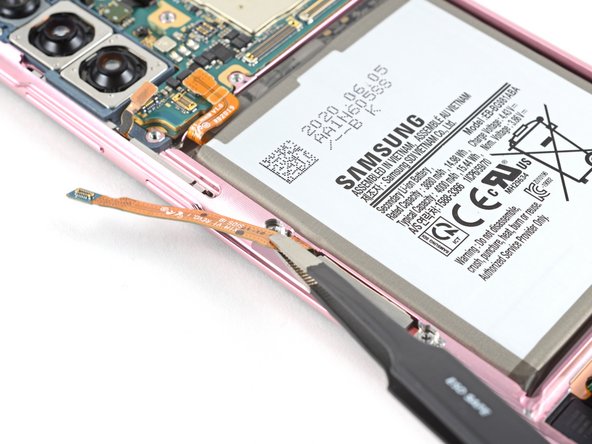
С помощью пинцета или пальцев аккуратно отсоедините левый кабель 5G от устройства.
Шаг 40 Открепите материнскую плату в сборе

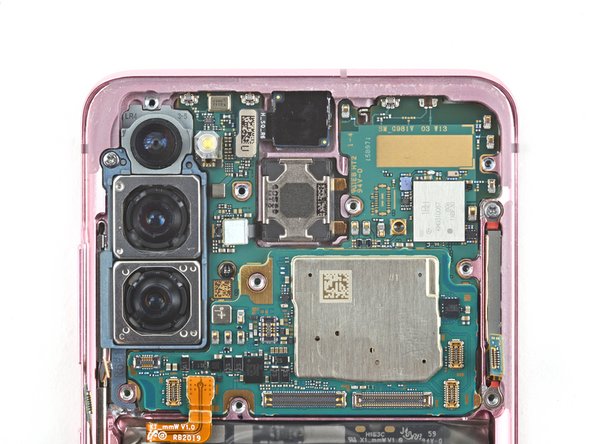
С помощью крестообразной отвертки № 00 открутите два винта, крепящие материнскую плату и камеру в сборе:
Один винт длиной 4 мм
Один винт длиной 3 мм
Если вы собираете устройство с помощью официального набора Samsung, не забудьте заменить винты на новые:
Винт #3373
Винт #1530
Шаг 41 Извлеките системную плату в сборе

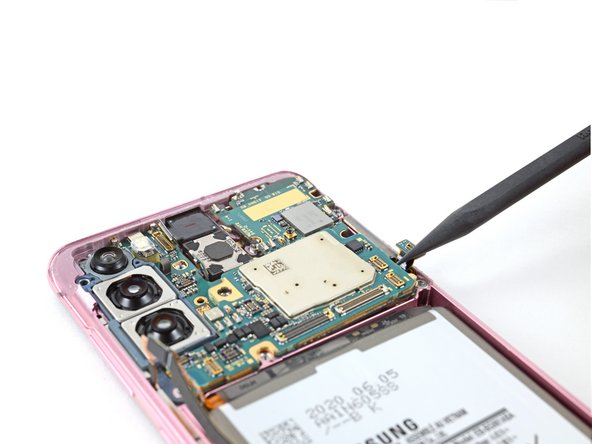
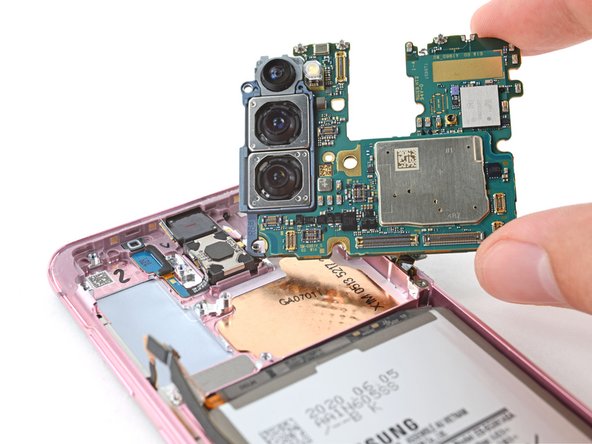
Вставьте плоский конец палочки в левый нижний угол системной платы и подденьте ее, чтобы отсоединить от корпуса телефона.
Извлеките системную плату в сборе.
Шаг 42 Нагрев передней камеры

Приложите нагретый iOpener к передней камере на 90 секунд.
Шаг 43 Извлеките переднюю камеру

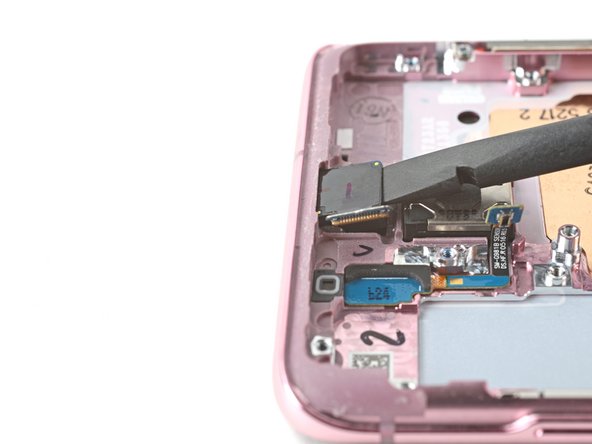
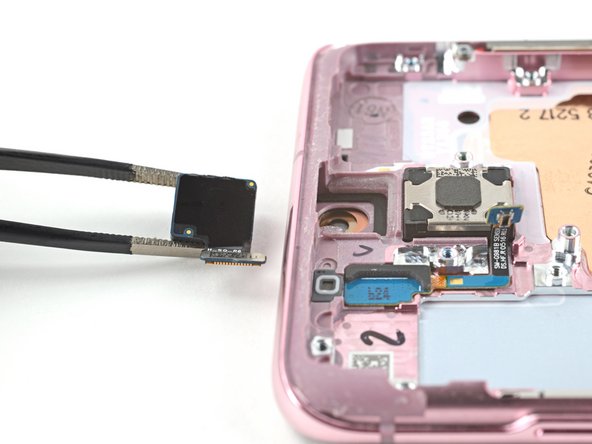
Вставьте пробойник в зазор между рамкой и передней камерой.
Подденьте ее, чтобы отделить переднюю камеру от рамки.
Если вам трудно отделить переднюю камеру от рамки, приложите больше тепла.
С помощью пинцета или пальцев снимите переднюю камеру.
Отложите камеру в сторону. Она пригодится вам при сборке.
Шаг 44 Инструкции по сборке передней камеры

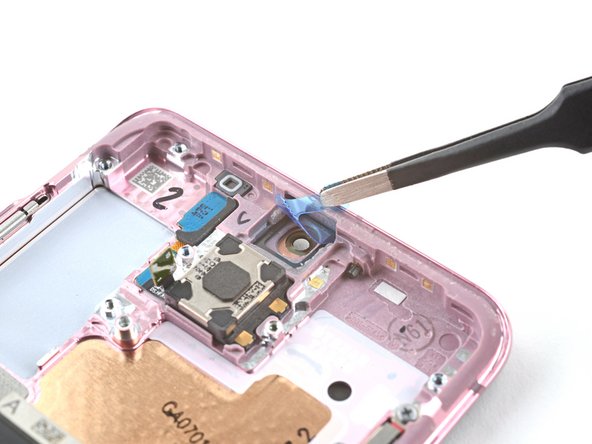
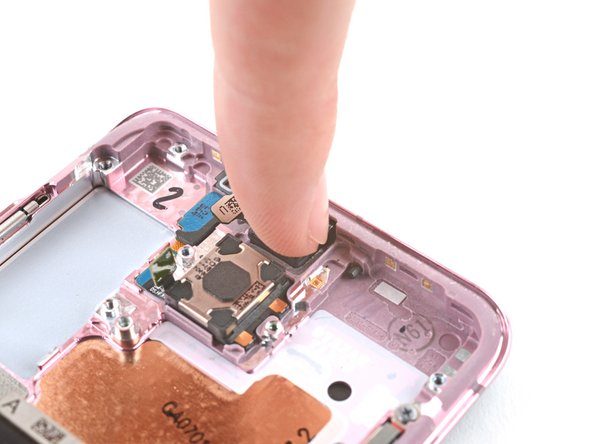
При сборке следуйте этим инструкциям, чтобы снова установить переднюю камеру:
Отклейте клей для передней камеры от подложки и приложите липкий конец к рамке.
Пинцетом или пальцами потяните за выступ и обнажите верхний слой клея.
Вставьте фронтальную камеру и надавите, чтобы она приклеилась к рамке.
Шаг 45 Открепите антенны 5G mmWave

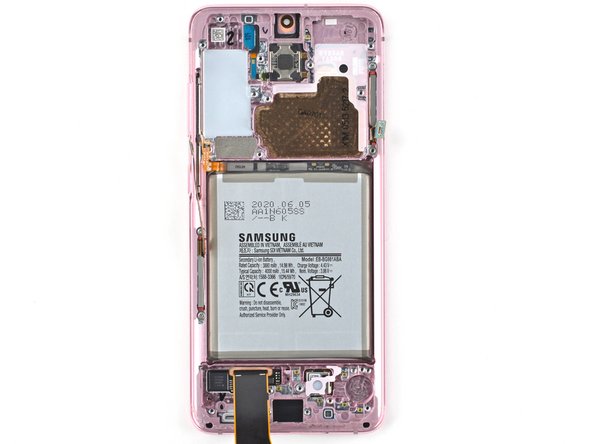
С помощью крестовой отвертки открутите три винта длиной 3,4 мм, крепящие антенны 5G mmWave.
Шаг 46 Снимите правую антенну 5G mmWave

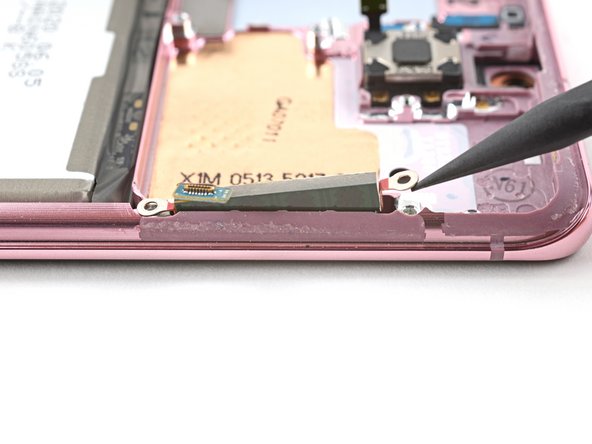
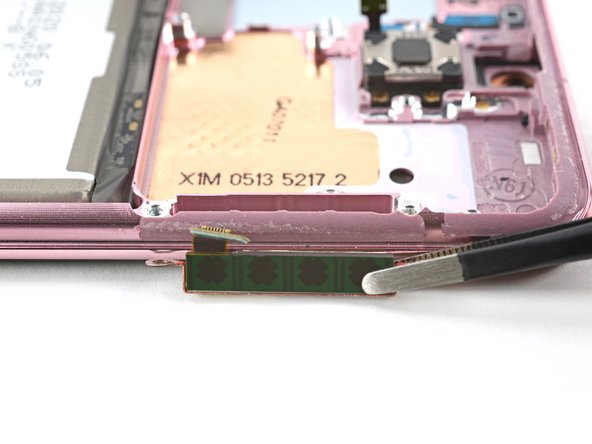
Подденьте нижний выступ винта кронштейна антенны 5G mmWave с помощью острия шила.
С помощью пинцета или пальцев снимите антенну 5G mmWave.
Отложите антенну в сторону. Вы сможете использовать ее при сборке.
Шаг 47 Снимите левую антенну 5G mmWave.

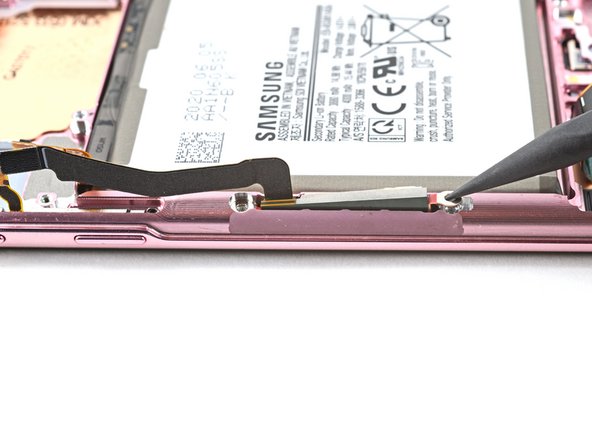
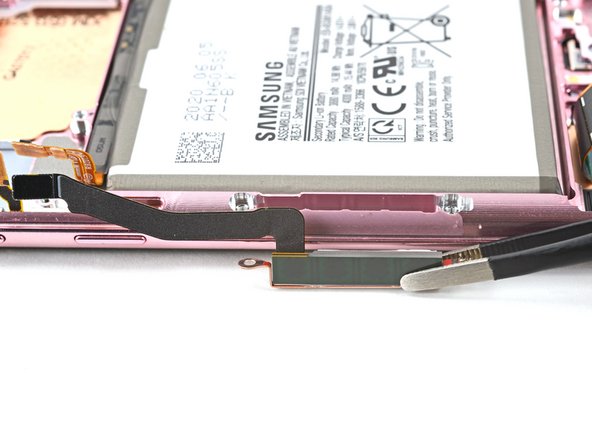
Подденьте верхний край кронштейна антенны 5G mmWave с помощью острия шила.
С помощью пинцета или пальцев снимите антенну 5G mmWave.
Отложите антенну в сторону. Вы сможете использовать ее при сборке.
Шаг 48 Нагрейте датчик приближения

Нагрейте iOpener и приложите его к датчику приближения на две минуты.
Шаг 49 Извлеките датчик приближения

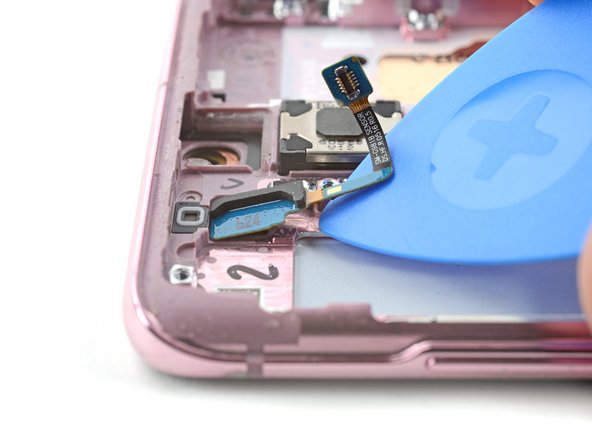
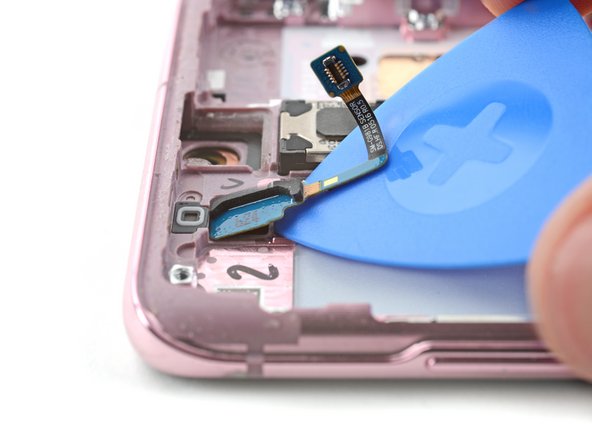
Вставьте медиатор для открывания между нижней частью датчика приближения и рамкой.
Сдвиньте медиатор к верхней части телефона, чтобы отделить клей от датчика приближения.
Шаг 50

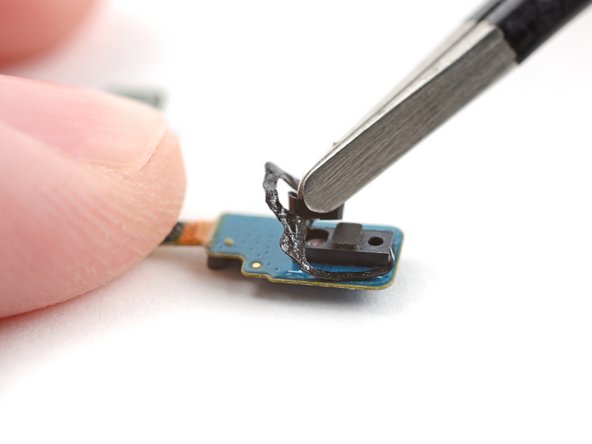
Извлеките датчик приближения.
Отложите датчик в сторону. Вы сможете использовать его при сборке.
Если оригинальный клей деформировался, удалите его и нанесите новый клей — в противном случае датчик приближения не будет правильно располагаться в своем углублении.
Шаг 51 Остались только экран и аккумулятор

Теперь у вас остался только экран и аккумулятор.
Сравните новую запчасть с оригинальной — возможно, вам придется перенести оставшиеся компоненты или удалить клейкую основу с новой детали перед ее установкой.
