
Шаг 1 Аккумулятор

Сдвиньте защелку отсоединения батареи по направлению к себе.
Шаг 2


Потяните аккумулятор вверх, чтобы извлечь его.
Шаг 3 Кабели карты WiFi


Выкрутите четыре 8-миллиметровых винта Philips, обозначенных значком, напоминающим стопку дисков.
Поднимите крышку справа, чтобы снять ее.
Шаг 4


С помощью пинцета отсоедините серый и черный кабели, подключенные к зеленой WiFi карте.
Шаг 5 Клавиатура

Выкрутите два 8-миллиметровых винта Philips с маркировкой «K» в нижней части ноутбука.
Шаг 6


Переверните ноутбук и откройте экран.
Надавите на четыре защелки, расположенные в верхней части клавиатуры, с помощью палочки, чтобы освободить их.
Шаг 7


Осторожно поднимите клавиатуру, так как она прикреплена к материнской плате ленточным кабелем.
Поднимите верхнюю часть клавиатуры по направлению к себе. Затем, держа клавиатуру под углом, поднимите ее к дисплею.
Шаг 8


Поверните клавиатуру так, чтобы была видна нижняя часть.
Приподняв клавиатуру, найдите выступ с синей полосой на нижней стороне черного ленточного кабеля.
Потяните выступ на себя, чтобы отсоединить клавиатуру от ноутбука.
Шаг 9 Крышка переключателя


Положите ноутбук лицевой стороной вниз и поверните его на 180 градусов, чтобы вентиляционные отверстия были направлены на вас.
Выкрутите пять 8-миллиметровых винтов Philips. Три из них находятся на черном основании, а два — рядом с петлями.
Шаг 10

Переверните ноутбук.
Полностью откройте ноутбук.
Шаг 11


Поверните его так, чтобы дисплей оказался справа, а клавиатура — слева.
Сильно, но медленно поднимите крышку переключателя, чтобы не защелкнуть ее.
Осторожно приподнимите крышку с одного конца, одновременно просовывая палец между крышкой и ноутбуком, чтобы разделить их.
Крышка переключателя должна легко отделиться от ноутбука, когда вы проведете по ней шпателем.
Шаг 12 Экран


Закройте крышку и поверните ноутбук так, чтобы вентиляционные отверстия были направлены на вас.
Открутите два 8-миллиметровых винта Philips под петлями.
Шаг 13


Осторожно поверните ноутбук на 90 градусов против часовой стрелки и откройте экран.
Потяните за черный выступ с сервисной наклейкой HP, чтобы отсоединить дисплей от материнской платы.
Шаг 14

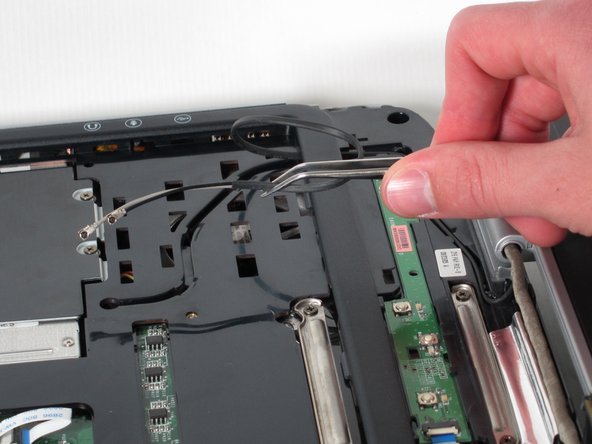
С помощью пинцета извлеките черный кабель из отверстия, ведущего к корпусу WiFi.
Осторожно потяните, чтобы извлечь черный и серый кабели из корпуса.
Проверьте поверхность под ноутбуком, чтобы убедиться, что кабели ни за что не зацепились, когда вы перевернете ноутбук.
Шаг 15


С помощью пинцета протяните черный кабель к дисплею и через отверстие в корпусе.
Шаг 16


Открутите два 8-миллиметровых винта Philips, которыми шарнир крепится к дисплею ноутбука.
Поднимите экран вверх, чтобы отсоединить его от ноутбука.
