
Введение
Дисплей вашего планшета-трансформера Asus Transformer Pad (TF103C) работает не так, как должен? ЖК-экран черный или работает некорректно? В этом руководстве вы узнаете, как заменить ЖК-экран планшета Asus Transformer Pad.
Замена экрана — сложная процедура, состоящая из более чем 25 этапов. Чтобы получить доступ к ЖК-дисплею, необходимо удалить множество мелких электронных деталей и микросхем.
Помните, что пробитая батарея может стать причиной опасного возгорания, поэтому будьте осторожны при обращении с ней.
Шаг 1 Батарея

Убедитесь, что питание выключено.
Вставьте пластиковый инструмент для открывания в трещину на боковой стороне планшета.
Если у вас нет инструмента для открывания, можно воспользоваться тонкой отверткой.
Осторожно потяните инструмент вверх и подденьте планшет-трансформер.
Сначала убедитесь, что слот для SD-карты пуст.
Шаг 2

Вставьте инструмент в щель по всем четырем сторонам, постоянно вытягивая его вверх.
Шаг 3

Снимите заднюю крышку, как только она освободится, и отложите ее в сторону.
Поверните планшет так, чтобы он соответствовал картинке.
Шаг 4

Осторожно отсоедините кабель аккумулятора от материнской платы, взявшись за провода рядом с черной частью, и вытащите его из корпуса.
Шаг 5


Осторожно выньте аккумулятор из планшета с помощью инструмента для открывания.
Замените батарею на новую литий-полимерную батарею C11P1328 с напряжением +3,7 В=19 Втч.
На батарее может быть немного скотча, поэтому при выковыривании вы можете слышать потягивание.
Шаг 6 Экран

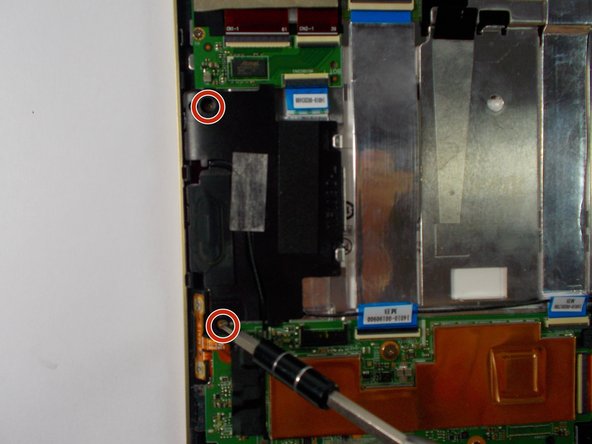
Отверткой +J000 выкрутите по два винта из каждого динамика.
Храните винты вместе и упорядоченно. (При необходимости наклейте этикетки).
Шаг 7

Отсоедините провод от верхней части левого динамика.
Если вы потянете за провод слишком сильно, он может оборваться.
Если провод оторвался, его можно припаять обратно.
Шаг 8

Снимите желтую ленту и отсоедините провод, который крепит динамики к звуковой плате.
Шаг 9


Снимите два динамика с каркаса устройства.
Шаг 10

С помощью отвертки +J000 выкрутите винт, изображенный на фото. Затем снимите пластиковую крышку с надписью «M2».
Примечание: Вы сломаете наклейку-пломбу на винте.
Шаг 11

Снимите черную ленту с ленточного кабеля и отделите кабель от звуковой платы.
Откройте разъем ленточного кабеля, подняв белую часть разъема вверх и влево.
Шаг 12

Выкрутите винты из звуковой платы с помощью отвертки +J000.
Шаг 13

Снимите звуковую панель.
Шаг 14

Снимите черную ленту с материнской платы. Отсоедините ленточный кабель от кнопок громкости и питания.
Шаг 15

Отверткой +J000 открутите три винта на материнской плате.
Шаг 16

Отсоедините все три ленточных кабеля от материнской платы.
Шаг 17

Отсоедините ленточный кабель камеры от нижней части материнской платы, а затем снимите материнскую плату.
Шаг 18

Выкрутите два винта разъема клавиатуры с помощью отвертки +J000.
Шаг 19

Снимите ленту с микросхемы порта зарядки.
Шаг 20

Отсоедините два ленточных кабеля от микросхемы порта зарядки.
Шаг 21

Выкрутите два винта порта зарядки с помощью отвертки +J000.
Шаг 22


Извлеките микросхему порта зарядки и микросхему разъема клавиатуры.
Шаг 23

Выкрутите все восемь винтов из металлической рамки с помощью отвертки +J000.
Шаг 24

Осторожно отклейте металлическую ленту с левой стороны рамки.
Не отклеивайте левую сторону ленты.
Шаг 25

Осторожно снимите рамку, стараясь не зацепиться за провода.
Следите за ленточными кабелями питания и громкости в левом нижнем углу.
Шаг 26

С помощью пластикового инструмента для открывания подденьте экран дисплея с передней панели.
Для достижения лучшего результата используйте подхваты и проведите ими по ленте экрана. Примечание: возможно, вам потребуется заменить ленту.
При разрушении клея может раздаться треск.
Будьте осторожны, чтобы не разбить стеклянную крышку экрана.
Шаг 27

Замените неисправный экран дисплея.
