No Image

Замена экрана Acer Aspire 3 A315

157 просмотров
17 декабря 2023

Шаг 1 Снятие крышки

Acer Aspire 3 A315 Screen Replacement, Removing the cover: step 1, image 1 of 3Acer Aspire 3 A315 Screen Replacement, Removing the cover: step 1, image 2 of 3Acer Aspire 3 A315 Screen Replacement, Removing the cover: step 1, image 3 of 3

Итак, первым делом необходимо убедиться, что питание отключено в целях безопасности. Осторожно отсоедините крышку, она отскочит и снимите ее, чтобы остался сам экран и задняя крышка.

Шаг 2 Откручивание экрана от задней крышки

Acer Aspire 3 A315 Screen Replacement, Unscrewing the screen from the back cover: step 2, image 1 of 3Acer Aspire 3 A315 Screen Replacement, Unscrewing the screen from the back cover: step 2, image 2 of 3Acer Aspire 3 A315 Screen Replacement, Unscrewing the screen from the back cover: step 2, image 3 of 3

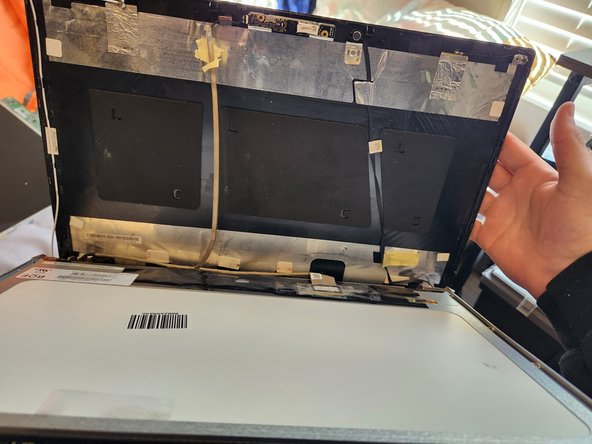
Найдите 4 винта во всех углах и открутите их. Убедитесь, что они находятся отдельно от других винтов, и не потеряйте их!

Шаг 3 Отсоединение экрана от рамки и камеры

Acer Aspire 3 A315 Screen Replacement, Disconnecting the screen from the frame and camera: step 3, image 1 of 3Acer Aspire 3 A315 Screen Replacement, Disconnecting the screen from the frame and camera: step 3, image 2 of 3Acer Aspire 3 A315 Screen Replacement, Disconnecting the screen from the frame and camera: step 3, image 3 of 3

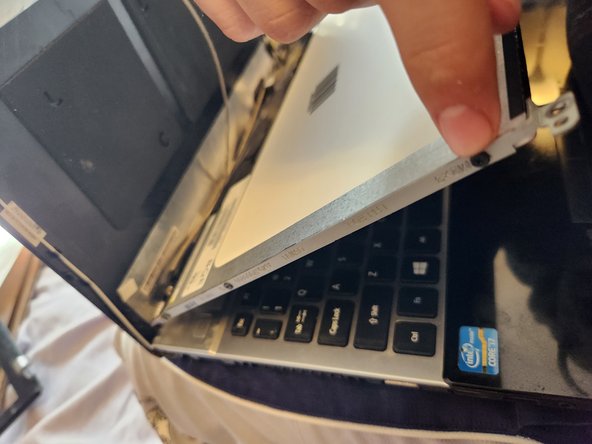
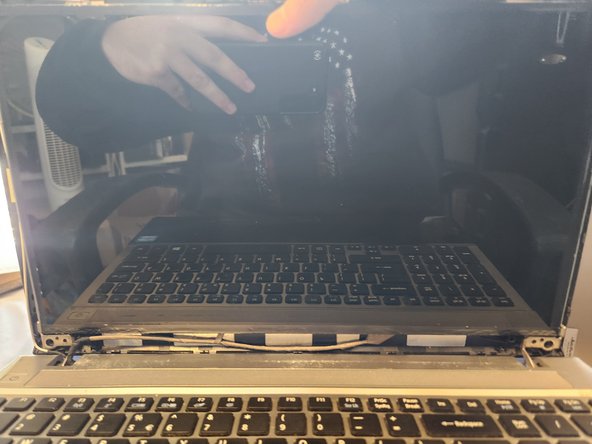
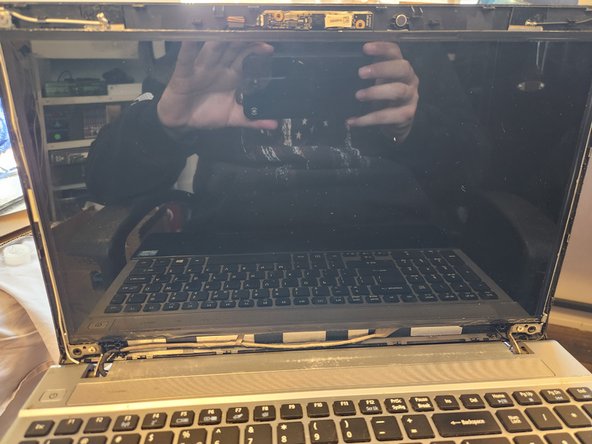
Отклейте изоленту с проводов камеры, которые приклеены к задней части экрана. Отодвиньте крышку назад, чтобы легче было добраться до экрана. Найдите 6 винтов, расположенных по бокам рамки. По 3 на каждой стороне рамки. Открутите их и отложите в сторону.

Шаг 4 Отсоедините экран и установите его заново

Acer Aspire 3 A315 Screen Replacement, Disconnecting the screen and reapplying it: step 4, image 1 of 3Acer Aspire 3 A315 Screen Replacement, Disconnecting the screen and reapplying it: step 4, image 2 of 3Acer Aspire 3 A315 Screen Replacement, Disconnecting the screen and reapplying it: step 4, image 3 of 3

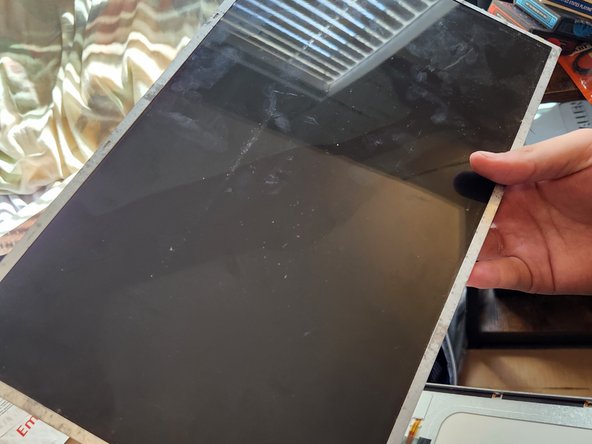
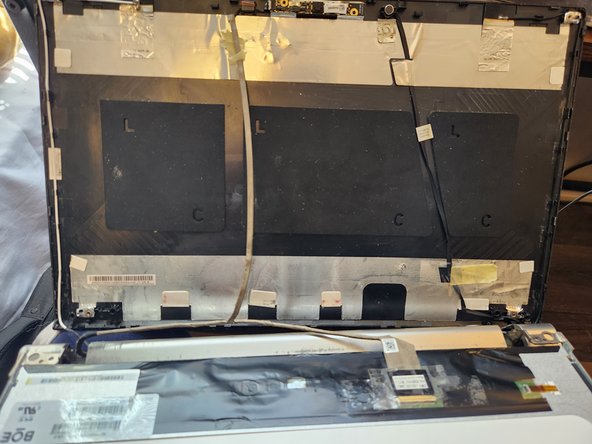
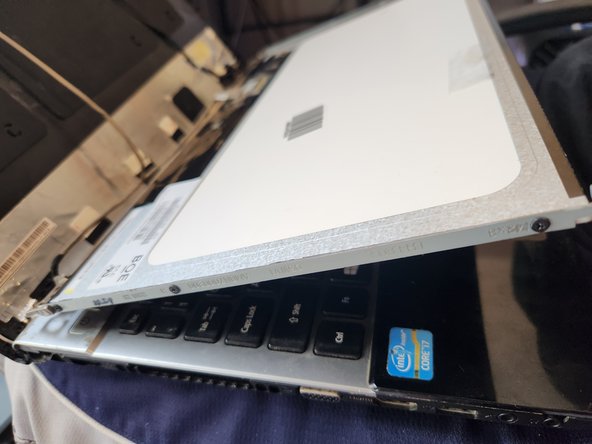
Найдите кабель, подключенный к нижней части экрана. Отсоедините его и аккуратно снимите, чтобы не повредить. Снимите старый экран и установите на его место новый. Аккуратно подсоедините кабель и снова закрепите его лентой.

Шаг 5 Укладка кабеля и прикручивание экрана к раме

Acer Aspire 3 A315 Screen Replacement, Cable management and rescrew the screen to the frame: step 5, image 1 of 3Acer Aspire 3 A315 Screen Replacement, Cable management and rescrew the screen to the frame: step 5, image 2 of 3Acer Aspire 3 A315 Screen Replacement, Cable management and rescrew the screen to the frame: step 5, image 3 of 3

Как обычно, все дело в прокладке кабелей. Обратите внимание на белый и черный провода и убедитесь, что они установлены там, где нужно (синие стрелки). Прикрепите провод камеры к задней части экрана (зеленая или голубая стрелка). Прикрутите экран обратно к раме с помощью 6 маленьких винтов, которые вы вынули ранее. И удерживайте экран на месте.

Шаг 6 Прикручивание экрана к задней крышке

Acer Aspire 3 A315 Screen Replacement, Resrewing screen to back cover: step 6, image 1 of 3Acer Aspire 3 A315 Screen Replacement, Resrewing screen to back cover: step 6, image 2 of 3Acer Aspire 3 A315 Screen Replacement, Resrewing screen to back cover: step 6, image 3 of 3

Вставьте обратно 4 винта по углам экрана. Экран должен быть соединен с задней крышкой и стоять без вашей поддержки

Шаг 7 Надевание крышки и тестирование

Acer Aspire 3 A315 Screen Replacement, Putting cover on and testing: step 7, image 1 of 2Acer Aspire 3 A315 Screen Replacement, Putting cover on and testing: step 7, image 2 of 2

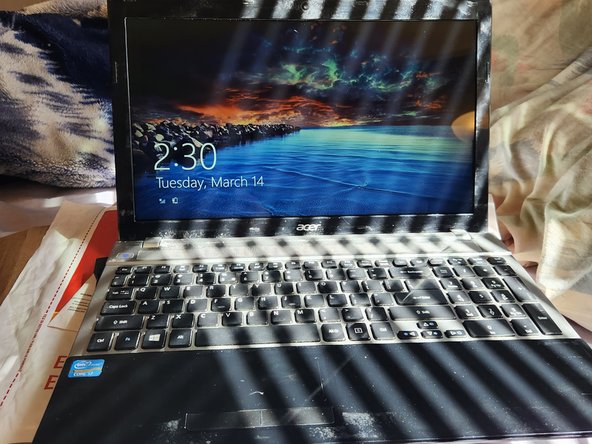
Осторожно защелкните крышку на экране, чтобы не повредить его. После этого загрузите устройство и проверьте его работоспособность. Спасибо, что ознакомились с моим первым руководством! Надеюсь, оно поможет

Комментировать
157 просмотров
Комментариев нет, будьте первым кто его оставит

Это интересно
No Image Гайды
0 комментариев
No Image Гайды
0 комментариев
No Image Гайды
0 комментариев