
Введение
В этом руководстве подробно описано, как заменить экран. В этом руководстве используются два необходимых руководства. Чтобы выполнить это руководство, вы должны знать, как пользоваться отверткой и присоской. Это руководство требует времени и большого терпения.
Шаг 1 Задняя крышка


Ослабьте заднюю крышку с помощью присоски.
Потяните за присоску в центре задней панели.
Потяните за все четыре угла задней панели с помощью присоски.
Шаг 2

Снимите заднюю крышку, аккуратно поместив небольшой инструмент для открывания в щель, образовавшуюся при откручивании задней крышки.
Проведите инструментом для открывания по краям устройства.
Откройте устройство с помощью инструмента для открывания.
Если вам трудно снять заднюю крышку, снова воспользуйтесь присоской.
Шаг 3

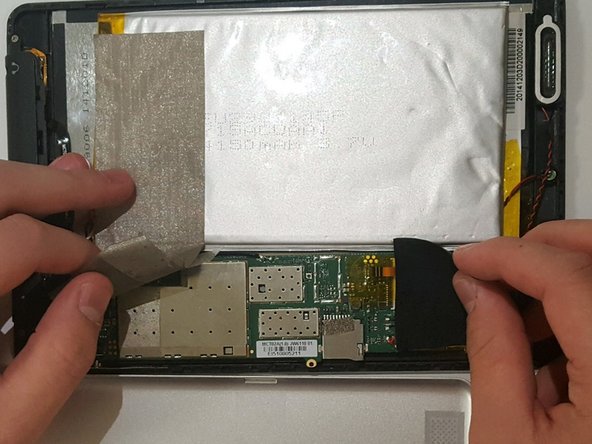
Черная лента прилипла к хрупким проводам; удаляйте ее с осторожностью.
Отклейте серебристую ленту.
Аккуратно снимите черную ленту.
Шаг 4

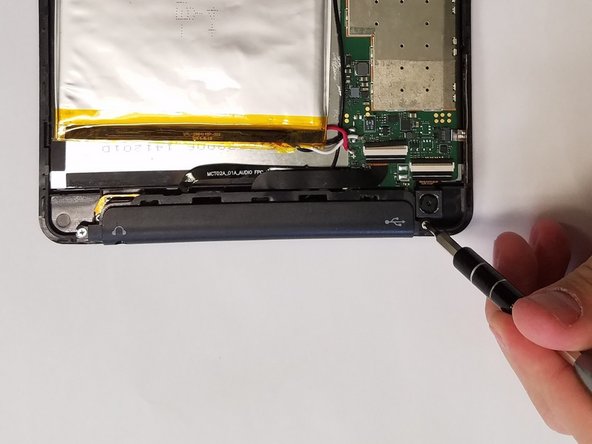
С помощью отвертки JIS #000 открутите два винта диаметром 2,5 мм.
Шаг 5

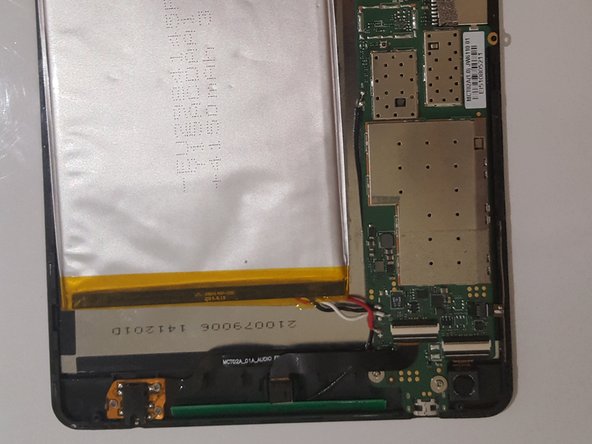
Поднимите черную крышку аудиосистемы.
Шаг 6 Материнская плата

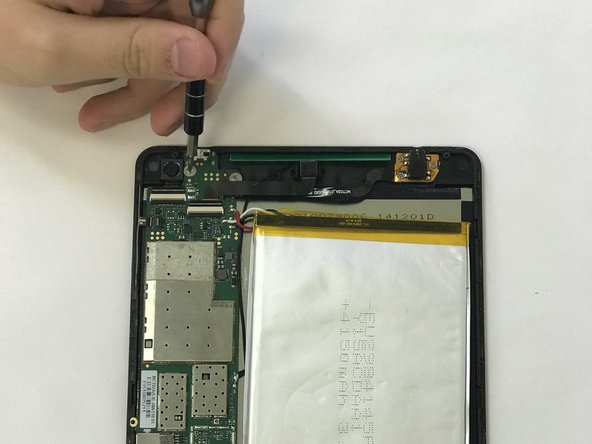
Выкрутите два винта JIS #000.
Шаг 7

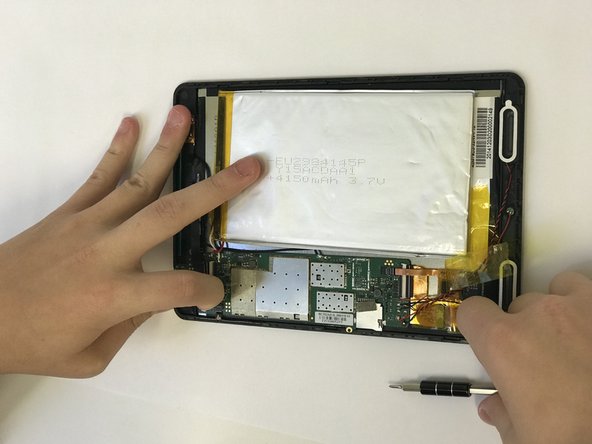
Подденьте маленькие черные разъемы с помощью лопатки или ногтей.
Будьте осторожны при поддевании. Слишком большое усилие может привести к их поломке.
Шаг 8

Извлеките аккумулятор.
Для извлечения батареи может потребоваться некоторое усилие. Будьте осторожны, чтобы ничего не сломать.
Шаг 9

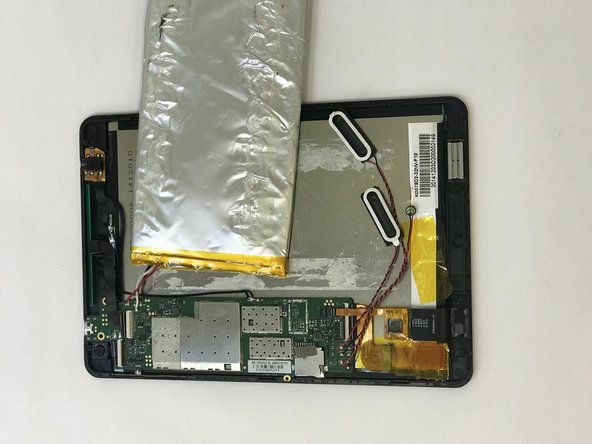
Используйте пинцет, чтобы ослабить стороны динамиков, проникая в щели, прежде чем поднять их.
Динамики удерживаются магнитами. Будьте осторожны, чтобы не подцепить их вместе с динамиками.
Верхняя часть колонок очень хрупкая и может выпасть при малейшем прикосновении. Будьте осторожны, когда берете их в руки.
Шаг 10

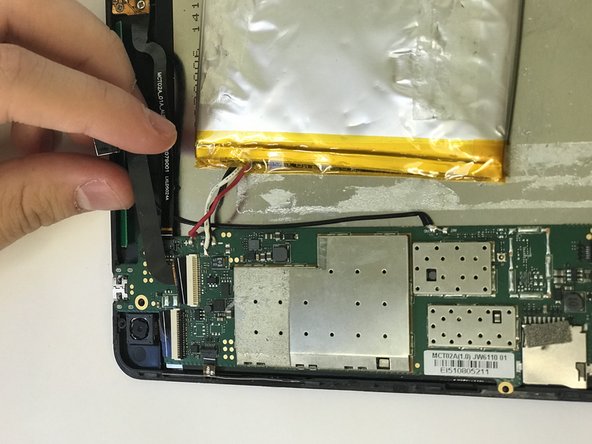
Отсоедините все проводные соединения, вытащив их из разъемов.
Будьте осторожны, чтобы не вытащить ничего с силой, потому что провода очень хрупкие.
Шаг 11

Снимите материнскую плату и отложите ее в сторону. Готовый продукт должен выглядеть так.
Шаг 12 Экран

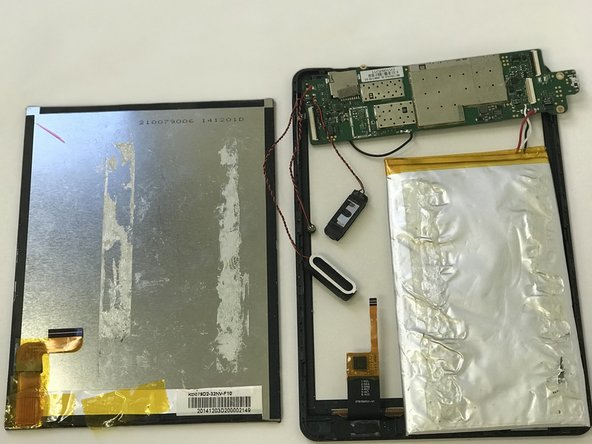
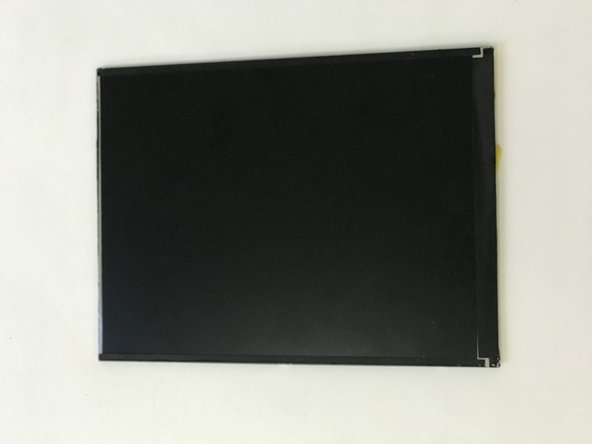
Используйте присоску, чтобы ослабить и поднять экран.
Будьте осторожны при подтягивании экрана. Слишком большое усилие может привести к его поломке.
