
Введение
Снимите экран дисплея, чтобы починить разбитый экран.
Шаг 1 Заклейте экран

Если дисплей поврежден, используйте прозрачную упаковочную ленту, чтобы удержать осколки стекла.
Убедитесь, что вся поверхность дисплея покрыта лентой.
Наденьте защитные очки, чтобы защитить глаза.
Шаг 2 Выключите питание, извлеките SIM-карту, открутите винты


Выключите телефон.
Извлеките SIM-карту с левой стороны телефона, нажав на маленькое отверстие и позволив ей выскочить с помощью головки отвертки 0,8.
Отверткой Torx T3 выкрутите два 4-миллиметровых винта в нижней части телефона.
Шаг 3

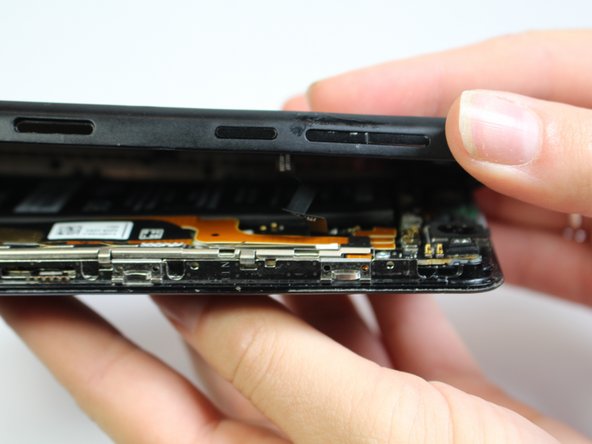

Нажмите на маленькую присоску прямо над кнопкой «Домой».
Приподняв присоску, вставьте медиатор в щель между экраном и задней панелью, чтобы аккуратно поддеть экран.
Осторожно разделите две половинки, чтобы не порвать ленточный кабель регулятора громкости.
Используя инструмент для открывания, отсоедините ленточный кабель регулятора громкости от основания телефона, освободив две половинки телефона.
Шаг 4 Снимите кронштейн

С помощью головки отвертки J000 открутите три винта диаметром 3 мм, удерживающих кронштейн на месте.
Снимите серебристый кронштейн, который был закреплен тремя только что снятыми винтами.
Шаг 5 Отсоедините аккумулятор

Отсоедините соединительный кабель аккумулятора, используя пластиковый инструмент для открывания и слегка надавливая на кабель вверх.
Шаг 6 Порт Micro-USB

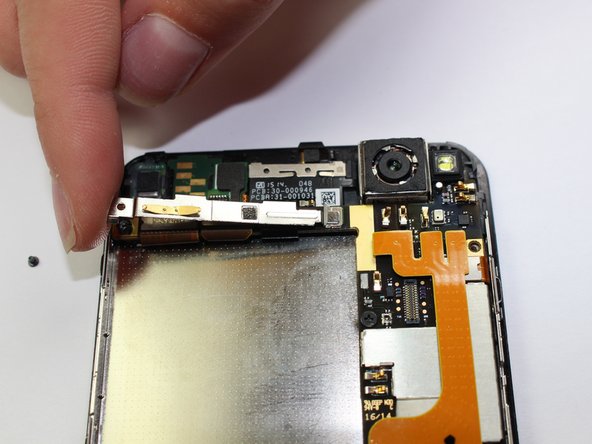
Открутите винт диаметром 1 мм на верхней левой стороне телефона.
Медленно снимите кронштейн.
Шаг 7

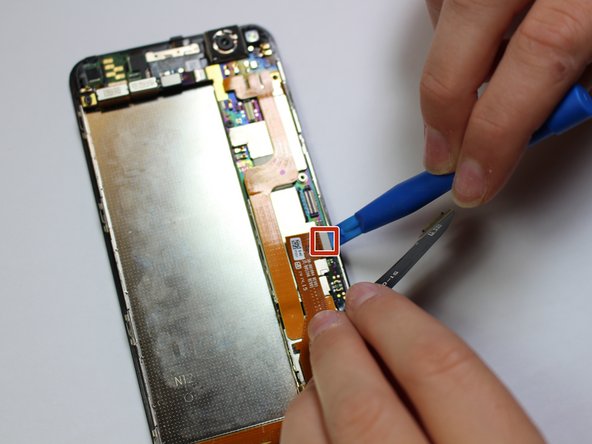

Отсоедините 9 кабелей на верхней и правой сторонах материнской платы, используя пластиковый инструмент для открывания.
Шаг 8

Плоской головкой открутите 3-миллиметровый винт, расположенный на верхней левой стороне телефона
Шаг 9


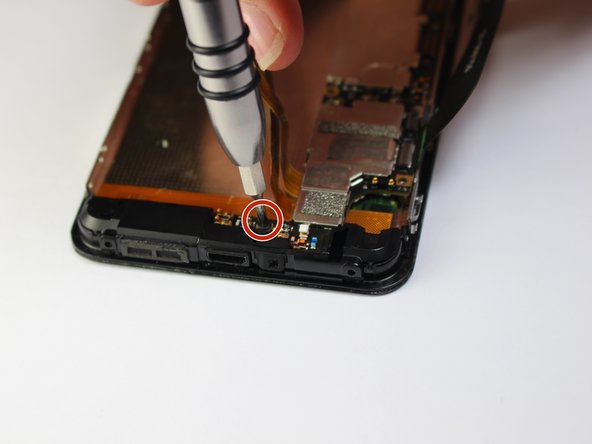
Открутите четыре 2-миллиметровых винта с правой стороны материнской платы с помощью крестообразной головки
Шаг 10

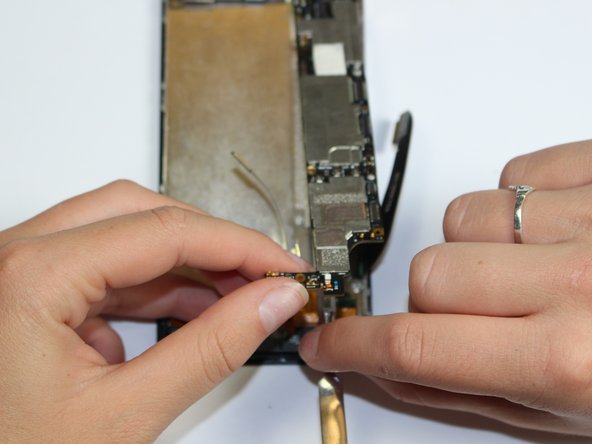
Осторожно приподнимите материнскую плату и с помощью пробки извлеките камеру из держателя камеры
Шаг 11

Снимите нижнюю пластиковую часть с плоскими антенными кабелями
Шаг 12 Дисплей

Перед началом разогрева iOpener рекомендуется очистить микроволновую печь.
Поместите iOpener в центр микроволновой печи.
Нагревайте iOpener в течение тридцати секунд.
Будьте осторожны, чтобы не перегреть iOpener, и всегда выжидайте не менее трех минут перед повторным разогревом iOpener.
Шаг 13

Положите iOpener на сторону 1 телефона на 90 секунд, прежде чем пытаться открыть переднюю панель.
Шаг 14

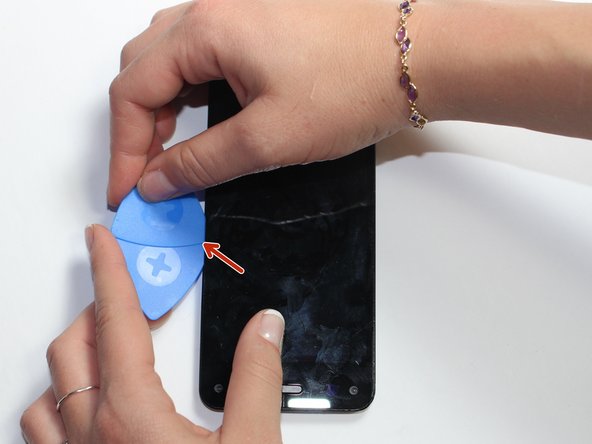
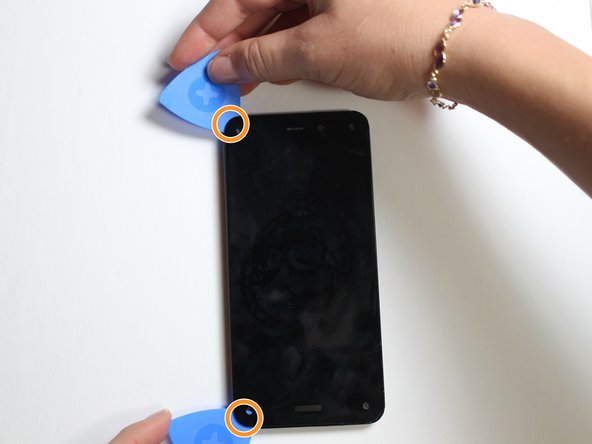
Используя присоску, чтобы слегка приподнять экран, подденьте одно отверстие в боковой части телефона.
Вставьте еще одну открывающуюся пику рядом с первой.
Медленно сдвиньте оба резца к углам телефона.
Шаг 15

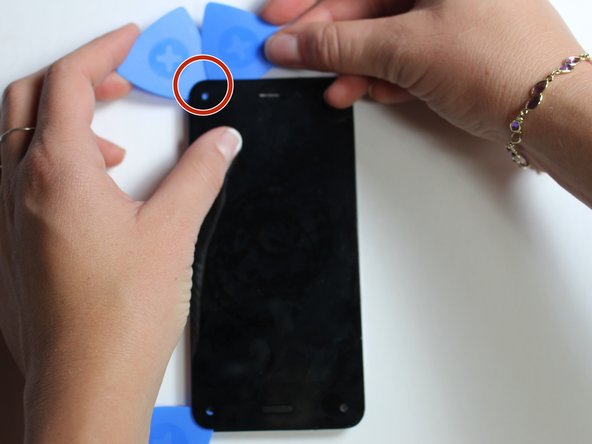
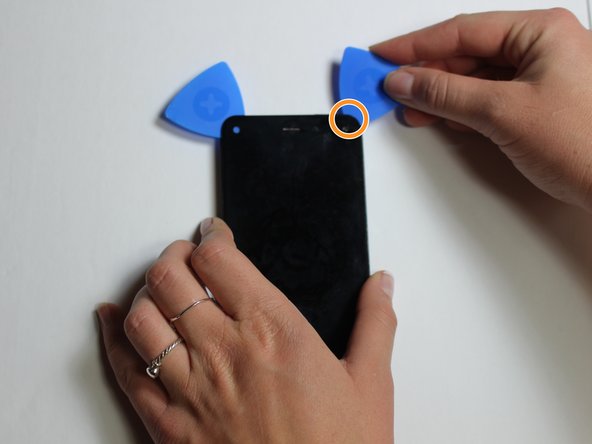
Поместите iOpener на сторону 2 телефона на 90 секунд.
Вставьте еще одну кирку в сторону 2 телефона.
Медленно переместите медиатор к следующему углу.
При необходимости повторно нагрейте iOpener. Не нагревайте его чаще, чем раз в 3 минуты.
Шаг 16

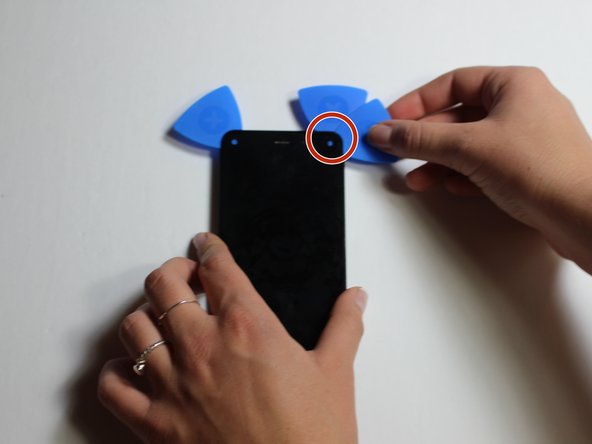
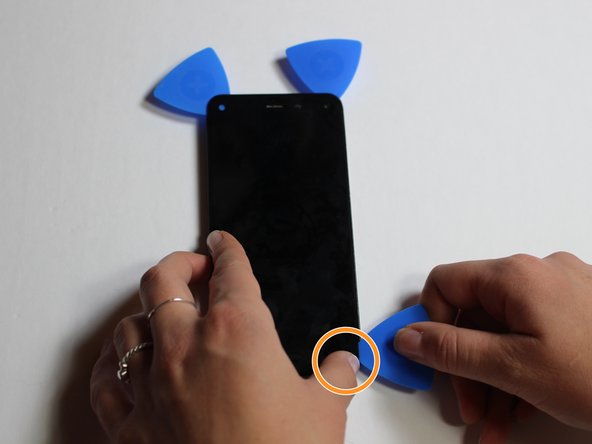
Поместите iOpener на 3-ю сторону телефона на 90 секунд.
Поместите медиатор в угол телефона.
Медленно переместите медиатор в противоположный угол телефона.
Шаг 17

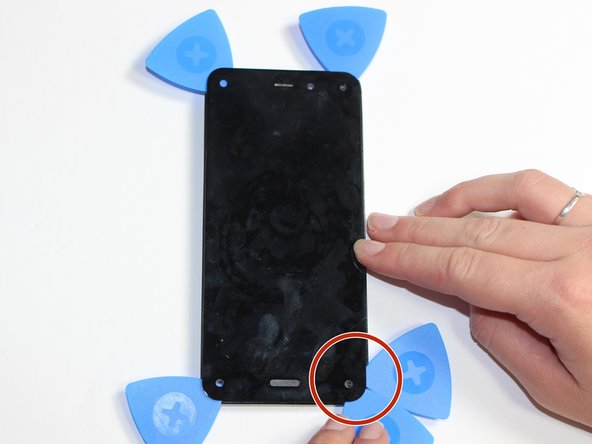
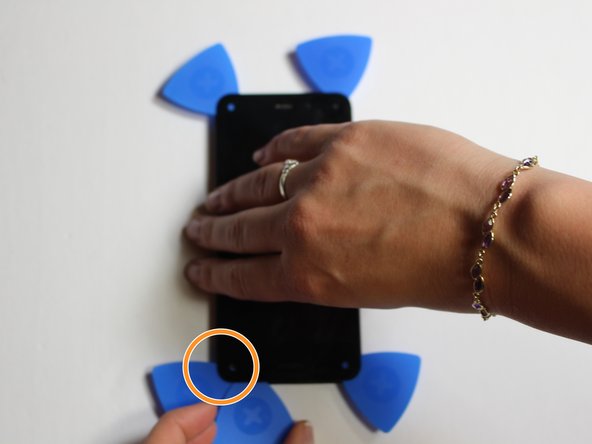
Поместите iOpener на последний край телефона на 90 секунд.
Поместите медиатор в угол.
Медленно переместите медиатор в противоположный угол.
Шаг 18

Осторожно отделите экран от передней панели телефона, вставив резцы дальше к центру и потянув за экран.
Делайте это медленно и осторожно, чтобы не сломать, не погнуть и не разбить экран.
Если часть экрана отделяется с трудом, попробуйте нагреть iOpener и приложить его к проблемному участку.
Шаг 19

Медленно снимите экран.
Осторожно вытащите кабель из отверстия.
