
Введение
С помощью этого руководства вы сможете заменить переднее стекло/ЖК-дисплей в Amazon Kindle Fire HD 7″.
Шаг 1 Откройте Kindle
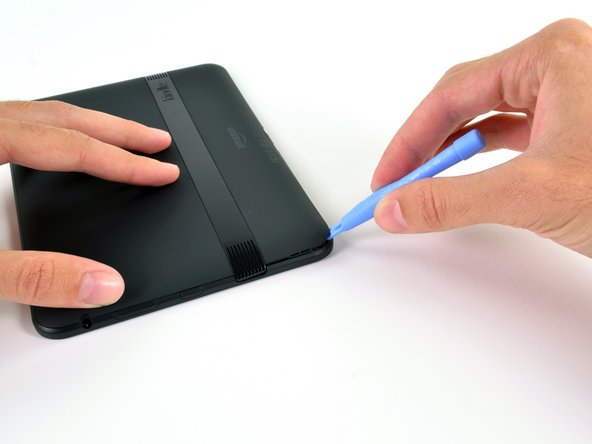


Вставьте пластиковый инструмент для открывания в правый нижний угол Kindle Fire.
Раздвиньте корпус и проведите пластиковым инструментом по периметру Kindle Fire, чтобы освободить зажимы, крепящие половинки корпуса друг к другу.
Если вам трудно вставить пластиковый инструмент для открывания, осторожно используйте металлическую лопатку (или маленькую плоскую отвертку), чтобы отстегнуть первый зажим, а затем вернитесь к инструменту для открывания, чтобы не поцарапать корпус.
Чехол удерживается зажимами по периметру нижней половины Kindle. Увеличьте изображение, чтобы увидеть, где расположены эти зажимы.
Шаг 2 Отсоедините провод антенны от корпуса аккумулятора


Осторожно разделите/разрежьте медную ленту (которая защищает части материнской платы от нагрева) лезвием бритвы, чтобы можно было извлечь провод антенны.
Будьте осторожны, чтобы не прорезать слишком глубоко и не повредить провод.
Отсоедините провод антенны от материнской платы.
Отсоедините провод антенны от каждого зажима на корпусе батареи (до динамика).
Будьте осторожны, чтобы не порвать провод, однако он должен быть достаточно прочным и выходить при достаточном усилии.
Шаг 3 Извлеките аккумулятор

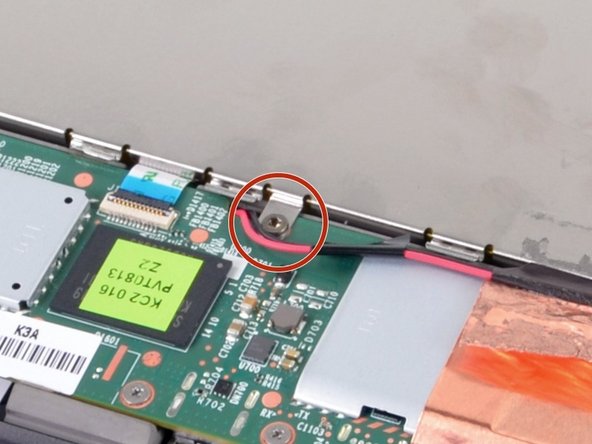

Совет: следите за всеми винтами, чтобы сборка была простой и легкой. Один из простых способов — взять небольшой кусок ленты, приклеить головку каждого винта (на этом шаге) к ленте, а затем прикрепить к ленте клочок бумаги (с написанным на нем названием/местоположением).
Выкрутите четыре винта Phillips #00 и один винт T5 Torx, которые крепят батарею на месте.
Винт T5 Torx расположен на материнской плате рядом с зажимом антенны. Выкрутите его с помощью специальной отвертки T5 Torx.
Если у вас нет отвертки T5 Torx, вы можете попробовать использовать пальцы, но извлечь его будет очень сложно.
Чтобы снять батарею, поднимите ее вверх и в сторону от Kindle, а затем вытащите кабель из материнской платы.
Шаг 4 Отсоедините кабели и снимите разъем для наушников


На обоих кабелях, подключенных к разъему для наушников, есть небольшая черная или розовая заслонка, которая фиксирует кабель на плате.
Подденьте заслонку пальцем и отсоедините кабель. Повторите для второго кабеля. То же самое повторите для другого конца длинного кабеля (прикрепленного к материнской плате).
Выкрутите два винта, которые крепят плату на месте.
Поднимите и снимите плату.
Шаг 5 Извлеките камеру

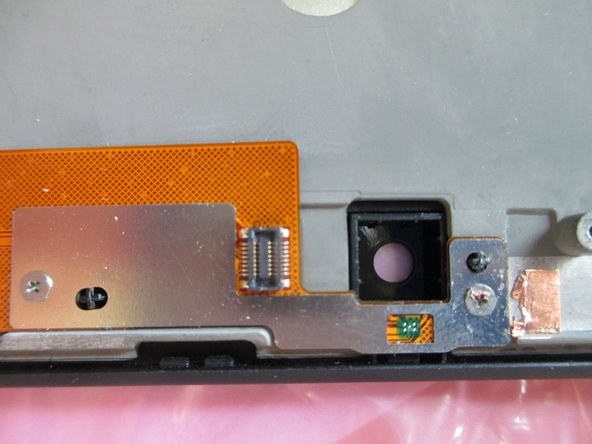
Камера легко вынимается, если приподнять и аккуратно потянуть ее вверх из разъема.
Выкрутите оба винта, которые крепят плоский металл к серому корпусу.
Если винт рядом с камерой закрыт медным листом, соскоблите его лезвием бритвы или чем-то подобным.
Шаг 6 Отсоедините кабели дисплея от материнской платы

Открутите зажим, закрывающий маленький кабель дисплея.
Отсоедините три кабеля дисплея/сенсорного экрана от материнской платы, потянув за выступы, пока они не отщелкнутся.
Разрежьте медный лист между материнской платой и внешним серым корпусом с помощью лезвия бритвы или чего-то подобного.
Шаг 7 Извлеките материнскую плату и динамики

Выкрутите все винты из материнской платы и динамиков.
Извлеките материнскую плату и динамики из серого корпуса.
Динамики можно оставить прикрепленными к материнской плате.
Шаг 8 Извлеките серый лоток и антенну


Поднимите серый лоток со стороны, показанной на рисунке.
Отделите антенну от черного внешнего корпуса.
Антенна Wi-Fi удерживается небольшим клеем.
Шаг 9 Снимите полоску с кнопок питания/громкости


Снимите полоску, которая касается кнопок питания и громкости.
При сборке убедитесь, что кнопки на рамке совпадают с маленькими кнопками на полоске.
Устройство разобрано! Замените дисплей/ЖК-дисплей.
