
Введение
Если ваше устройство ничего не отображает, возможно, неисправен дисплей. Если дисплей треснул или ничего не отображает, скорее всего, его нужно заменить. Дисплей — это поверхность вывода и проецирующий механизм, на котором отображаются графические изображения, которые вы можете видеть. Перед выполнением этого руководства убедитесь, что ваше устройство включено и заряжено, чтобы дважды убедиться, что проблема не в этом. Поскольку дисплей является частью поддона материнской платы, вам придется заменить весь экран. Руководство поможет снять все необходимое, чтобы добраться только до лотка материнской платы. Прежде чем начать, убедитесь, что устройство выключено и не подключено к внешним источникам питания.
Шаг 1 Батарея


Отсоедините планшет от клавиатуры.
В этом руководстве клавиатура вам не понадобится.
Шаг 2


С помощью инструмента для открывания откройте заднюю крышку. Инструмент для открытия должен войти под крышку, если поместить его над кнопкой питания.
Поднимите эту сторону задней крышки, когда инструмент для открывания окажется внутри устройства.
С помощью инструмента для открывания и рук постепенно подденьте края крышки.
Шаг 3


Поднимите заднюю крышку с устройства руками.
Чтобы снять заднюю крышку, придется приложить некоторое усилие.
Шаг 4


Снимите кусок черной тонкой ленты, которая прикреплена к печатной плате рядом с кнопкой питания.
Шаг 5


С помощью инструмента для открывания поднимите разъем ZIF, удерживающий ленточный кабель на печатной плате.
Вытащите ленточный кабель из печатной платы. На этом кабеле должно быть слово «Audio».
Шаг 6


Снимите кусок тонкой черной ленты, прикрепленной к печатной плате с другой стороны батареи.
С помощью инструмента для открывания поднимите черный разъем ZIF, удерживающий ленточный кабель на месте.
Вытащите ленточный кабель из печатной платы.
Шаг 7


Частично удалите кусок черной ленты, которая удерживает на месте разъем кабеля в жгуте на батарее.
Потяните за разъем пучкового кабеля батареи, чтобы отсоединить его от печатной платы.
Шаг 8

С помощью отвертки Phillips #000 выкрутите 3-миллиметровый винт, удерживающий батарею на месте.
Шаг 9

Аккуратно отсоедините ленточный кабель от батареи.
Шаг 10


Осторожно извлеките батарею из устройства, приподняв ее.
Шаг 11 Материнская плата

Теперь, когда батарея извлечена, пришло время отсоединить оставшиеся ленточные кабели и разъемы (отмечены красным) от материнской платы.
Шаг 12


Отсоедините ленточный кабель материнской платы и подведите инструмент для открывания под фиксатор кабеля.
Поднимите фиксатор кабеля вверх.
Шаг 13

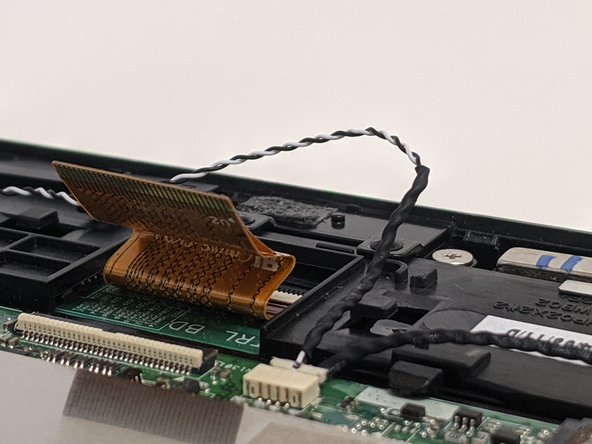
Зажмите ленточный кабель и медленно извлеките его из порта.
Шаг 14

Отсоедините кабель порта зарядки от материнской платы с помощью инструмента для открывания. Извлеките их таким же образом, как и другие кабели.
Шаг 15

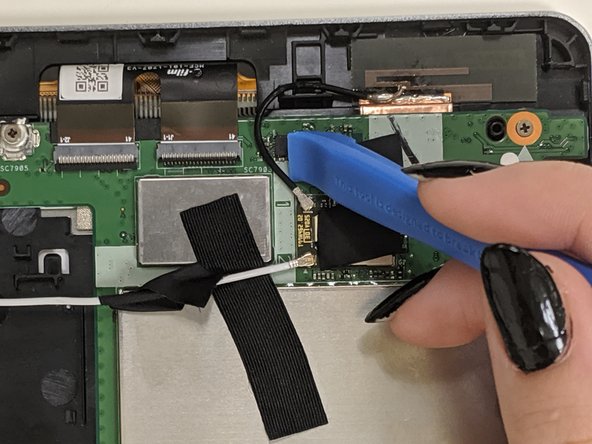
Извлеките кабели Wifi.
Подведите инструмент для открывания под кабели и извлеките их из разъемов.
Шаг 16


Извлеките ленточный кабель веб-камеры.
Подведите инструмент для открывания под фиксатор порта и поднимите его вверх.
По возможности извлеките веб-камеру, отложив ее в сторону.
Шаг 17


С помощью отвертки Phillips #000 открутите три винта диаметром 3 мм, обведенные красным, на материнской плате.
Шаг 18

После того как все винты и ленточные кабели удалены, можно извлечь материнскую плату из лотка.
Подведите инструмент для открывания под материнскую плату.
Приподнимите ее, чтобы извлечь.
Шаг 19

Вы извлекли материнскую плату из ноутбука.
Шаг 20 Дисплей


С помощью отвертки Phillips #000 открутите три винта диаметром 3 мм на печатной плате.
Не обращайте внимания на батарею на фотографиях, поскольку на данном этапе руководства она уже извлечена.
Шаг 21

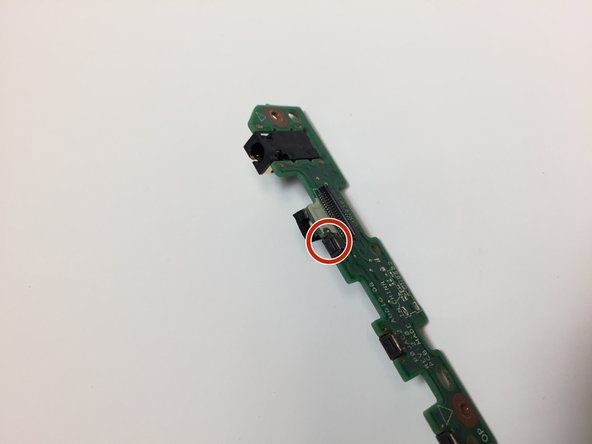
Осторожно извлеките печатную плату из устройства. На этой части находится кнопка питания.
Для получения дополнительной информации о пайке ознакомьтесь с руководством «Как паять и отпаивать соединения».
Шаг 22

Поскольку дисплей в сборе является частью поддона материнской платы, вам нужно будет приобрести новый дисплей и выполнить все шаги в этом руководстве в обратном порядке для его сборки.
