
Введение
Планшет Galaxy Tab S3 оснащен четырьмя динамиками, обеспечивающими стереозвук. Два динамика расположены в верхней части устройства, а два других — в нижней. Если планшет не воспроизводит звук через встроенные динамики, вам может потребоваться замена некоторых или всех модулей. В этом руководстве вы узнаете, как правильно снять и заменить их.
Шаг 1 Дисплей

Чтобы размягчить клей, удерживающий планшет вместе, нагрейте края стеклянной панели с помощью нагретой iOpener на краю устройства. Также можно использовать тепловую пушку, чтобы ослабить клей.
Оставьте iOpener на краю в течение двух минут.
Будьте осторожны, чтобы не обжечься при работе с горячим iOpener. Для получения дополнительной информации о iOpener воспользуйтесь руководством по эксплуатации iOpener.
Шаг 2

Поместите присоску рядом с краем, который вы нагрели с помощью iOpener.
Нажмите на присоску, чтобы создать уплотнение, и с силой потяните вверх, чтобы создать разделение между дисплеем и средней рамкой.
Используйте инструмент для открывания, чтобы отделить стеклянную панель от средней рамки.
Будьте осторожны, чтобы не разбить стекло при вынимании из рамы.
Шаг 3

Продолжая двигаться вдоль края с помощью инструмента для открывания, используйте пластиковую карту, чтобы держать стекло отдельно от средней рамы.
Вместо пластиковой карты можно также использовать несколько открывающих резцов.
Шаг 4


Снимите стеклянную панель с помощью присоски.
Снимая стеклянную панель, будьте осторожны, чтобы не порвать ленту, соединяющую материнскую плату с дисплеем.
Осторожно отсоедините ленточный кабель, соединяющий дисплей с материнской платой. Эту ленту можно отсоединить с любого конца.
Шаг 5 Задняя стеклянная панель


Повторите шаги с 3 по 7, чтобы снять заднюю стеклянную панель на противоположной стороне устройства.
Шаг 6 Батарея


С помощью крестовой отвертки Phillips #000 открутите пять винтов, крепящих аккумулятор, и двадцать два винта, окружающих среднюю рамку.
Шаг 7

Средняя рамка должна отделиться от материнской платы устройства.
Шаг 8


Найдите ленту, идущую от средней рамки, и отсоедините ее от материнской платы с помощью плоского конца палочки.
Шаг 9


Подденьте плоским концом шпателя разъем между батареей и материнской платой.
Шаг 10


Переверните среднюю рамку и выньте аккумулятор, не забыв убрать его из-под ленточных кабелей.
Шаг 11

Теперь необходимо извлечь аккумулятор и отсоединить его от устройства.
Шаг 12 Динамики

Tab S3 оснащен четырьмя динамиками, расположенными по одному в каждом углу.
Каждый из динамиков имеет разную форму и размер.
Шаг 13


Подденьте пальцем одну сторону модуля динамика, чтобы отсоединить его от материнской платы. Чтобы отщелкнуть другую сторону, воспользуйтесь плоским концом палочки.
Шаг 14

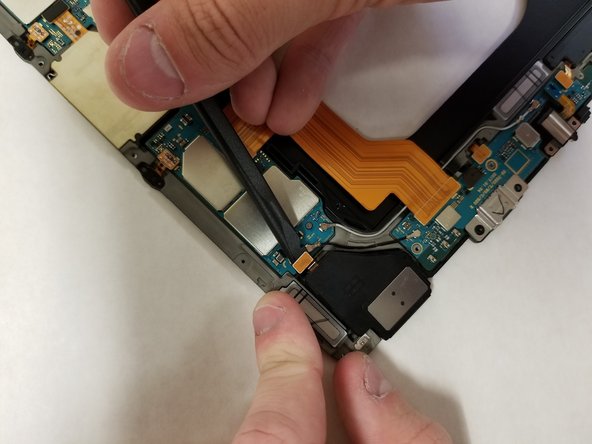
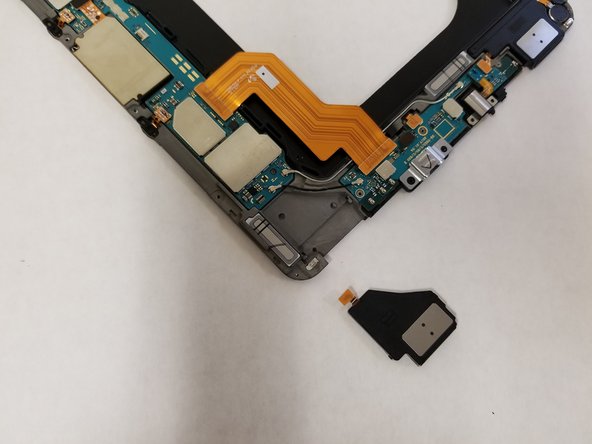
С помощью плоского конца лопатки отсоедините ленточный разъем от материнской платы.
Извлеките динамик из устройства.
Шаг 15

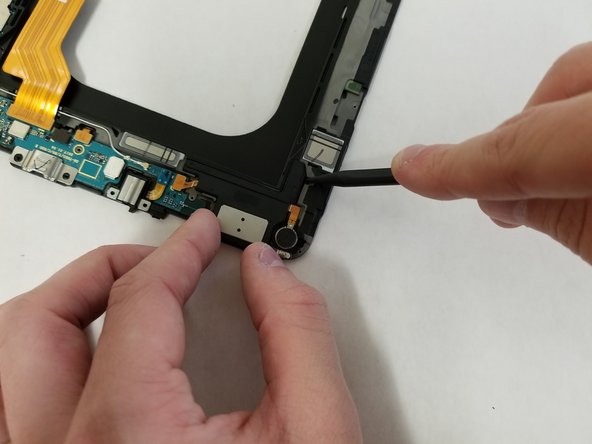
Второй модуль динамика расположен в правой нижней части устройства. Этот модуль динамика прикреплен к вибромотору, который обеспечивает тактильную обратную связь с планшетом.
С помощью плоского конца лопатки отщелкните модуль динамика от материнской платы.
Шаг 16

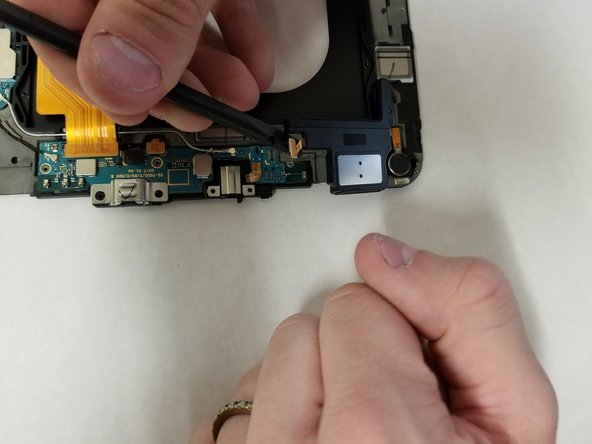
С помощью плоского конца лопатки отщелкните ленточный разъем от материнской платы.
Будьте осторожны, чтобы не порвать кабель, соединяющий вибромотор с модулем динамика. Вы не сможете полностью снять динамик, пока не отсоедините вибромотор.
Шаг 17

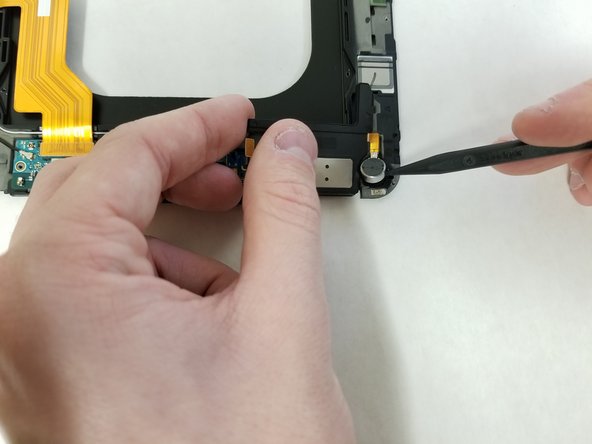
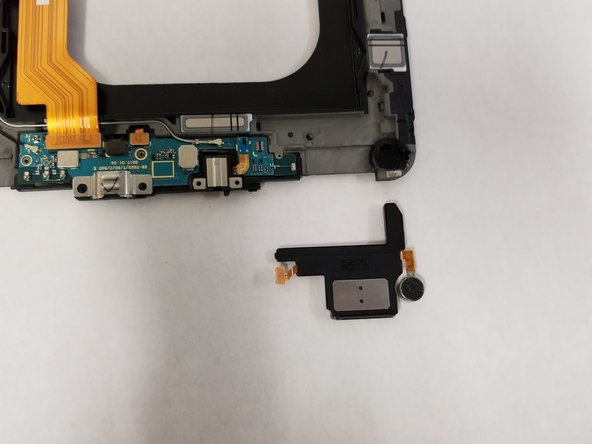
С помощью заостренного конца лопатки снимите вибромотор с материнской платы.
Как и дисплей, вибромотор прикреплен к устройству с помощью хорошего количества клея, и для его снятия может потребоваться некоторое усилие.
Извлеките динамик и вибромотор из устройства.
Шаг 18

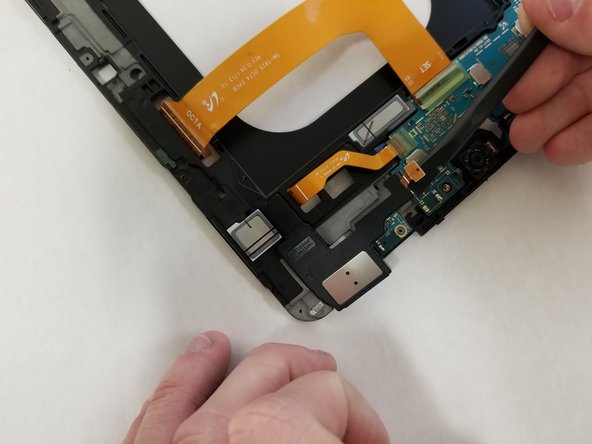
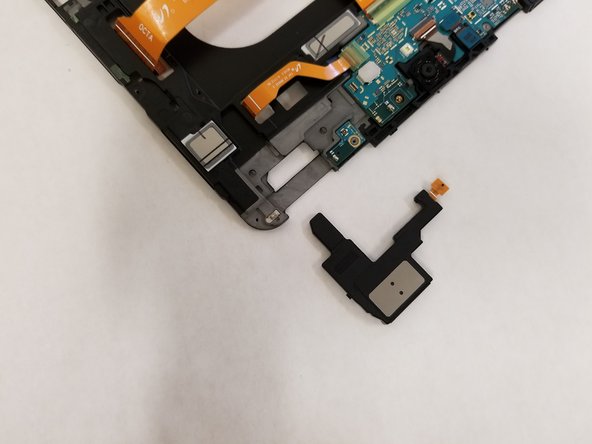
Третий модуль динамика в правом верхнем углу снимается немного легче, чем остальные.
С помощью плоского конца лопатки отщелкните ленточный разъем от материнской платы и извлеките динамик из устройства.
Шаг 19


Остался еще один модуль динамика. Он расположен в левом верхнем углу.
С помощью плоского конца лопатки отщелкните ленточный разъем от материнской платы.
Шаг 20

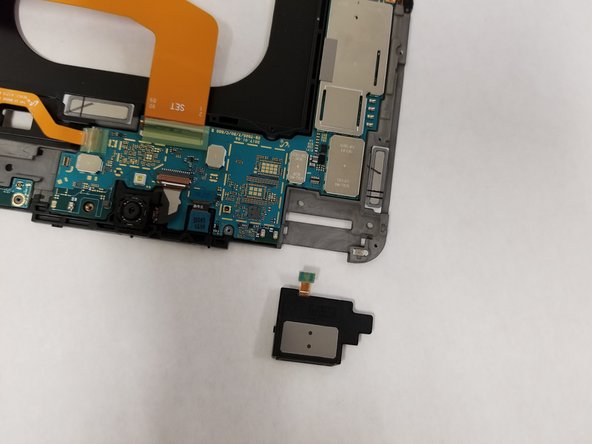
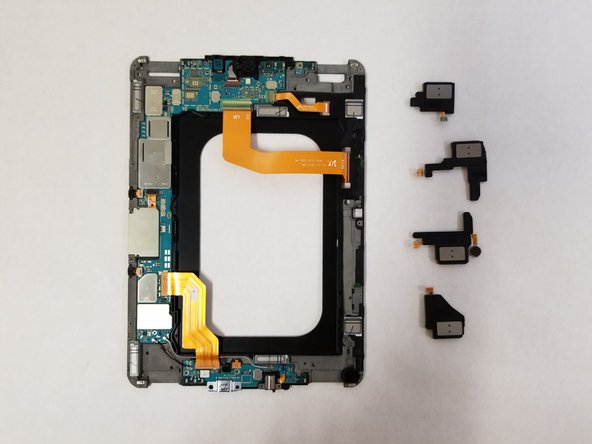
Заостренным концом шпателя отщелкните модуль динамика от материнской платы.
