
Введение
В этом руководстве вы узнаете, как извлечь динамики из ноутбука Toshiba Satellite C55D-B5206. Этот процесс относительно прост, но состоит из множества шагов и потребует некоторого времени.
Шаг 1 Батарея


Переверните ноутбук так, чтобы батарея была обращена вверх.
Выкрутите два 7-миллиметровых крестообразных винта, которыми крепится батарея.
Шаг 2


Положите оба больших пальца на внешние края батареи, которые соприкасаются с устройством.
Выдвиньте батарею и отведите ее от ноутбука.
Батарея должна выскользнуть с небольшим сопротивлением.
Шаг 3 Задний корпус

Выкрутите тринадцать 7-миллиметровых винтов Phillips #1 из нижней части корпуса.
Шаг 4

Начиная с центра, вставьте пробойник в щель между нижним корпусом и клавиатурой и подтолкните вверх.
Аккуратно проведите шпателем по всему периметру устройства и подденьте корпус, чтобы отсоединить шесть зажимов.
На этих изображениях показан металлический пробойник, который может повредить устройство. Вместо этого используйте пластиковый инструмент для открывания или стандартный пробойник.
Не пугайтесь, если вы почувствуете легкое потягивание или услышите щелчок при сдвигании лопатки. Эти звуки — отсоединение зажимов от корпуса.
Шаг 5


Пальцами снимите корпус с устройства.
Шаг 6 Вентилятор


Выкрутите три винта с головкой Philips диаметром 7 мм, поворачивая их против часовой стрелки.
Шаг 7
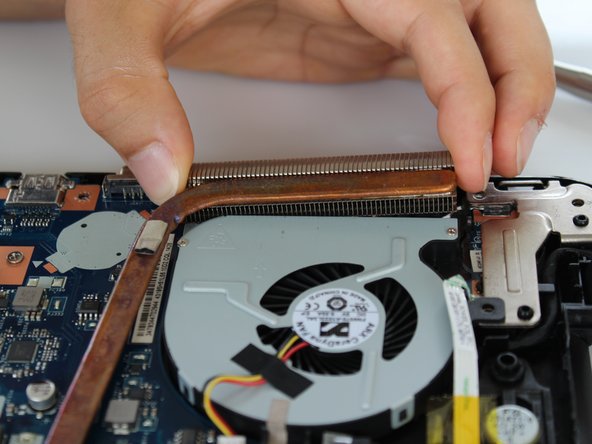
Аккуратно приподнимите медный радиатор, чтобы сделать вентилятор более доступным.
Медный радиатор не должен отсоединиться. Не тяните за него слишком сильно.
Шаг 8


Поднимите левый нижний угол вентилятора над медным радиатором.
Шаг 9

Осторожно сдвиньте белую крышку кабеля, чтобы вентилятор можно было поднять.
Не отсоединяйте белую крышку кабеля.
Шаг 10

Поднимите вентилятор примерно на один дюйм вверх от задней стенки ноутбука.
Отсоедините белый разъем кабеля от соединительного порта.
Шаг 11

Отсоединив кабельный порт, освободите вентилятор от устройства.
Шаг 12 Жесткий диск

Открыв устройство снизу, найдите ярко-синюю пластиковую рамку, в которой находится жесткий диск.
Шаг 13


Найдите четыре боковые заглушки синего пластикового корпуса, которые фиксируют жесткий диск на месте.
Отсоедините четыре фиксатора, аккуратно потянув их вверх.
Шаг 14


Аккуратно сдвиньте жесткий диск в сторону правой стороны ноутбука.
Теперь жесткий диск должен быть свободен от черного разъема.
Шаг 15


Аккуратно поднимите жесткий диск вверх, извлекая его из устройства Toshiba.
Теперь жесткий диск должен быть полностью извлечен из устройства Toshiba Satellite C55D.
Шаг 16 Материнская плата

Удалите все кусочки желтой полиимидной ленты, закрывающей разъемы и кабели на материнской плате.
Шаг 17


Отсоедините все провода от материнской платы. Большие провода будут удерживаться серыми пластиковыми зажимами по бокам штекеров, которые нужно вытащить. Маленькие провода либо вытаскиваются прямо, либо имеют серый выступ, который нужно поднять, прежде чем вытаскивать провод.
Шаг 18

Выкрутите три винта, обведенные на рисунке.
Шаг 19

Осторожно извлеките материнскую плату из ноутбука.
Шаг 20 Динамики

После снятия материнской платы оба динамика теперь легко доступны для извлечения.
Шаг 21


Осторожно поднимите динамики прямо вверх с пластиковых штифтов, которыми они закреплены.
Осторожно отсоедините провода динамиков от окружающих деталей, и динамики будут свободны.
