
Введение
В этом руководстве вы узнаете, как извлечь порты HP 14-fq1025nr и заменить их на новые. Компьютерные порты позволяют подключать к компьютеру внешние устройства и позволяют использовать устройства ввода, такие как мыши, а также внешние устройства хранения, такие как флэш-накопители, для доступа к компьютеру. Неисправные порты могут привести к тому, что устройства не будут распознаваться компьютером. Дополнительную информацию и помощь по устранению неисправностей портов можно найти на странице устранения неисправностей. Порты припаяны к материнской плате, поэтому, чтобы не повредить материнскую плату, в этом руководстве мы рассмотрим замену материнской платы для замены портов.
ПРЕДУПРЕЖДЕНИЕ: В компьютере используется литий-ионная батарея, содержащая токсичные/воспламеняющиеся вещества. Обращайтесь с ним с осторожностью.
Шаг 1 Задняя крышка

Переверните ноутбук так, чтобы нижняя крышка была обращена вверх.
Шаг 2

С помощью пинцета подцепите и отсоедините ножки от крышки.
Шаг 3

Открутите два винта диаметром 4 мм с помощью отвертки Phillips #0.
Выкрутите шесть оставшихся 6-миллиметровых винтов, расположенных по краям и под ножками, с помощью отвертки Phillips #0.
Шаг 4

Переверните ноутбук правой стороной вверх и подденьте инструмент для открывания iFixit и/или Jimmy внутри шва нижней крышки, чтобы поддеть ее.
Шаг 5

Снимите нижнюю крышку.
Шаг 6 Батарея

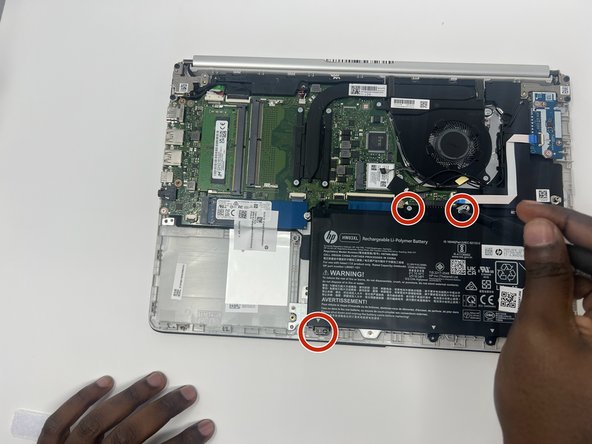
Выкрутите четыре серых винта диаметром 3 мм, крепящих батарею, с помощью крестообразной отвертки № 0.
Шаг 7

Извлеките батарею.
Шаг 8 Вентилятор

Выкрутите три серебристых винта (один винт 2 мм и два винта 4 мм), крепящих вентилятор, с помощью отвертки Phillips #0.
Шаг 9

Отсоедините кабель питания вентилятора от системной платы.
При необходимости извлеките штекер пинцетом.
Шаг 10

Снимите вентилятор.
Шаг 11 Материнская плата

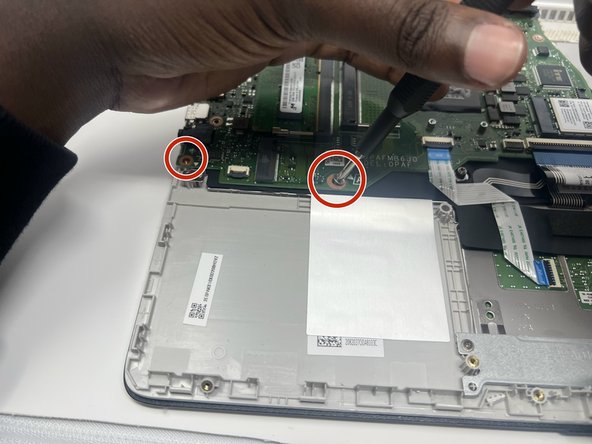
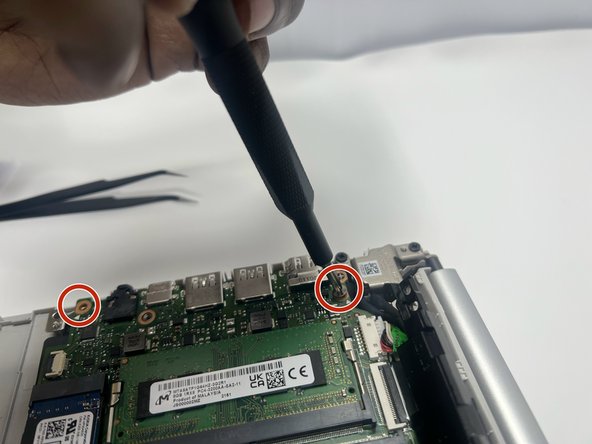
Отверткой Phillips #00 выкрутите пять серых винтов диаметром 3 мм вокруг материнской платы.
Шаг 12

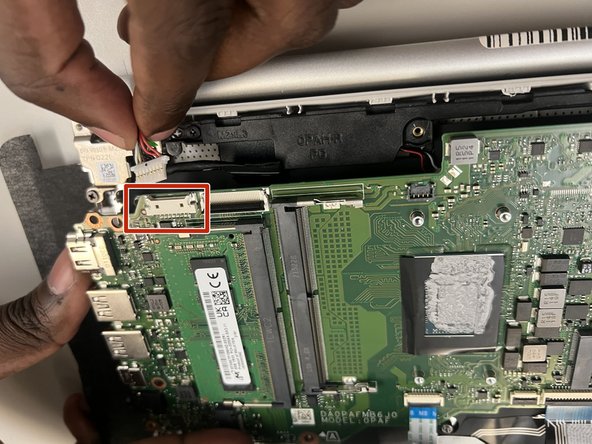
Отсоедините разъемы проводов.
При необходимости используйте пинцет.
Шаг 13

Снимите материнскую плату.
При необходимости подденьте ее с помощью инструмента для открывания iFixit.
Шаг 14 Порты

Отпаяйте порты, чтобы снять их с материнской платы.
Для получения дополнительной информации ознакомьтесь с руководством iFixit «Как паять и отпаивать разъемы».
