
Введение
Это руководство поможет вам заменить динамики на ноутбуке HP, используя только отвертку, пинцет и сменную деталь. Весь процесс довольно быстрый и простой, и при соблюдении некоторых мер предосторожности его можно безопасно завершить в домашних условиях.
Осторожно: Если вы работаете с батареями или электропитанием, будьте осторожны с электричеством и всегда отключайте батарею от сети, прежде чем пытаться заменить порт.
Шаг 1 Динамики


Одиннадцать винтов крепления корпуса расположены на дне ноутбука. Два находятся под резиновыми ножками.
С помощью крестообразной отвертки №0 открутите все винты диаметром 6,7 мм с нижней крышки.
Осторожно снимите нижнюю крышку.
Не давите на нижнюю крышку. Там будет кабель, соединяющий нижнюю крышку с остальными частями ноутбука. Если вы потянете слишком сильно, вы рискуете повредить этот кабель.
Шаг 2


Прежде чем полностью снять верхнюю крышку, найдите кабель, соединяющий элементы управления звуком.
Найдя его, поднимите маленькую черную крышку и осторожно вытащите кабель.
Шаг 3


Отсоедините большой кабель, соединяющий аккумулятор с основной платой.
Внимание: Литий-ионные аккумуляторы представляют опасность поражения электрическим током или возгорания при неправильном обращении. Если не отсоединить батарею перед извлечением динамиков, это также может привести к поражению электрическим током.
Шаг 4
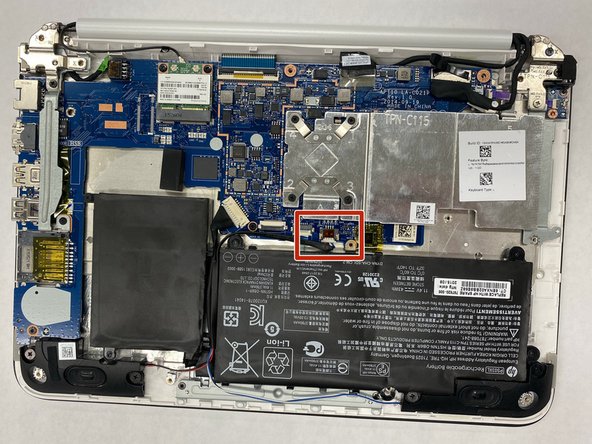


Найдите кабель для динамиков и отсоедините его, как показано на рисунке.
При необходимости аккуратно извлеките кабель из разъема с помощью пинцета.
Шаг 5


С помощью отвертки Phillips #0 выкрутите четыре винта 5,8 мм из динамиков.
Теперь динамики не закреплены на ноутбуке.
Шаг 6


Поднимите каждый динамик из ноутбука.
Осторожно извлеките каждый динамик.
Динамики соединены между собой проводом.
