
Введение
Если кнопки на клавиатуре залипли или сломались, следуйте этому руководству по замене!
Шаг 1 Батарея


Переверните ноутбук.
Сильно сдвиньте рычаг с символом батареи рядом с ним, пока батарея не выскочит.
Извлеките батарею из ноутбука.
Шаг 2 Задняя крышка

Сильно сдвиньте правый рычаг вправо.
Сдвиньте крышку на себя, чтобы снять ее.
Шаг 3 Клавиатура

Отверткой Phillips #0 открутите два винта диаметром 16 мм.
Здесь есть два набора резьбы, которые нужно пройти. Открутив первый винт, поднимите его вверх, пока он не попадет в следующий набор, и начните откручивать снова.
Шаг 4


Не пытайтесь поддеть клавиатуру снизу. Клавиатура крепится с помощью зажимов с левой, верхней и правой стороны. Металлические вставки на нижней стороне фиксируют клавиатуру на месте, пока они не будут сдвинуты вверх и наружу.
Будьте осторожны, чтобы не поцарапать и не помять компьютер при отжимании. Если у вас есть пластиковый инструмент, достаточно длинный для того, чтобы поддеть клавиатуру, используйте его вместо металлического.
Под клавиатурой находятся ленты, поэтому будьте осторожны, чтобы не вытащить клавиатуру слишком сильно и не сломать соединения с лентами.
Переверните ноутбук так, чтобы клавиатура была видна.
Вставьте пробойник под левую сторону клавиатуры.
Осторожно приподнимите боковую часть клавиатуры и сильно потяните за левый угол клавиатуры, пока он не всплывет.
Проведите пальцами под краями клавиатуры вдоль верхнего края клавиатуры, от верхнего левого до верхнего правого края, чтобы отделить ее от оставшихся зажимов.
Осторожно сдвиньте клавиатуру вверх к экрану и выньте из корпуса.
Шаг 5

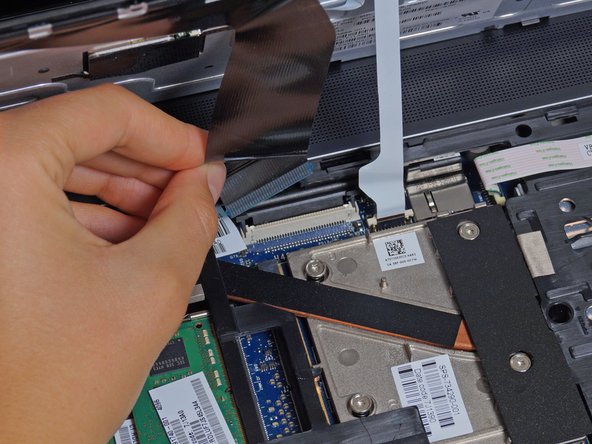
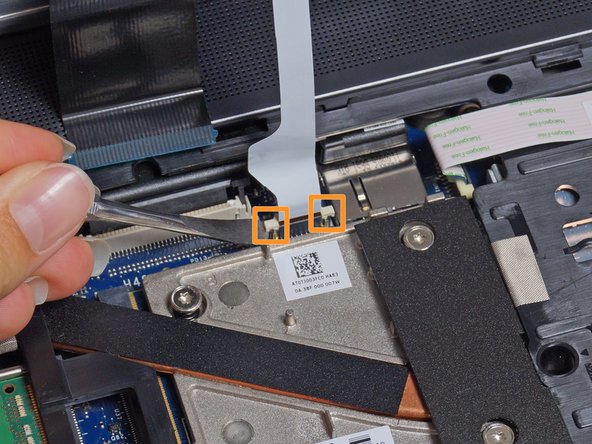
Аккуратно подденьте два выступа с обеих сторон черной ленты, пока лента не отсоединится.
Отсоедините черную ленту, потянув за синий язычок, свисающий с нее.
Повторите с белой лентой.
