
Введение
Динамики вашего ASUS Eee Pad Transformer перестали издавать звук? Если да, то их необходимо заменить. Ниже приведено руководство по замене динамиков. Все, что вам понадобится, — это отвертка Phillips #0 и отвертка T5 Torx для откручивания винтов, инструмент для вскрытия пластика, чтобы снять пластиковую рамку, и пинцет, чтобы извлечь динамики и соединительный провод.
Шаг 1 Задняя панель
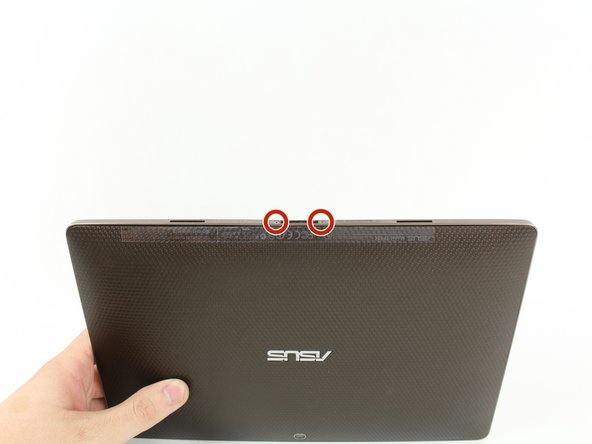

С помощью отвертки T5 Torx выкрутите два винта T5 диаметром 4,5 миллиметра по обе стороны от порта в нижней части планшета.
Шаг 2


С помощью инструмента для вскрытия пластика подденьте основной корпус планшета и внешний обод. Снимите внешний обод корпуса, подцепив его по всему периметру устройства и потянув обод вверх.
Физические кнопки расположены на внешней стороне обода с правой стороны, а чтобы найти внутренние кнопки, воспользуйтесь руководством.
Шаг 3

Выкрутите четыре двухмиллиметровых винта Phillips #00 по углам планшета.
Шаг 4

С помощью отвертки Phillips #00 открутите три 3-миллиметровых винта, крепящих переднюю панель к задней панели, расположенной над областью камеры в верхней части планшета.
Шаг 5

Отверткой Phillips #00 открутите три трехмиллиметровых винта, крепящих переднюю панель к задней панели, которые находятся в нижней части планшета рядом с портом.
Шаг 6


Снимите заднюю панель, потянув ее в сторону от остального устройства.
Шаг 7 Динамики


Возьмитесь пинцетом за динамик и аккуратно поднимите его вверх, пока он не будет извлечен.
Пальцами аккуратно подденьте динамик под оранжевой полосой.
Шаг 8


С помощью пинцета отсоедините динамики от материнской платы.
Шаг 9


Возьмитесь пинцетом за динамик и осторожно поднимите его вверх, пока динамик не будет извлечен из устройства.
