
Введение
При использовании или ненадлежащем уходе динамики вашего ноутбука могут выйти из строя. Замена динамиков может потребоваться, если они издают гортанный или хрипящий звук или вообще не реагируют на нажатия. Приложите ухо к динамику во время воспроизведения любого звука, чтобы определить, работает ли динамик. Замените динамики с помощью этого руководства.
Шаг 1 Динамики

Переверните Chromebook так, чтобы его нижняя часть была обращена вверх.
Шаг 2


Выкрутите 6-миллиметровый винт Phillips #00, которым крепится задняя крышка.
Осторожно снимите крышку.
Пока отложите крышку и винт в сторону.
Шаг 3

С помощью пробки или пальца сдвиньте ползунок отсоединения аккумулятора и удерживайте его на месте, как показано на рисунке.
При сборке удерживать ползунок не нужно.
Шаг 4

Удерживая ползунок, вытащите старую батарею.
При сборке удерживать ползунок не нужно.
Шаг 5


Выкрутите два винта Phillips #00 диаметром 3 мм, расположенные на карте WiFi.
Отсоедините провода от карты WiFi.
Наклоните карту WiFi вверх и извлеките ее, потянув на себя.
Шаг 6

Выкрутите пятнадцать 6-миллиметровых винтов Phillips #00, удерживающих пластиковую заднюю панель.
Выкрутите пять 3 мм винтов Phillips #00, крепящих пластиковую заднюю панель.
Шаг 7


С помощью инструмента для открывания потяните за выступы ленточного кабеля твердотельного накопителя.
Аккуратно вытащите ленточный кабель.
Извлеките твердотельный накопитель.
Шаг 8

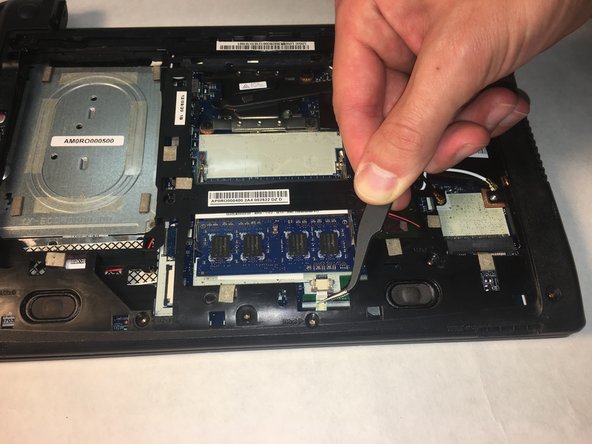
С помощью инструмента для открывания оттяните язычки ленточного кабеля, расположенного под платой оперативной памяти.
Аккуратно извлеките ленточный кабель из-под платы RAM с помощью пинцета, расположенного под углом.
Шаг 9


С помощью инструмента для открывания подденьте шов по внешнему периметру заднего корпуса.
Подденьте задний корпус и отделите его от корпуса клавиатуры.
Шаг 10


С помощью инструмента для открывания потяните назад язычки на ленточном кабеле, соединяющем клавиатуру и заднюю панель.
С помощью пинцета, расположенного под углом, аккуратно извлеките ленточный кабель.
Шаг 11

Поднимите клавиатуру с заднего корпуса.
Шаг 12

Выкрутите четыре 3-миллиметровых винта Phillips #00 для динамиков.
Обратите внимание, что головка этих винтов имеет особенно большой диаметр.
Шаг 13


Используя инструмент для открывания, аккуратно вытащите разъем, соединяющий левый динамик с материнской платой.
Приподнимите, но не извлекайте динамики полностью. Они все еще прикреплены проводом.
Шаг 14

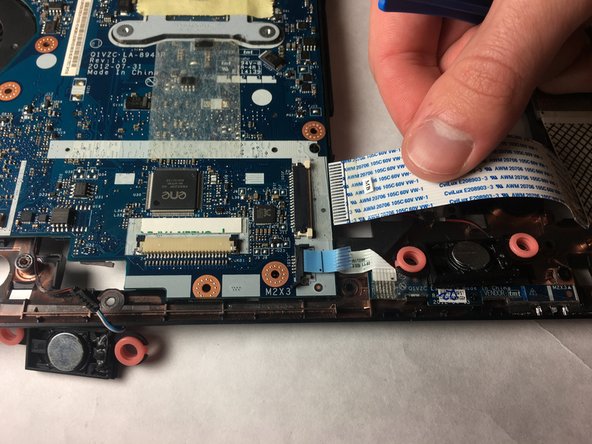
Используя инструмент для открывания, аккуратно потяните за два фланца разъема, удерживающих большой ленточный кабель.
Аккуратно потяните за большой ленточный кабель, чтобы отсоединить его.
Шаг 15

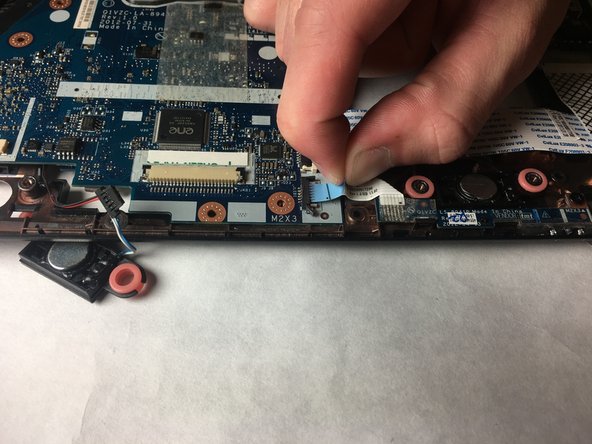
С помощью инструмента для открывания снимите головку последнего подключенного ленточного кабеля.
Рукой возьмитесь за выступ и отсоедините ленточный кабель.
Шаг 16


Используя инструмент для открывания, аккуратно потяните за фланец разъема, соединяющего маленькие провода.
Аккуратно потяните черный разъем от разъема кремового цвета, чтобы отсоединить провода.
Шаг 17

Выкрутите крестообразный винт 3 мм #00 в нижней части синей платы.
Шаг 18


Используя инструмент для открывания, аккуратно подденьте главную печатную плату из корпуса.
Аккуратно наклоните главную плату вверх.
Отложите плату в сторону.
Плата по-прежнему подключена к шарниру в верхней левой части, не пытайтесь ее снять.
Шаг 19

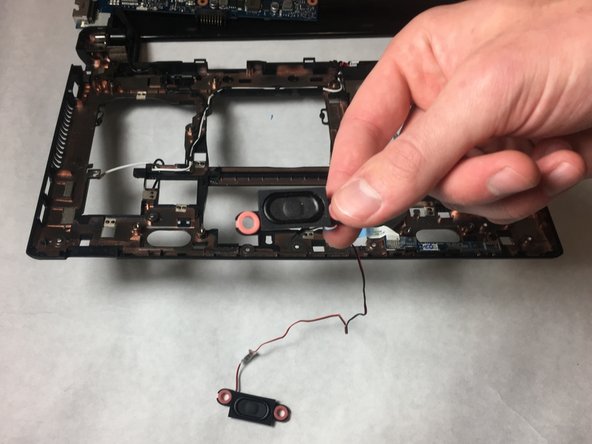
Снимите черную ленту с провода, удерживая его.
Выньте провод из-под крючков, удерживающих его на месте.
Теперь динамики и провода готовы к снятию и установке новых.
