No Image

Замена динамиков Acer Aspire Switch 10 SW5-011-18R3

42 просмотров
17 декабря 2023

Введение

Это не такая уж частая проблема, но если ваши динамики начинают барахлить или перестают работать, их необходимо заменить. В этом руководстве вы узнаете, как извлечь динамики из устройства.

Шаг 1 Динамики

Acer Aspire Switch 10 SW5-011-18R3 Speakers Replacement, Speakers: step 1, image 1 of 3Acer Aspire Switch 10 SW5-011-18R3 Speakers Replacement, Speakers: step 1, image 2 of 3Acer Aspire Switch 10 SW5-011-18R3 Speakers Replacement, Speakers: step 1, image 3 of 3

Вставьте пластиковый инструмент для открывания в щель между кнопкой громкости и корпусом, чтобы освободить пространство.

Проведите пластиковым инструментом по этой щели, чтобы поддеть подложку планшета.

Шаг 2

Acer Aspire Switch 10 SW5-011-18R3 Speakers Replacement: step 2, image 1 of 3Acer Aspire Switch 10 SW5-011-18R3 Speakers Replacement: step 2, image 2 of 3Acer Aspire Switch 10 SW5-011-18R3 Speakers Replacement: step 2, image 3 of 3

Необходимо извлечь один разъем с нулевым усилием вставки.

С помощью инструмента для открывания пластика подденьте черный зажим, который крепит ленточный кабель к материнской плате.

Как только зажим будет откинут, ленточный кабель можно будет безопасно извлечь.

Шаг 3

Acer Aspire Switch 10 SW5-011-18R3 Speakers Replacement: step 3, image 1 of 3Acer Aspire Switch 10 SW5-011-18R3 Speakers Replacement: step 3, image 2 of 3Acer Aspire Switch 10 SW5-011-18R3 Speakers Replacement: step 3, image 3 of 3

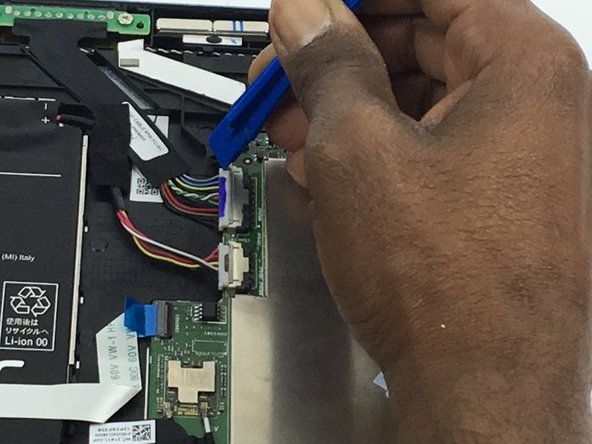
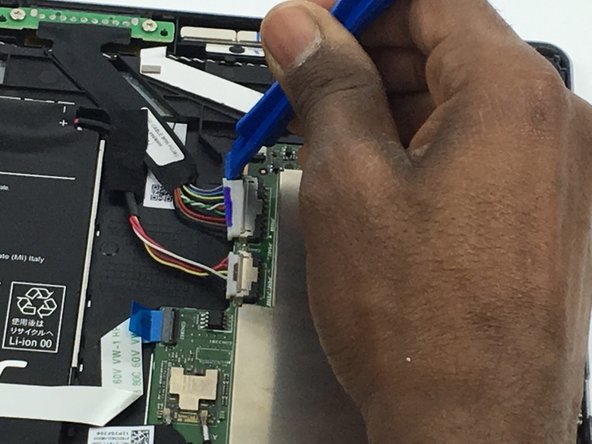
Чтобы снять четыре разъема кабеля, надавите на края разъема, чтобы ослабить его.

Потяните кабель в сторону от разъема.

Шаг 4

Acer Aspire Switch 10 SW5-011-18R3 Speakers Replacement: step 4, image 1 of 2Acer Aspire Switch 10 SW5-011-18R3 Speakers Replacement: step 4, image 2 of 2

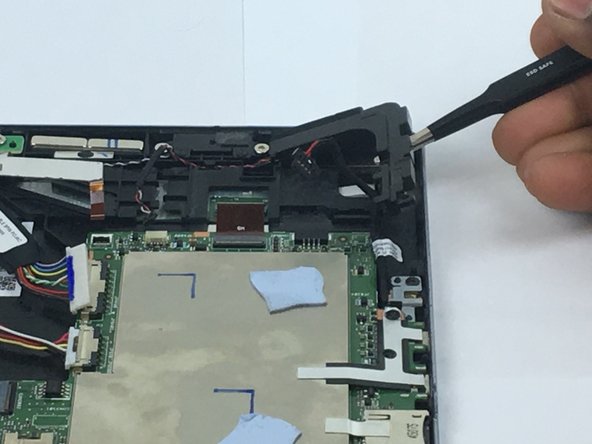
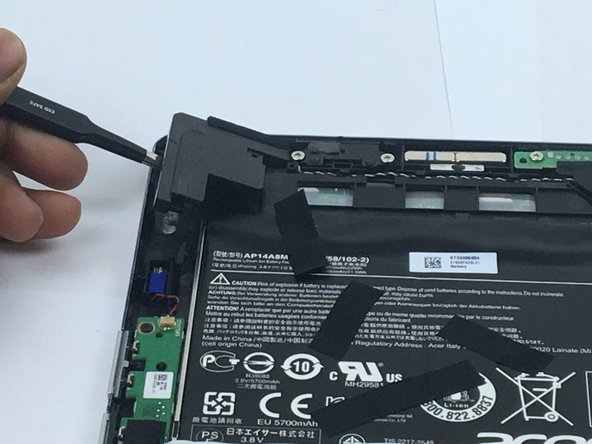
С помощью пинцета аккуратно подденьте динамик, расположенный ближе всего к материнской плате.

Шаг 5

Acer Aspire Switch 10 SW5-011-18R3 Speakers Replacement: step 5, image 1 of 2Acer Aspire Switch 10 SW5-011-18R3 Speakers Replacement: step 5, image 2 of 2

Удалите скотч, который может удерживать динамики или провода на месте.

Шаг 6

Acer Aspire Switch 10 SW5-011-18R3 Speakers Replacement: step 6, image 1 of 2Acer Aspire Switch 10 SW5-011-18R3 Speakers Replacement: step 6, image 2 of 2

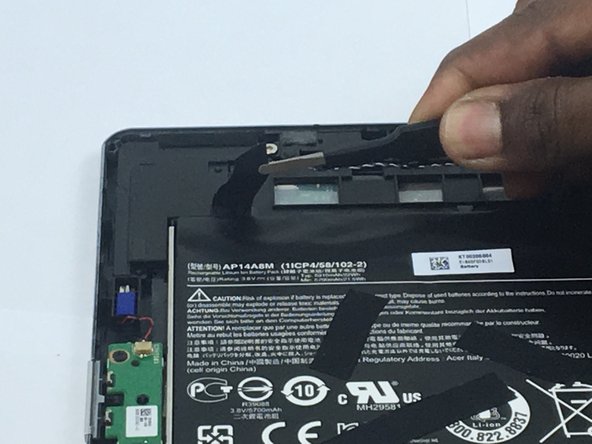
Пинцетом аккуратно подденьте второй динамик.

Шаг 7

Acer Aspire Switch 10 SW5-011-18R3 Speakers Replacement: step 7, image 1 of 1

Снимите и замените динамики.

Комментировать
42 просмотров
Комментариев нет, будьте первым кто его оставит

Это интересно
No Image Гайды
0 комментариев
No Image Гайды
0 комментариев
No Image Гайды
0 комментариев