
Введение
В компьютере нет звука, звук искажается и потрескивает. В этом руководстве мы расскажем, как заменить динамики на Acer Aspire E1-531-2438.
Шаг 1 Батарея


Перед извлечением батареи отключите устройство от сети и выключите его.
Переверните устройство так, чтобы его задняя сторона была обращена вверх.
С помощью палочки сдвиньте оранжевую защелку вправо. При этом батарея должна выскочить из устройства.
Двумя руками наклоните сторону аккумулятора, расположенную ближе к оранжевой защелке, вверх, как показано на рисунках.
Шаг 2

Наклоните сторону батареи, расположенную ближе к оранжевой защелке, вверх.
Поднимите батарею вверх и извлеките из устройства.
Шаг 3 Жесткий диск


С помощью крестообразной отвертки № 0 открутите два 9-миллиметровых винта на панели доступа.
Шаг 4


Подденьте панель доступа пальцами или пробойником, используя углубление.
Снимите панель доступа, чтобы открыть жесткий диск, микросхему WiFi и модули оперативной памяти.
Шаг 5


Возьмитесь за пластиковый выступ на жестком диске и потяните влево, чтобы отсоединить диск от гнезда.
Освободив гнездо, поднимите жесткий диск вверх и извлеките его из устройства.
Шаг 6 Акустические системы


С помощью крестообразной отвертки №0 открутите все следующие винты:
15 винтов размером 9 мм
Один винт 6 мм
Три винта 3,5 мм
Шаг 7


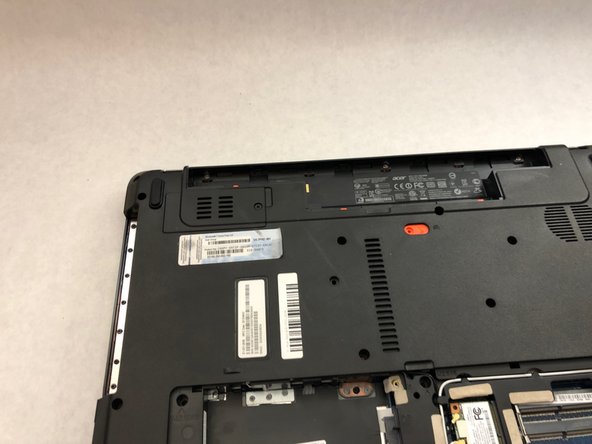
Извлеките оптический привод, выдвинув его из гнезда на боковой стороне ноутбука.
Шаг 8


Используя пластиковый инструмент для открывания, подденьте шов по периметру ноутбука, чтобы отделить нижний корпус от подставки для ладоней.
Переверните устройство и откройте ноутбук так, чтобы была видна клавиатура.
Поднимите блок подставки для ладоней достаточно далеко, чтобы получить доступ к расположенным под ним разъемам.
Шаг 9


С помощью пинцета отсоедините маленький белый ленточный кабель от разъема на левой стороне устройства.
Отсоедините большой черный ленточный кабель, расположенный в центре устройства. Аккуратно потяните кабель от себя.
Шаг 10

Поднимите и извлеките блок подставки для ладоней и присоединенную к нему клавиатуру.
Шаг 11


С помощью пробки отсоедините разъем левого динамика.
Аналогичным образом отсоедините разъем правого динамика.
Шаг 12

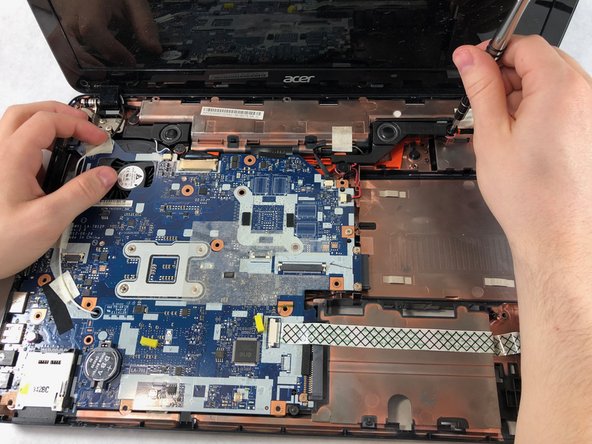
С помощью отвертки Phillips #0 открутите четыре 3-миллиметровых винта, чтобы снять левый и правый динамики.
Шаг 13


Приподнимите и снимите левый и правый динамики.
