
Введение
TomTom VIA 1605TM, как и все GPS, нуждается в звуковой функции, когда пользователь не может оторвать взгляд от дороги, чтобы получить указания. Данное руководство поможет заменить эту функцию. При отжимании не используйте металлические инструменты, так как это может привести к статическому повреждению. Избегайте прямого контакта с поверхностью динамика, так как это может привести к его повреждению. Устройство можно определить по номеру модели, который находится под небольшой панелью в нижней части устройства.
Шаг 1 Передний экран


Найдите круглую присоску на задней панели устройства.
Поверните присоску по часовой стрелке или против часовой стрелки, оттягивая ее от устройства ближе к телу, пока не снимите.
При сборке покрутите присоску, но не вытягивайте, а вдавливайте.
Шаг 2

Место расположения винта — там, где находилась присоска.
Вставьте в винт отвертку с внутренним шестигранником 8 мм #T6.
Откручивайте против часовой стрелки.
При сборке закручивайте по часовой стрелке.
Шаг 3

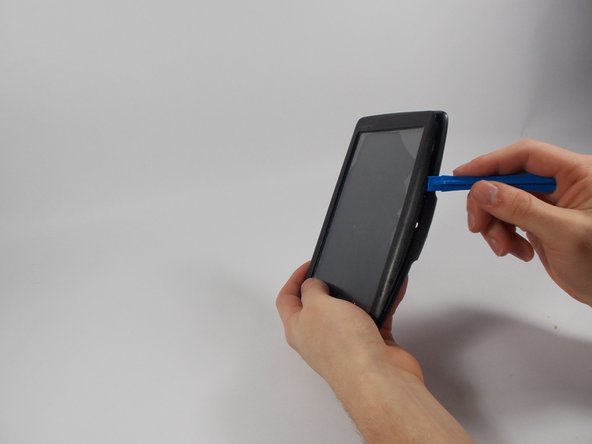
Подденьте края пластиковым инструментом для открывания, чтобы отделить заднюю и переднюю панели.
Старайтесь не разрывать экран, так как вы можете сломать деталь. Действуйте аккуратно, но с достаточной силой, чтобы снять экран.
Шаг 4

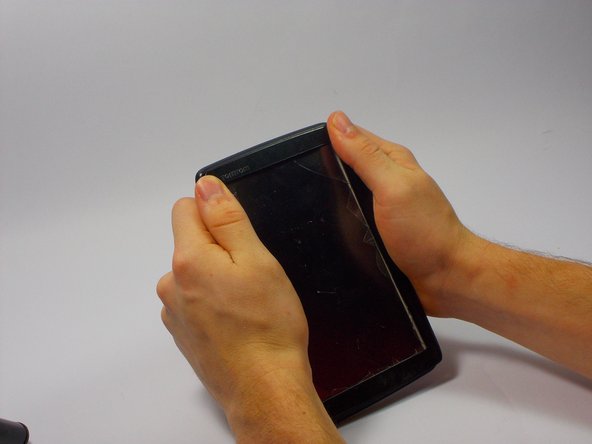
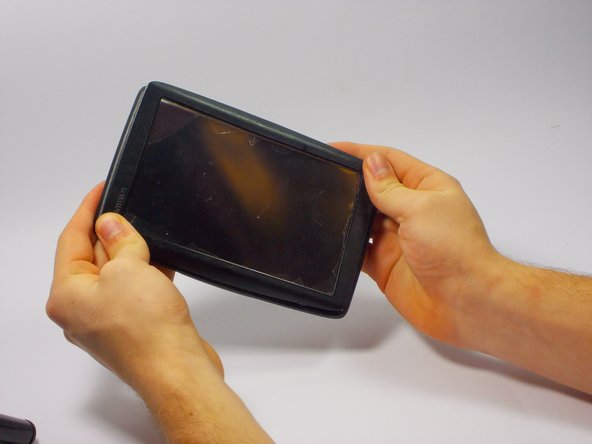
Поместите новую переднюю панель (с новым экраном) на заднюю панель. Плотно прижмите по краям, чтобы закрепить.
Выполняйте этот шаг установки передней панели только в том случае, если вы закончили работу. Если еще есть компоненты, которые необходимо заменить, отложите этот шаг до конца.
Шаг 5 Динамик

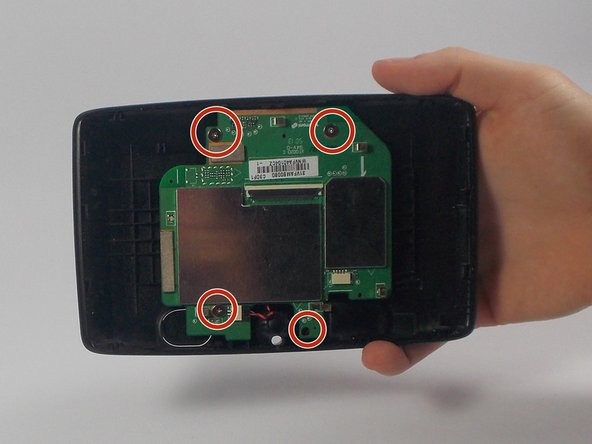
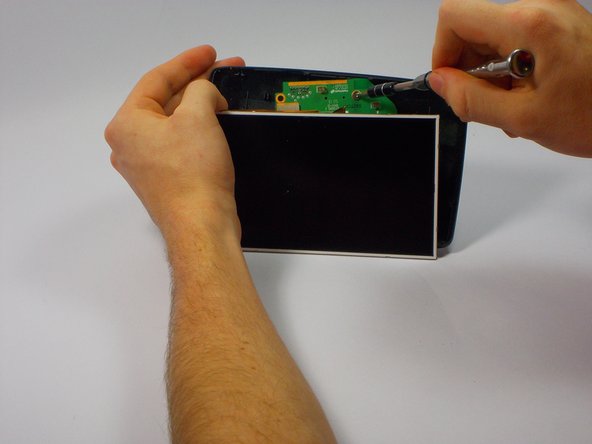
Ориентируйте TOMTOM так, чтобы изгиб находился снизу. Найдите четыре винта с головкой Philips #J1 диаметром 1 мм, прикрепленные к материнской плате за ЖК-экраном.
Открутите каждый из них против часовой стрелки.
При сборке закрутите их обратно по часовой стрелке.
На втором рисунке показано, где расположены четыре винта. В данном руководстве ЖК-экран не отсоединяется от материнской платы.
Шаг 6

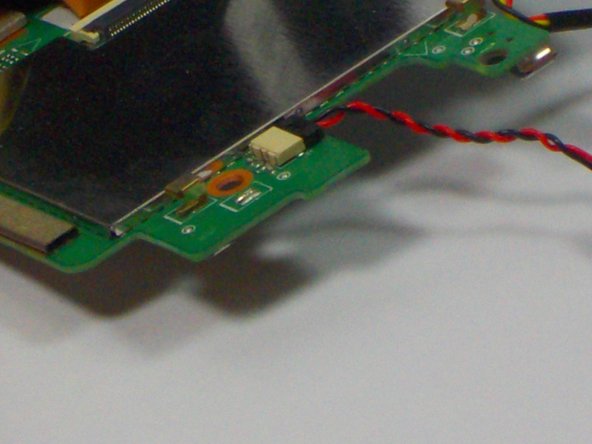
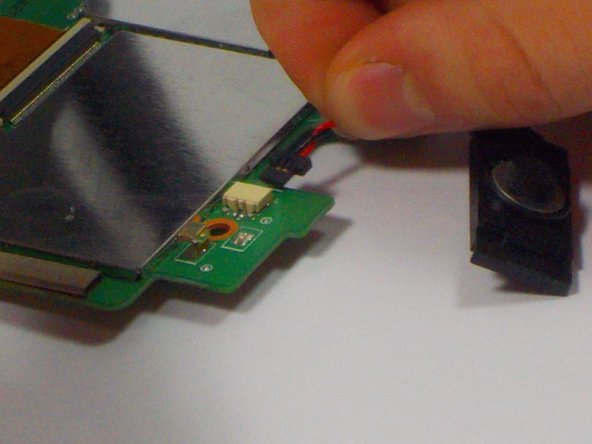
Извлеките динамик из гнезда на задней панели, поддев резиновый/пластиковый корпус инструментом для открывания пластика. Если это не сработает, для этого шага подойдет металлическая лопатка.
Отсоедините имеющийся динамик от разъема на материнской плате, зажав обе стороны разъема.
Потяните назад (в противоположном направлении) от разъема.
При сборке вставьте обратно в разъем. Не нужно ничего зажимать. Звук «щелчок» гарантирует надежное соединение.
