No Image

Замена динамика Samsung Galaxy Tab 4 8.0 Verizon

53 просмотров
10 декабря 2023

Введение

В этом руководстве описаны действия, которые необходимо выполнить для замены динамика в устройстве.

Шаг 1 Материнская плата

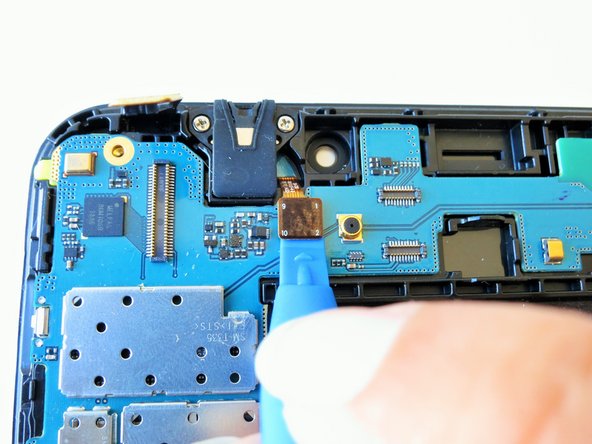
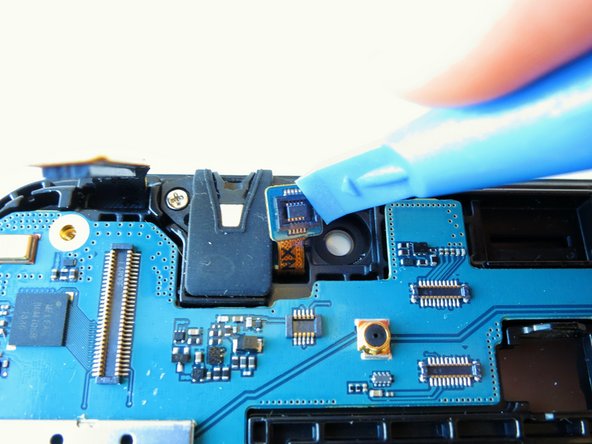
Samsung Galaxy Tab 4 8.0 Verizon Speaker Replacement, Motherboard: step 1, image 1 of 3Samsung Galaxy Tab 4 8.0 Verizon Speaker Replacement, Motherboard: step 1, image 2 of 3Samsung Galaxy Tab 4 8.0 Verizon Speaker Replacement, Motherboard: step 1, image 3 of 3

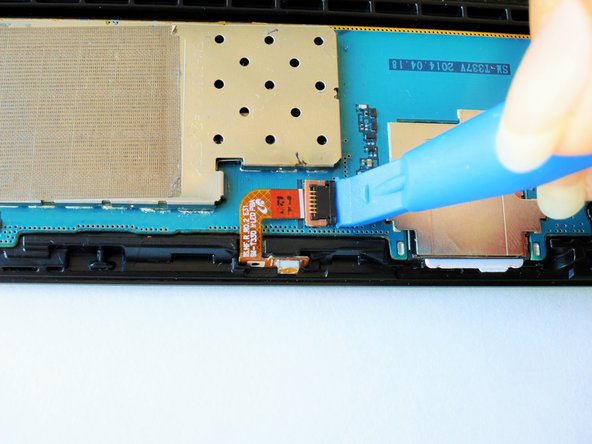
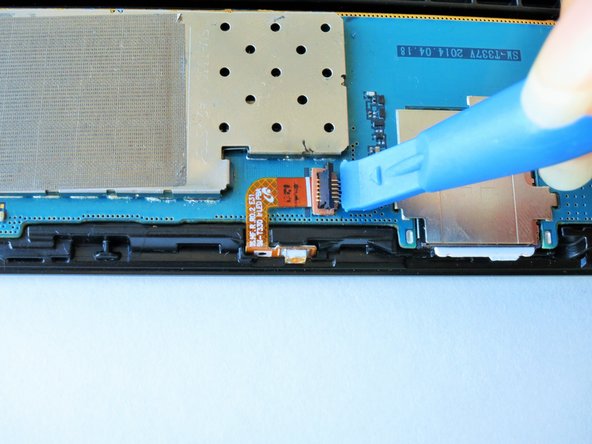
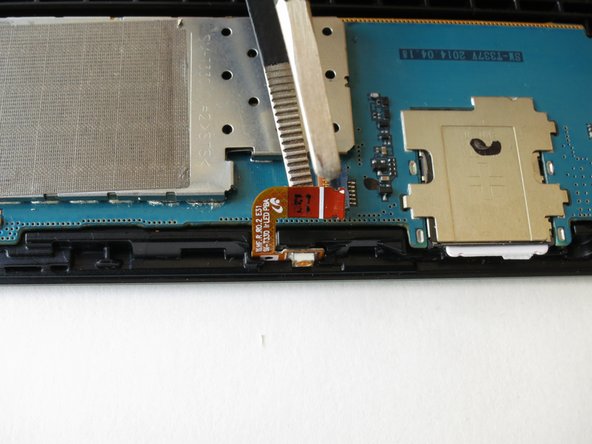
Слегка надавите и сдвиньте вниз синий пластиковый инструмент для открывания, чтобы извлечь металлический прямоугольный разъем из гнезда на материнской плате.

Шаг 2

Samsung Galaxy Tab 4 8.0 Verizon Speaker Replacement: step 2, image 1 of 3Samsung Galaxy Tab 4 8.0 Verizon Speaker Replacement: step 2, image 2 of 3Samsung Galaxy Tab 4 8.0 Verizon Speaker Replacement: step 2, image 3 of 3

Слегка надавите и переместите синий пластиковый инструмент для открывания вниз, чтобы вывести золотой прямоугольный разъем из гнезда на материнской плате.

Шаг 3

Samsung Galaxy Tab 4 8.0 Verizon Speaker Replacement: step 3, image 1 of 3Samsung Galaxy Tab 4 8.0 Verizon Speaker Replacement: step 3, image 2 of 3Samsung Galaxy Tab 4 8.0 Verizon Speaker Replacement: step 3, image 3 of 3

Слегка надавите и переместите синий пластиковый инструмент для открывания вниз, чтобы извлечь золотой квадратный разъем из гнезда на материнской плате.

Шаг 4

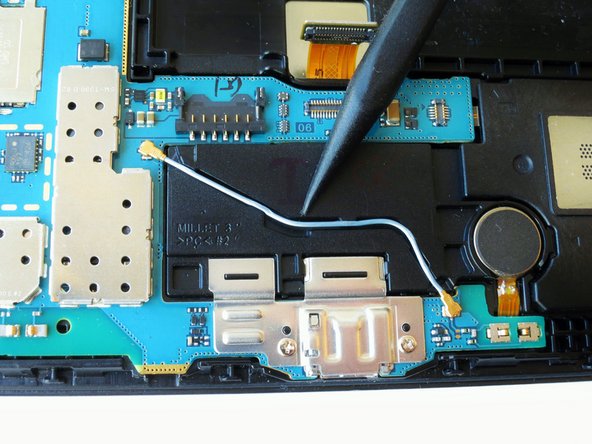
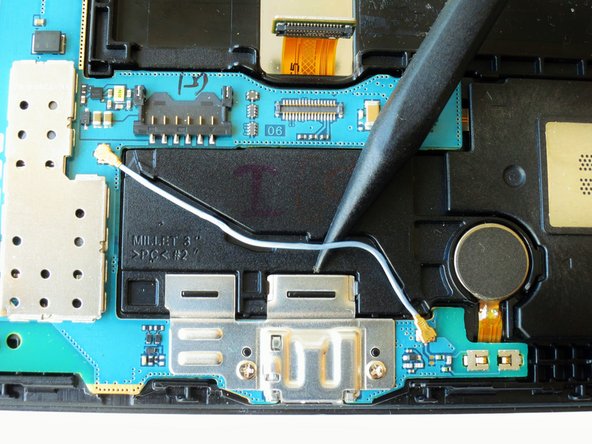
Samsung Galaxy Tab 4 8.0 Verizon Speaker Replacement: step 4, image 1 of 3Samsung Galaxy Tab 4 8.0 Verizon Speaker Replacement: step 4, image 2 of 3Samsung Galaxy Tab 4 8.0 Verizon Speaker Replacement: step 4, image 3 of 3

С помощью пробки аккуратно выковыряйте синий провод из его отсека.

Шаг 5

Samsung Galaxy Tab 4 8.0 Verizon Speaker Replacement: step 5, image 1 of 1

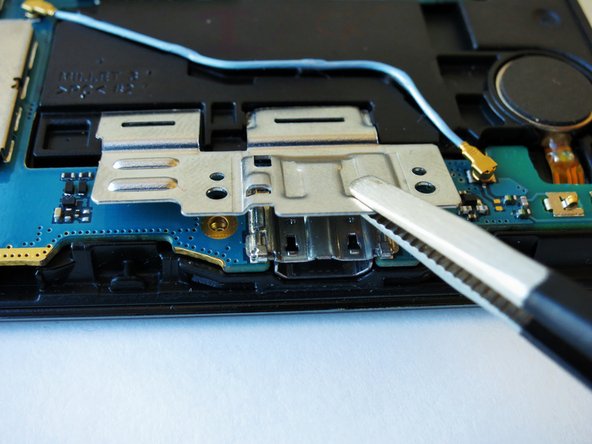
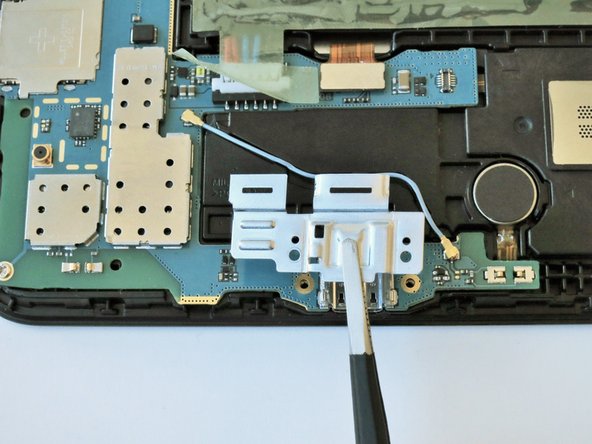
Выкрутите два винта Phillips 2 мм #000, крепящие металлическую крышку порта зарядного устройства к логической плате и передней панели.

Шаг 6

Samsung Galaxy Tab 4 8.0 Verizon Speaker Replacement: step 6, image 1 of 3Samsung Galaxy Tab 4 8.0 Verizon Speaker Replacement: step 6, image 2 of 3Samsung Galaxy Tab 4 8.0 Verizon Speaker Replacement: step 6, image 3 of 3

Сожмите металлическую крышку порта зарядного устройства пинцетом, чтобы аккуратно снять ее с места.

Шаг 7

Samsung Galaxy Tab 4 8.0 Verizon Speaker Replacement: step 7, image 1 of 3Samsung Galaxy Tab 4 8.0 Verizon Speaker Replacement: step 7, image 2 of 3Samsung Galaxy Tab 4 8.0 Verizon Speaker Replacement: step 7, image 3 of 3

Осторожно вставьте плоский конец синего пластикового инструмента для открывания под черный пластиковый крепеж и поднимите его.

Поверните планшет против часовой стрелки, чтобы облегчить процесс.

Шаг 8

Samsung Galaxy Tab 4 8.0 Verizon Speaker Replacement: step 8, image 1 of 2Samsung Galaxy Tab 4 8.0 Verizon Speaker Replacement: step 8, image 2 of 2

Сожмите золотой кабель пинцетом и осторожно потяните его влево, чтобы освободить конец золотого кабеля.

Золотой кабель очень хрупкий, поэтому действуйте осторожно.

Шаг 9

Samsung Galaxy Tab 4 8.0 Verizon Speaker Replacement: step 9, image 1 of 1

Выкрутите три винта Phillips 2 мм #000, крепящие материнскую плату к передней панели.

Шаг 10

Samsung Galaxy Tab 4 8.0 Verizon Speaker Replacement: step 10, image 1 of 2Samsung Galaxy Tab 4 8.0 Verizon Speaker Replacement: step 10, image 2 of 2

Возьмитесь руками за противоположные углы материнской платы и поднимите ее.

Шаг 11 Динамик

Samsung Galaxy Tab 4 8.0 Verizon Speaker Replacement, Speaker: step 11, image 1 of 1

Вставьте наконечник инструмента для открывания в щель между динамиком и устройством.

Шаг 12

Samsung Galaxy Tab 4 8.0 Verizon Speaker Replacement: step 12, image 1 of 1

Аккуратно подденьте динамик, чтобы отсоединить его от устройства.

Комментировать
53 просмотров
Комментариев нет, будьте первым кто его оставит

Это интересно
No Image Гайды
0 комментариев
No Image Гайды
0 комментариев
No Image Гайды
0 комментариев