
Введение
Вы не слышите звук из камеры или он звучит искаженно? Попробуйте заменить динамик камеры.
Шаг 1 Батарея

Ориентируйте камеру так, чтобы смотреть прямо на боковую сторону батарейного отсека, как показано на рисунке.
Шаг 2


Найдите две защелки на батарейном отсеке.
Сначала переместите переключатель «замок» влево, чтобы появился красный индикатор.
Затем переместите переключатель «защелка крышки» вниз, чтобы открыть красный индикатор.
Чтобы отсек отстегнулся, необходимо переместить переключатели в таком порядке.
Шаг 3


Дайте защелке батарейного отсека полностью открыться.
Вставьте батарею надписью вверх.
Больший слот предназначен для батареи. Меньший слот — для карты памяти.
Аккумулятор не показан.
Шаг 4 Задняя крышка

Ориентируйте камеру так, чтобы смотреть на дно.
Выкрутите три винта Phillips #00 диаметром 3,85 мм из нижней части камеры.
Шаг 5

Ориентируйте камеру так, чтобы смотреть на боковую панель.
Выкрутите два винта Phillips #00 диаметром 3,15 мм из боковой панели камеры.
Шаг 6


Ориентируйте камеру так, чтобы смотреть на переднюю панель.
Снимите два винта 3,8 мм с Phillips H1.5 с передней панели.
Снимите табличку «Olympus».
Шаг 7

Снимите лицевую панель.
Шаг 8


Найдите три маленьких черных винта внутри батарейного отсека.
Выкрутите 3,85-миллиметровый винт Phillips #00 на крайней левой стороне.
Выкрутите два 5 мм винта Phillips #00 с правой стороны.
Шаг 9


Ориентируйте камеру так, чтобы смотреть на нее сверху.
Выкрутите 5,4 мм винт Phillips #00 на верхней левой стороне.
Выкрутите 7,4-миллиметровый винт Phillips #00 рядом с надписью «ON/OFF».
Подденьте верхнюю панель кнопок черной нейлоновой лопаткой.
Шаг 10


Поверните камеру к нижней части и найдите нижнюю защелку.
Вставьте черную нейлоновую лопатку между нижней защелкой и основанием камеры, чтобы освободить ЖК-экран от камеры.
Сильно надавите.
Некоторые кнопки могут выпасть.
Шаг 11


Ориентируйте камеру на сторону ЖК-экрана, которая теперь открыта.
Найдите белый ленточный кабель и вытащите его из материнской платы.
Найдите коричневый ленточный кабель и вытащите его из материнской платы.
Шаг 12 Динамик

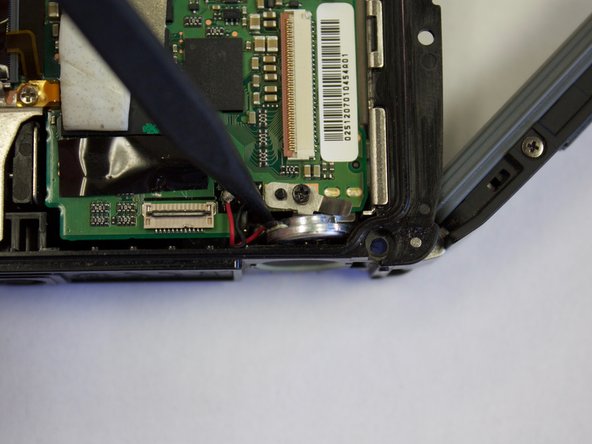
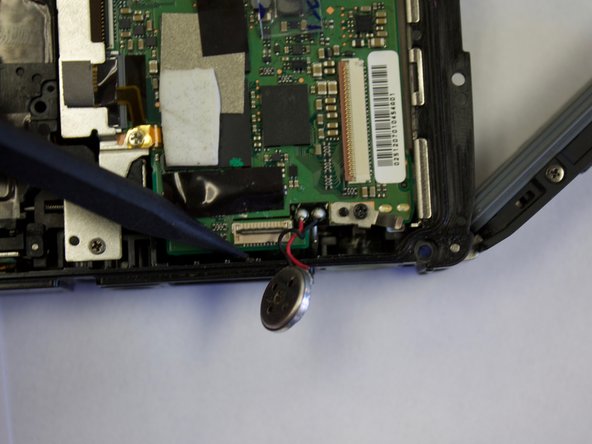
Найдите динамик на правой нижней стороне камеры.
С помощью пассатижей извлеките динамик из камеры.
Шаг 13


Далее найдите точки пайки, соединяющие динамик с материнской платой. С помощью набора для пайки (на фото нет) точки соединения можно удалить, после чего динамик можно полностью извлечь из камеры.
О том, как паять, читайте здесь.
