
Введение
Выполните действия, описанные в этом руководстве, чтобы заменить динамик наушников в iPhone 6s Plus.
Вы также можете использовать это руководство для замены кронштейна динамика наушников.
Шаг 1 Винты с зубчатым венцом
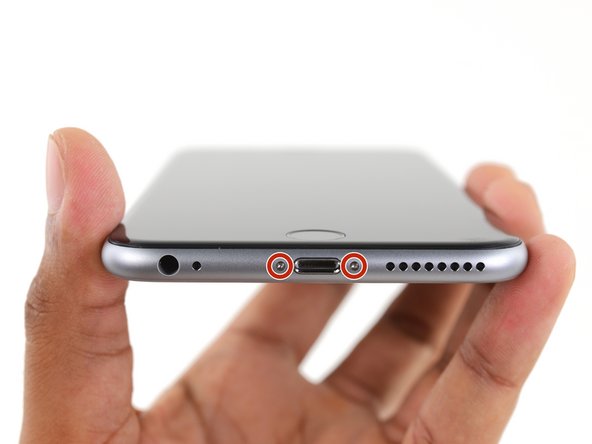
Прежде чем разбирать iPhone, разрядите аккумулятор ниже 25 %. Заряженный литий-ионный аккумулятор может загореться и/или взорваться при случайном проколе.
Перед началом разборки выключите iPhone.
Выкрутите два винта Pentalobe диаметром 3,4 мм по обе стороны от порта Lightning.
Шаг 2 Инструкции по использованию антизажима


Следующие два шага демонстрируют работу с Anti-Clamp — инструментом, который мы разработали, чтобы облегчить процедуру открытия. Если вы не используете зажим Anti-Clamp, пропустите три шага вниз, чтобы воспользоваться альтернативным методом.
Полные инструкции по использованию зажима Anti-Clamp вы найдете в этом руководстве.
Потяните синюю ручку назад, чтобы разблокировать рычаги антизажима.
Наденьте кронштейны на левый или правый край iPhone.
Расположите присоски у нижнего края iPhone прямо над кнопкой «Домой» — одну спереди, другую сзади.
Сожмите чашки вместе, чтобы прижать их к нужному месту.
Если поверхность вашего iPhone слишком скользкая, чтобы антизажим мог за нее зацепиться, вы можете использовать скотч для создания более прочной поверхности.
Шаг 3


Потяните синюю ручку вперед, чтобы зафиксировать держатели.
Поверните ручку по часовой стрелке на 360 градусов или до тех пор, пока чашки не начнут растягиваться.
Убедитесь, что присоски остаются на одной линии. Если они начинают соскальзывать, слегка ослабьте присоски и выровняйте кронштейны.
Вставьте кирку под экран, когда зажим Anti-Clamp создаст достаточно большой зазор.
Если зажим Anti-Clamp не создает достаточного зазора, поверните рукоятку на четверть оборота.
Не поворачивайте рукоятку более чем на четверть оборота за раз и подождите несколько секунд между поворотами. Пусть антизажим и время сделают всю работу за вас.
Пропустите следующие три шага.
Шаг 4 Процедура открытия

Если у вас нет зажима Anti-Clamp, выполните следующие три шага, чтобы использовать ручку-присоску.
Приложите слабое тепло к нижнему краю iPhone с помощью iOpener или фена в течение минуты.
Тепло размягчит клей, фиксирующий дисплей, и его будет легче открыть.
Шаг 5

Открыв дисплей 6s Plus, вы отделите тонкую полоску клея по периметру дисплея. Если вы предпочитаете заменить клей, подготовьте набор новых клейких полосок, прежде чем продолжить работу. Можно выполнить ремонт без замены клея, и вы, скорее всего, не заметите разницы в функциональности.
Прикрепите присоску к левому нижнему углу дисплея.
Если дисплей сильно треснул, накройте его слоем прозрачной упаковочной ленты, чтобы присоска приклеилась. Также вместо присоски можно использовать очень прочный скотч. Если ничего не помогает, можно приклеить присоску к разбитому экрану.
Шаг 6


Потяните за присоску с сильным постоянным давлением, чтобы создать небольшой зазор между передней панелью и задней частью корпуса.
Слишком сильное надавливание может повредить дисплей в сборе. Приложите достаточное давление, чтобы создать небольшой зазор между дисплеем и задней панелью.
Шаг 7
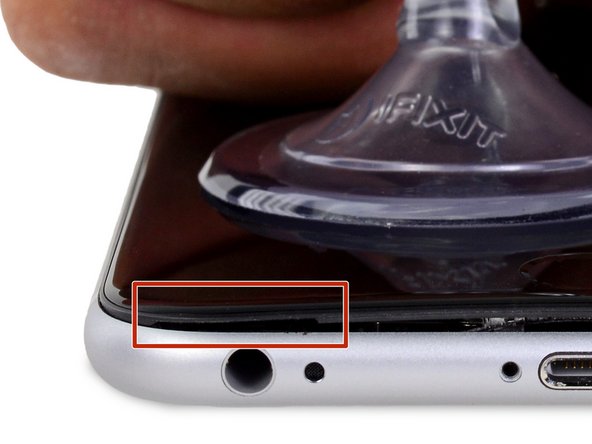


Самое безопасное место для поддевания — выемка на передней панели над разъемом для наушников.
Не ослабляя давления на присоску, вставьте плоский кончик лопатки в щель прямо над разъемом для наушников.
Шаг 8


Поверните пробойник, чтобы увеличить зазор между передней панелью и задним корпусом.
Шаг 9


Сильно потянув за присоску, проведите край лопатки под левым нижним углом дисплея.
Шаг 10


Проведите кончиком шпателя вверх по левой стороне телефона, между передней панелью и задней крышкой.
Шаг 11


Вставьте плоский наконечник пробки под правый край дисплея.
Продвиньте шпатель вверх по правой стороне.
Шаг 12


С помощью пластикового инструмента для открывания удерживайте задний корпус, одновременно потянув вверх присоску, чтобы открыть телефон.
Не снимайте дисплей полностью, иначе вы повредите кабели передачи данных, соединяющие дисплей с верхним краем iPhone.
Шаг 13


Потяните вверх за небольшой выступ на присоске, чтобы снять ее с дисплея.
Шаг 14


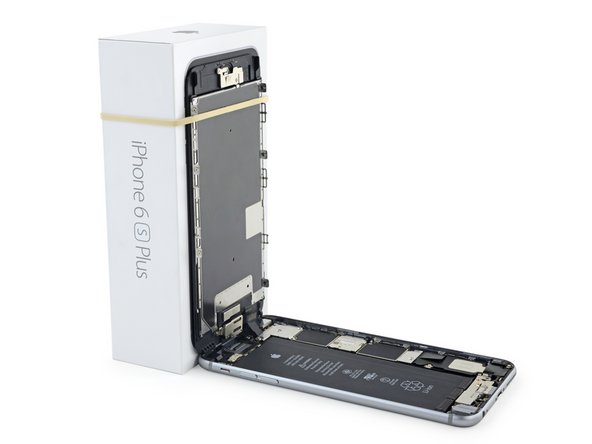
Аккуратно возьмите дисплей в сборе и поднимите его вверх, чтобы открыть телефон, используя зажимы в верхней части передней панели в качестве шарнира.
Откройте дисплей на угол примерно 90º и прислоните его к чему-нибудь, чтобы он не мешал, пока вы работаете с телефоном.
Не открывайте дисплей более чем на 90º — он все еще соединен с верхней частью телефона кабелями дисплея, дигитайзера и фронтальной камеры, которые могут легко порваться.
Добавьте резинку, чтобы надежно зафиксировать дисплей во время работы. Это предотвратит излишнее натяжение кабелей дисплея.
В крайнем случае, для поддержки дисплея можно использовать нераспечатанный консервированный напиток.
Шаг 15 Разъем аккумулятора


Выкрутите два винта Phillips следующей длины, крепящих кронштейн разъема батареи к логической плате:
Один винт 2,9 мм
Один винт 2,3 мм
На протяжении всего этого руководства внимательно следите за винтами, чтобы при сборке каждый из них вернулся на свое место. Установка винта в неправильном месте может привести к необратимым повреждениям.
Шаг 16


Снимите кронштейн разъема аккумулятора.
Шаг 17


С помощью шила или чистого ногтя отсоедините разъем аккумулятора, поддев его прямо вверх от логической платы.
Шаг 18


Отогните разъем, чтобы он не соприкасался с платой, и включите iPhone в сеть на время работы с ним.
Шаг 19 Сборка дисплея
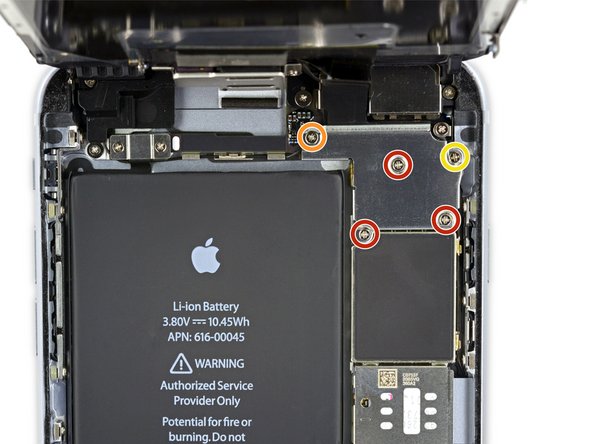
Открутите следующие винты Phillips:
Три винта 1,3 мм
Один винт 1,6 мм
Один винт 3,0 мм
При сборке очень важно поместить этот 3,0-мм винт в правый верхний угол кронштейна. В другом месте он может повредить логическую плату.
Шаг 20


Снимите кронштейн кабеля дисплея.
Шаг 21


Будьте осторожны, поддевайте только сам разъем, а не гнездо на логической плате.
С помощью пластикового инструмента для открывания отсоедините разъем кабеля передней камеры и датчика.
Шаг 22


С помощью пластикового инструмента для открывания отсоедините кабель дигитайзера, вытащив его прямо вверх из гнезда на логической плате.
При повторном подключении кабеля дигитайзера не нажимайте на центр разъема. Нажмите на один конец разъема, затем нажмите на противоположный конец. Нажатие в центре разъема может привести к изгибу компонента и повреждению дигитайзера.
Шаг 23


Убедитесь, что батарея отсоединена, прежде чем отсоединять или подсоединять кабель на этом шаге.
Отсоедините кабель датчика отпечатков пальцев, вытащив его из гнезда на логической плате.
Шаг 24


Снимите дисплей в сборе.
Во время сборки сделайте паузу, если хотите заменить клей по краям дисплея.
Шаг 25 Динамик наушника

Открутите следующие три винта Phillips:
Два винта 2,7 мм
Один винт 1,4 мм
Шаг 26

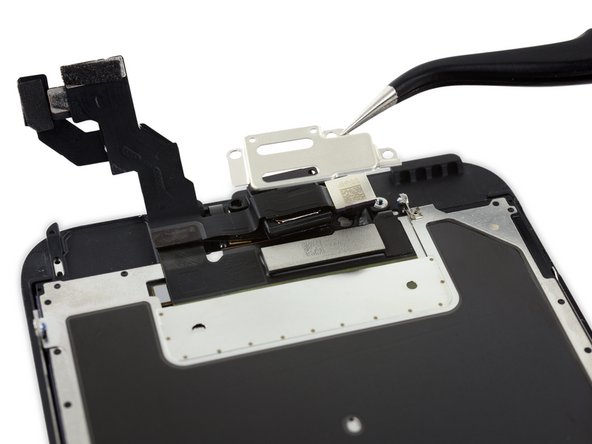
Снимите кронштейн динамика наушника.
Шаг 27


С помощью плоского конца лопатки извлеките камеру FaceTime из корпуса.
Шаг 28


Потяните камеру FaceTime назад и снимите динамик наушника.
