
Введение
Это руководство по ремонту было составлено сотрудниками iFixit и не было одобрено компанией Google. Узнайте больше о наших руководствах по ремонту здесь.
С помощью этого руководства вы сможете заменить динамик наушника в вашем Google Pixel 7 Pro.
Для вашей безопасности разрядите аккумулятор ниже 25 % перед разборкой телефона. Это снизит риск возгорания, если батарея будет случайно повреждена во время ремонта. Если батарея вздулась, примите соответствующие меры предосторожности.
Примечание: данное руководство было составлено с использованием модели GE2AE, которая оснащена антенной 5G mmWave. Если у вас модель без mmWave, вы все равно можете использовать это руководство — просто проигнорируйте шаги, связанные с mmWave-антенной.
Внимание: Pixel 7 Pro содержит лазеры класса 1. Разборка может привести к воздействию невидимого инфракрасного лазерного излучения.
Сохранение водонепроницаемости после ремонта будет зависеть от того, насколько хорошо вы нанесете клей, но ваше устройство потеряет свой рейтинг IP (Ingress Protection).
Для завершения ремонта вам понадобится запасной клей.
Шаг 1 Меры предосторожности


Перед началом ремонта дайте аккумулятору разрядиться ниже 25 %. Заряженная батарея может загореться в случае повреждения.
Полностью обесточьте телефон и отсоедините все кабели.
Шаг 2 Информация о снятии экрана


Экран Google Pixel 7 Pro удерживается на месте с помощью пластиковых зажимов и клея. Обратите внимание на следующее:
Шов экрана: Этот шов отделяет экран от остальной части телефона. Не поддевайте этот шов.
Шов ободка: В этом месте пластиковая рамка, предназначенная для защиты экрана, соприкасается с рамкой. Она держится на месте с помощью пластиковых зажимов. Именно здесь следует поддеть.
Во время процедуры снятия следите за тем, чтобы вставлять резцы в правильном положении, чтобы не отделить экран от защитной рамки.
Вставляйте резцы только на глубину до ~3,5 мм, чтобы не повредить внутренние детали и не задеть пластиковые клипсы.
Вокруг всего экрана расположено несколько пластиковых зажимов. Если во время процедуры снятия экрана ваш открывающийся медиатор блокируется, значит, вы вставили медиатор слишком глубоко под экран.
Шаг 3 Инструкции по использованию антизажима


Следующие три шага демонстрируют работу с зажимом Anti-Clamp — инструментом, который мы разработали, чтобы облегчить процедуру открытия. Если вы не используете зажим Anti-Clamp, пропустите три шага ниже, чтобы воспользоваться альтернативным методом.
Полные инструкции по использованию антизажима см. в этом руководстве.
Если ваш экран треснул, накройте его слоем прозрачной упаковочной ленты, чтобы помочь присоске приклеиться.
Потяните синюю ручку назад, чтобы разблокировать кронштейны Anti-Clamp.
Наденьте кронштейны на левый или правый край телефона.
Расположите присоски у нижнего края телефона — одну спереди, другую сзади.
Сожмите чашки вместе, чтобы обеспечить присасывание.
Если поверхность телефона слишком скользкая, чтобы антизажим мог за нее зацепиться, вы можете использовать клейкую ленту, чтобы создать более прочную поверхность.
Шаг 4


Потяните синюю ручку вперед, чтобы зафиксировать держатели.
Поверните ручку по часовой стрелке на 360 градусов или до тех пор, пока чашки не начнут растягиваться.
Убедитесь, что присоски остаются на одной линии. Если они начинают соскальзывать, слегка ослабьте присоски и выровняйте кронштейны.
Шаг 5


Нагрейте iOpener и проденьте его через кронштейны антизажима.
Можно также использовать фен или тепловой пистолет — но сильный нагрев может повредить дисплей и/или внутренний аккумулятор, поэтому действуйте осторожно.
Согните iOpener так, чтобы она легла на нижний край телефона.
Подождите одну минуту, чтобы клей успел отклеиться и образовался зазор.
Вставьте открывающую кирку под рамку экрана, когда зажим Anti-Clamp создаст достаточно большой зазор.
Если антизажим не создает достаточного зазора, приложите больше тепла к этому месту и поверните ручку по часовой стрелке на пол-оборота.
Не поворачивайте ручку более чем на пол-оборота за раз и подождите одну минуту между поворотами. Пусть антизажим и время сделают всю работу за вас.
Пропустите следующие два шага.
Шаг 6 Ослабьте клей дисплея

Приложите нагретый iOpener к экрану, чтобы ослабить клей под ним. Прикладывайте iOpener не менее чем на 3 минуты.
Можно также использовать фен, тепловой пистолет или горячую пластину, но будьте осторожны, чтобы не перегреть устройство. На ощупь край должен быть слегка горячим.
Шаг 7 Вставьте медиатор


Когда экран станет теплым на ощупь, приложите ручку для присасывания к нижнему краю экрана.
Если дисплей сильно треснут, покройте его слоем прозрачной упаковочной ленты, чтобы присоска приклеилась. Также вместо присоски можно использовать очень прочный скотч. Если ничего не помогает, можно приклеить присоску к разбитому экрану.
Приподнимите экран, включая его защитную рамку, с помощью ручки присоски, чтобы создать небольшой зазор между экраном и блоком телефона.
В зависимости от возраста вашего телефона это может быть непросто. Если у вас возникли проблемы, приложите больше тепла к нижнему краю и попробуйте снова.
Вставьте в щель медиатор.
Шаг 8 Нанесите клей на нижний край


Подведите открывающий медиатор к правому нижнему углу экрана, чтобы срезать клей.
Оставьте медиатор на месте, чтобы предотвратить повторное схватывание клея.
Шаг 9


Вставьте второй открывающий резчик в нижний край и сдвиньте его к левому нижнему углу экрана, чтобы срезать клей.
Оставьте медиатор на месте, чтобы предотвратить повторное схватывание клея.
В левом нижнем углу есть пластиковая клипса, которая будет блокировать открывающую кирку. Используйте только кончик открывающего резца (~1 мм), чтобы обойти его.
Шаг 10 Освободите левые клипсы


Вставьте третий открывающий медиатор под левый нижний угол экрана.
Проведите открывающим резцом вдоль левого края экрана, чтобы срезать клей и освободить пластиковые зажимы.
Оставьте открывающую кирку в левом верхнем углу, чтобы предотвратить повторное схватывание клея.
Шаг 11 Нарежьте клей для верхнего края


Если клей становится трудно резать, скорее всего, он остыл. Используйте iOpener или тепловую пушку в течение 1-2 минут, чтобы снова нагреть его.
При нарезке рядом с фронтальной камерой вставляйте только кончик открывающего резца (~2,5 мм), чтобы не повредить и не размазать камеру.
Вставьте четвертую открывающую кирку в верхний левый угол экрана.
Проведите открывающим резцом вдоль верхнего края телефона, чтобы срезать клей.
Оставьте медиатор в правом верхнем углу, чтобы предотвратить повторное схватывание клея.
Шаг 12 Освободите правые зажимы


Вставьте пятый открывающий медиатор и проведите им вдоль правого края телефона, чтобы срезать оставшийся клей и освободить правые пластиковые зажимы.
Пока не пытайтесь снять дисплей до конца, экран все еще соединен с телефоном гибким кабелем.
Шаг 13 Откройте телефон


Поднимите правый край экрана вверх и в сторону левой стороны устройства, как будто открываете книгу.
Не крутите экран и не отводите его слишком далеко от рамки, чтобы не перетянуть и не повредить гибкий кабель.
Положите экран вверх ногами и параллельно рамке.
Шаг 14 Освободите кронштейн кабеля дисплея


Кронштейн дисплейного кабеля сидит плотно, и для его освобождения необходимо приложить некоторое усилие.
Вставьте одну руку пинцета в отверстие на верхнем конце кронштейна кабеля дисплея.
Надавите на кронштейн внутрь и подденьте его, чтобы освободить.
Шаг 15 Снимите кронштейн кабеля дисплея


С помощью пинцета снимите кронштейн кабеля дисплея, потянув его из-под средней рамки и в направлении камеры.
Шаг 16 Отсоедините кабель дисплея


С помощью пассатижей отсоедините гибкий кабель дисплея, вытащив разъем прямо вверх из гнезда.
Чтобы снова присоединить пресс-разъемы, подобные этому, аккуратно выровняйте и надавите на одну сторону до щелчка, затем повторите с другой стороны. Не нажимайте на середину. Если разъем будет неправильно выровнен, контакты могут погнуться, что приведет к необратимым повреждениям.
Шаг 17 Отделите экран

Отделите экран от телефона в сборе.
Во время сборки:
Убедитесь, что все винты затянуты и нет незакрепленных деталей.
Снова подключите экран и проверьте телефон, чтобы убедиться, что он работает. Отключите питание и продолжите сборку.
Apply new adhesive where it’s necessary after cleaning the relevant areas with isopropyl alcohol (>90%).
Следуйте этому руководству, если вы используете клей, изготовленный на заказ для вашего устройства.
Следуйте этому руководству, если вы используете предварительно вырезанную клейкую карту.
Во время загрузки после сборки экран пройдет процедуру калибровки. Не прикасайтесь к экрану во время этого процесса, так как это может привести к неправильной калибровке и возникновению проблем с сенсорным управлением.
Шаг 18 Отклейте графитовую пленку


С помощью пинцета аккуратно снимите графитовую пленку с аккумулятора и средней рамки.
Следите за тем, чтобы не проколоть и не согнуть аккумулятор — проколотый или согнутый аккумулятор может выпустить опасные химические вещества или вызвать пожар.
Если вам трудно отклеить фольгу, вы можете приложить нагретую iOpener к задней части устройства на две минуты, чтобы ослабить клей.
Шаг 19 Открутите винты кронштейна порта зарядки


С помощью отвертки Torx T3 открутите два винта длиной 5,1 мм, крепящие кронштейн порта зарядки.
Шаг 20 Снимите кронштейн порта зарядки


С помощью пинцета снимите кронштейн порта зарядки.
Шаг 21 Открутите винты средней рамки


С помощью отвертки Torx T3 открутите шесть винтов длиной 5,1 мм, крепящих среднюю рамку.
Шаг 22 Снимите среднюю рамку


С помощью пинцета снимите среднюю рамку.
Во время сборки проверьте состояние термопрокладки. Если она повреждена, удалите ее, очистите место с помощью изопропилового спирта высокой концентрации (более 90%) и салфетки из микрофибры или безворсовой ткани и установите новую термопрокладку.
Шаг 23 Отсоедините кабель аккумулятора


Отсоедините кабель аккумулятора с помощью пассатижей, вытащив разъем из гнезда.
Шаг 24 Открутите винт кронштейна антенны mmWave


Следующие семь шагов показывают, как снять антенну mmWave.
С помощью отвертки Torx T3 выкрутите винт длиной 5,1 мм, крепящий кронштейн антенны mmWave.
Шаг 25 Снимите кронштейн антенны mmWave


С помощью пинцета снимите кронштейн антенны mmWave.
Шаг 26 Отсоедините кабель антенны mmWave


С помощью пассатижей отсоедините кабель антенны mmWave, вытащив разъем из гнезда.
Шаг 27 Ослабьте кабель антенны mmWave


Антенный кабель mmWave держится на месте с помощью слабого клея.
Подведите под кабель антенны mmWave кирку, начиная с его нижнего конца.
С помощью медиатора отделите кабель антенны mmWave от материнской платы.
Шаг 28


Повторите предыдущую процедуру и отделите горизонтальную часть кабеля антенны mmWave от материнской платы с помощью открывающегося резца.
Шаг 29 Извлеките антенну mmWave в сборе
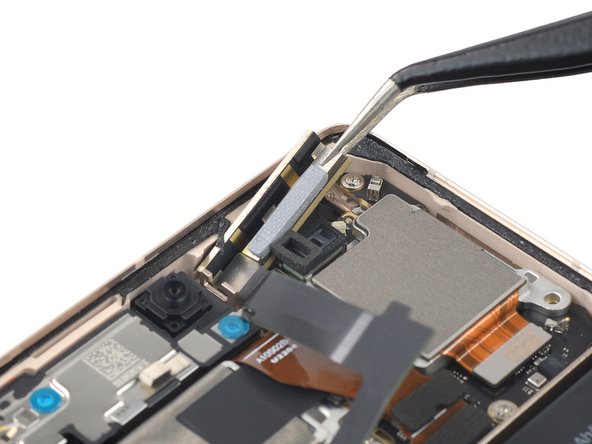


С помощью пинцета извлеките антенну mmWave и ее кабель из углубления.
Извлеките антенну mmWave в сборе.
Во время сборки проверьте состояние термопрокладки. Если она повреждена, удалите ее, очистите место с помощью изопропилового спирта высокой концентрации (более 90%) и салфетки из микрофибры или безворсовой ткани и установите новую термопрокладку.
Шаг 30 Открутите винты узла задней камеры


С помощью отвертки Torx T3 выкрутите два винта длиной 5,1 мм, крепящих заднюю камеру в сборе.
Шаг 31 Извлеките пружину


С помощью пинцета снимите пружину в верхнем левом углу задней камеры в сборе.
Шаг 32 Отсоедините переднюю камеру


С помощью пассатижей отсоедините кабель передней камеры, вытащив разъем из гнезда.
Согните кабель вверх, чтобы освободить узел задней камеры.
Не сгибайте кабель резко, иначе вы его повредите.
Шаг 33 Отсоедините кабели камеры


С помощью пробки отсоедините кабель телекамеры, вытащив разъем прямо из гнезда.
Шаг 34


Отсоедините кабели широкоугольной и сверхширокоугольной камер с помощью пробки, выдернув разъемы из гнезд.
Шаг 35 Снимите узел задней камеры


Снимите узел задней камеры.
Если сменный модуль камеры имеет пластиковую прокладку, обязательно удалите ее перед установкой модуля.
Перед установкой камеры убедитесь, что на поверхности объектива нет пятен и пыли.
Шаг 36 Открутите винт динамика наушника


С помощью отвертки Torx T3 выкрутите винт длиной 3,1 мм, крепящий динамик наушника.
Шаг 37 Ослабьте клей динамика наушника

Приложите нагретый iOpener к стеклу камеры заднего вида, чтобы ослабить клей под динамиком наушника. Держите iOpener не менее 1 минуты.
Шаг 38 Подденьте динамик наушника


Вставьте заостренный конец шила между левым верхним углом динамика наушника и рамкой.
Потяните вверх, чтобы ослабить динамик наушника.
Шаг 39 Извлеките динамик наушника


С помощью пинцета извлеките динамик наушника.
