
Шаг 1 Батарея


Отключите питание ноутбука.
Отключите кабель зарядки от ноутбука.
Если не отсоединить зарядный кабель, это может привести к повреждению компьютера или серьезным травмам.
Наденьте антистатический браслет на запястье или работайте в непокрытом помещении, чтобы избежать статических разрядов. Удары могут повредить компоненты.
Шаг 2


Сначала аккуратно переверните ноутбук, чтобы получить доступ к батарее.
Переключите все защелки батареи в положение «разблокировано».
Потяните батарею вверх за выступ, чтобы извлечь ее из ноутбука.
Шаг 3 Задняя крышка

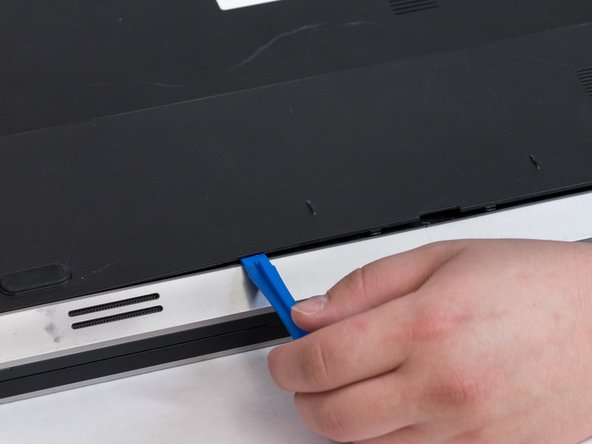

Выкрутите два винта 5,5 мм, которые крепят крышку к основанию компьютера.
Используя пластиковый инструмент для открывания, осторожно подденьте крышку основания, начиная с центра.
Поднимите крышку вверх, чтобы снять ее и отложить в сторону.
Шаг 4 Оптический привод


Выкрутите 5,5-миллиметровый винт, крепящий оптический привод к основанию компьютера.
Кончиками пальцев извлеките оптический привод из отсека оптического привода.
Шаг 5


Этот шаг необходим только при замене оптического привода.
Выкрутите 2,5-миллиметровый винт, крепящий кронштейн оптического привода к блоку оптического привода.
Снимите кронштейн оптического привода с оптического привода в сборе.
Осторожно потяните за ободок оптического привода и снимите его с оптического привода.
Шаг 6 Жесткий диск


Выкрутите 2,5-миллиметровый винт, крепящий блок жесткого диска к основанию компьютера.
Потянув за выступ, сдвиньте блок жесткого диска, чтобы отсоединить его от системной платы.
Поднимите блок жесткого диска с основания компьютера.
Шаг 7 Беспроводная карта


Отсоедините антенные кабели от беспроводной карты.
Нажмите на фиксирующий выступ, чтобы освободить беспроводную карту.
Выдвиньте беспроводную карту из слота для беспроводной карты.
Шаг 8 Клавиатура


Переверните компьютер и откройте дисплей как можно дальше.
Используя пластиковый инструмент для открывания, освободите выступы, крепящие клавиатуру к подставке для ладоней.
Перед тем как перевернуть клавиатуру, будьте осторожны и не оттягивайте ее слишком далеко, так как это может привести к повреждению подключенных ленточных кабелей.
Шаг 9

Осторожно переверните клавиатуру и положите ее на узел подставки для ладоней.
Поднимите защелки и отсоедините кабель клавиатуры и кабель подсветки клавиатуры от системной платы.
Снимите клавиатуру вместе с кабелями с подставки для ладоней и отложите ее в сторону.
Шаг 10 Подставка для ладоней


Выкрутите (5) 5,5-миллиметровых винтов, которыми подставка для ладоней крепится к системной плате.
Закройте дисплей и переверните компьютер.
Выкрутите (10) 5,5-миллиметровых винтов, крепящих подставку для ладоней к основанию компьютера.
Шаг 11


Переверните компьютер и откройте дисплей как можно дальше.
Поднимите защелки разъемов и отсоедините кабель платы кнопки питания и кабель сенсорной панели от системной платы.
С помощью пластикового шила аккуратно подденьте и отпустите выступы на подставке для ладоней вокруг основания компьютера, включая заднюю сторону.
Поднимите подставку для ладоней в сторону от дисплея в сборе.
Шаг 12 Плата разъема оптического привода


Выкрутите 2,5-мм винт, крепящий плату разъема оптического привода к основанию компьютера.
Переместите провода беспроводной карты, покрывающие плату, в сторону от платы.
Сдвиньте плату разъема оптического привода в сторону от основания компьютера.
Поднимите плату разъема оптического привода с основания компьютера.
