No Image

Замена жесткого диска в микро-ПК Dell OptiPlex 3070

141 просмотров
12 декабря 2023

Введение

Это руководство поможет вам заменить внутренний жесткий диск для Dell OptiPlex 3070 Micro PC.

Сценарии, в которых необходимо заменить жесткий диск:

Следуйте пошаговой процедуре замены жесткого диска.

Шаг 1 Жесткий диск

Dell OptiPlex 3070 Micro-PC Hard Drive Replacement, Hard Drive: step 1, image 1 of 3Dell OptiPlex 3070 Micro-PC Hard Drive Replacement, Hard Drive: step 1, image 2 of 3Dell OptiPlex 3070 Micro-PC Hard Drive Replacement, Hard Drive: step 1, image 3 of 3

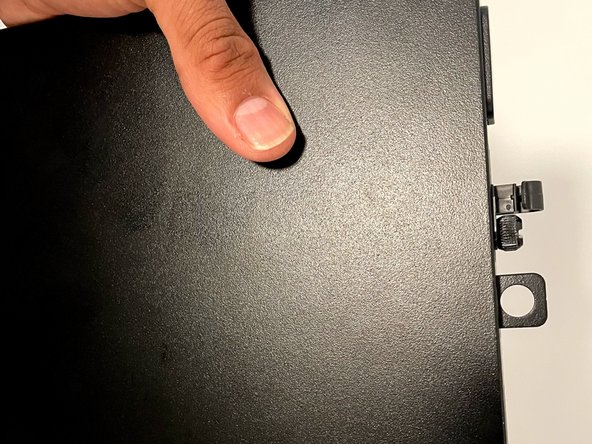
Перед началом ремонта выключите компьютер и отсоедините все кабели (включая кабель питания), чтобы не повредить устройство.

С помощью крестообразной отвертки № 00 открутите единственный винт, крепящий корпус.

Сдвиньте корпус горизонтально в сторону от винта.

Снимите задний корпус.

Шаг 2

Dell OptiPlex 3070 Micro-PC Hard Drive Replacement: step 2, image 1 of 3Dell OptiPlex 3070 Micro-PC Hard Drive Replacement: step 2, image 2 of 3Dell OptiPlex 3070 Micro-PC Hard Drive Replacement: step 2, image 3 of 3

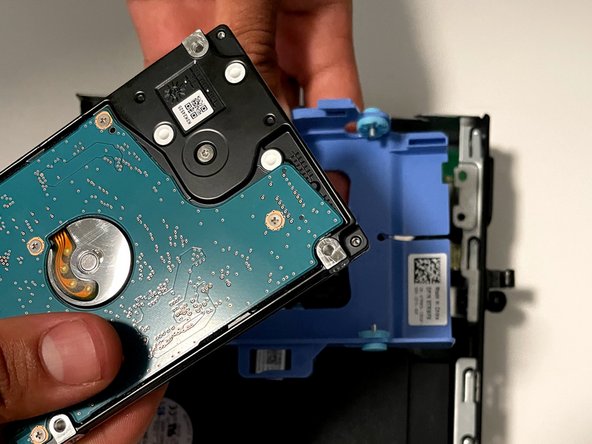
Разблокируйте и извлеките жесткий диск из разъема.

Нажмите на два выступа на корпусе жесткого диска и сдвиньте его в сторону от разъема.

После разблокировки извлеките жесткий диск из основной платы.

Шаг 3

Dell OptiPlex 3070 Micro-PC Hard Drive Replacement: step 3, image 1 of 3Dell OptiPlex 3070 Micro-PC Hard Drive Replacement: step 3, image 2 of 3Dell OptiPlex 3070 Micro-PC Hard Drive Replacement: step 3, image 3 of 3

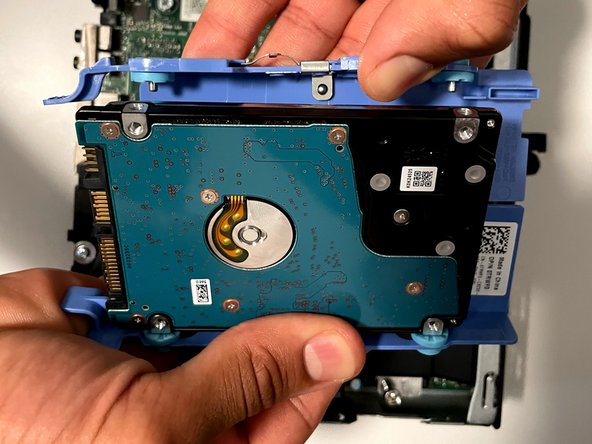
Потяните корпус за четыре винта на каждом углу старого жесткого диска, чтобы извлечь его из корпуса.

Жесткий диск должен легко выйти, и для его извлечения вам не понадобится отвертка.

Шаг 4

Dell OptiPlex 3070 Micro-PC Hard Drive Replacement: step 4, image 1 of 3Dell OptiPlex 3070 Micro-PC Hard Drive Replacement: step 4, image 2 of 3Dell OptiPlex 3070 Micro-PC Hard Drive Replacement: step 4, image 3 of 3

Установите новый жесткий диск в корпус, но совместите разъемы SATA с линиями в корпусе жесткого диска, чтобы знать, что он установлен правильно.

Закрепите четыре винта из корпуса на новом жестком диске.

Не нужно использовать отвертку, так как эти винты просто нажимаются и фиксируются.

Шаг 5

Dell OptiPlex 3070 Micro-PC Hard Drive Replacement: step 5, image 1 of 3Dell OptiPlex 3070 Micro-PC Hard Drive Replacement: step 5, image 2 of 3Dell OptiPlex 3070 Micro-PC Hard Drive Replacement: step 5, image 3 of 3

Переверните жесткий диск вверх дном.

Вставьте жесткий диск в разъем.

Нажмите на жесткий диск, чтобы зафиксировать его.

При фиксации вы услышите звук «щелчок».

Шаг 6

Dell OptiPlex 3070 Micro-PC Hard Drive Replacement: step 6, image 1 of 3Dell OptiPlex 3070 Micro-PC Hard Drive Replacement: step 6, image 2 of 3Dell OptiPlex 3070 Micro-PC Hard Drive Replacement: step 6, image 3 of 3

Установите крышку на место и сдвиньте ее стальным выступом в сторону винта.

Убедитесь, что она надежно зафиксирована. Проверьте все стороны на наличие зазоров.

С помощью отвертки Phillips #00 замените один винт и надежно зафиксируйте крышку.

Комментировать
141 просмотров
Комментариев нет, будьте первым кто его оставит

Это интересно
No Image Гайды
0 комментариев
No Image Гайды
0 комментариев
No Image Гайды
0 комментариев