
Введение
Замена динамика в LeapPad Ultimate — задача не сложная. Для этого потребуется изогнутый пинцет и крестообразная отвертка.
Шаг 1 Задняя панель


Переверните планшет на обратную сторону, чтобы начать снимать заднюю панель.
Начните с удаления синей окантовки вдоль края устройства. Она проходит вдоль зеленой силиконовой накладки.
Снять ее очень сложно, поэтому наберитесь терпения. Чтобы помочь снять уплотнение, можно использовать как металлическую лопатку, так и пластиковый инструмент для открывания.
Перед началом работы снимите ручку с места, чтобы избежать запутывания.
Шаг 2


Когда синий ободок будет снят, станут видны 12 винтов.
С помощью отвертки Phillips #1 выкрутите все 12 винтов.
Шаг 3 Динамик
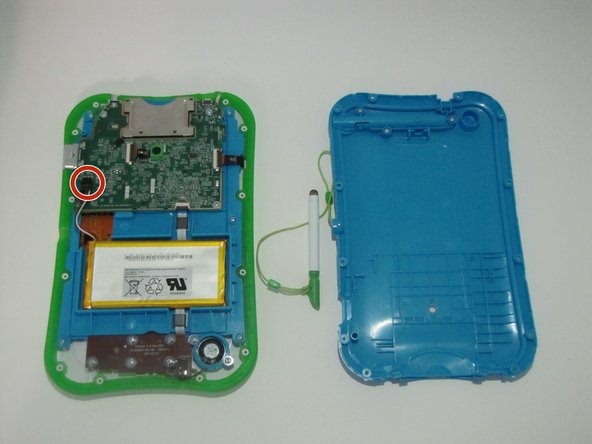
Снимите заднюю панель устройства, открыв внутренние компоненты устройства.
После того как внутренние компоненты будут открыты, найдите точку, соединяющую аккумулятор с материнской платой.
Вам нужно будет снять батарею, чтобы получить доступ к ленте, соединяющей динамик LeapPad с материнской платой.
Шаг 4


Точка, соединяющая батарею и материнскую плату, состоит из трех проводов: красного, белого и черного.
Пластиковая часть на торце материнской платы будет иметь небольшую выемку сверху. Изогнутым пинцетом потяните за эту выемку в направлении к батарее. Это позволит отсоединить провода от материнской платы.
Шаг 5

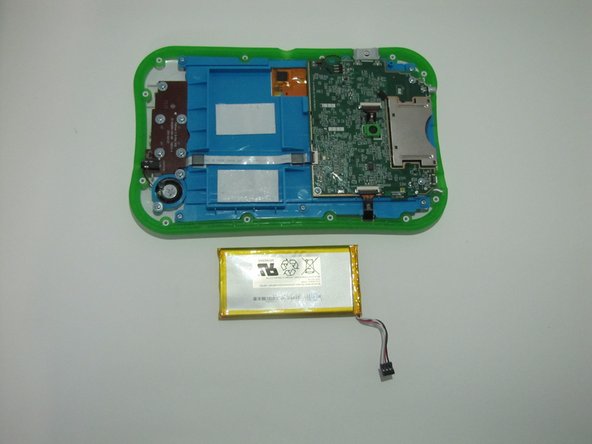
Осторожно извлеките батарею из LeapPad. При необходимости используйте инструмент для открывания или пластиковую лопатку, чтобы получить рычаг.
Не сгибайте и не прокалывайте батарею.
Шаг 6

Чтобы приступить к извлечению динамика, необходимо сначала отсоединить его от материнской платы.
Поднимите вверх черный переключатель, расположенный на маленьком белом месте соединения с синей лентой, которая находится на материнской плате.
Шаг 7


После того как синий ленточный кабель будет отсоединен от материнской платы, с помощью пинцета аккуратно вытащите ленточный кабель из слотов.
Шаг 8

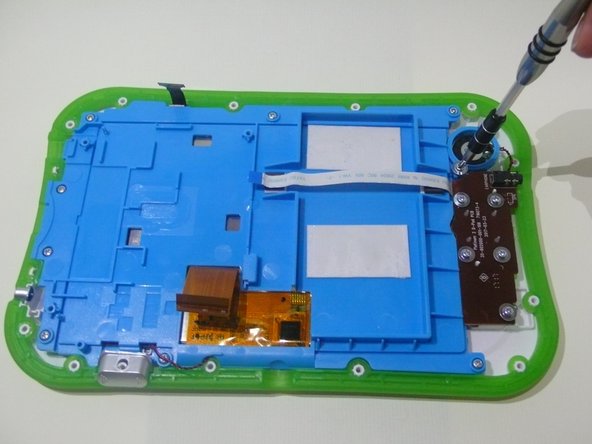
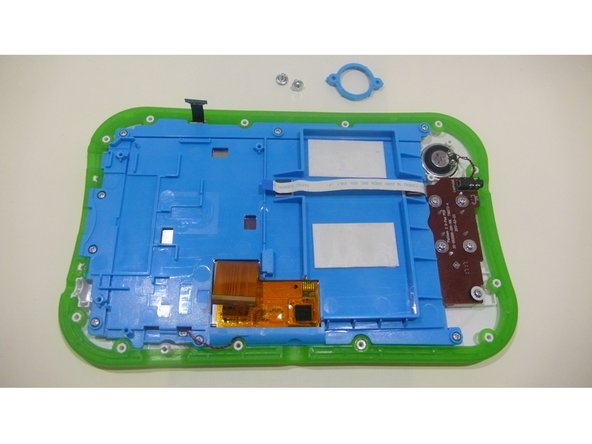
Снимите круглый пластиковый динамик и 2 винта с помощью крестообразной отвертки №1. Аккуратно снимите крышку с устройства.
Шаг 9


На коричневой плате динамика вы увидите еще 5 винтов. Открутите все 5 винтов той же отверткой Phillips #1.
Аккуратно снимите плату динамика, динамик и подключенный ленточный кабель с устройства как единое целое.
