
Введение
В этом руководстве вы узнаете, как заменить дисплей на Samsung Galaxy Tab 2 10.1.
Руководство по ремонту создано одним из сотрудников Coast I.T Services, ремонтника №1 на Саншайн-Кост: https://www.facebook.com/CoastITServices (QLD Australia).
Шаг 1 Замена сенсорного стекла


Вы сидите и смотрите на устройство с грустным лицом, это будет настоящая миссия… Да, верно….
Первым делом положите планшет лицевой стороной вверх так, чтобы логотип Samsung можно было прочитать.
Затем возьмите металлический палец и вставьте его в паз между темно-серым корпусом и черным стеклом дисплея.
Шаг 2 Снятие крышки


Вставьте кончик металлического шпателя в узкую щель на устройстве, пошевелите им взад-вперед, чтобы освободить зажимы. Если вы не услышите щелчка, проведите шпателем вдоль щели, чтобы найти зажимы.
Для этого шага используйте инструмент Jimmy, не используйте инструмент для вскрытия iMac, хотя это может показаться хорошей идеей, он не сработает.
Также не забывайте о сенсорном экране
Шаг 3 Поднятие панели


После того как зажимы будут освобождены, передняя часть устройства должна подняться.
ОБРАТИТЕ ВНИМАНИЕ НА КНОПКУ ПИТАНИЯ В ВЕРХНЕЙ ЛЕВОЙ ЧАСТИ КОРПУСА: ОНА НЕМНОГО СМЕЩАЕТСЯ, ПОЭТОМУ БУДЬТЕ ОСТОРОЖНЫ, ЧТОБЫ НЕ ПОВРЕДИТЬ ЕЕ И СОХРАНИТЬ НА МЕСТЕ.
Шаг 4 Отсоединение сенсорного экрана

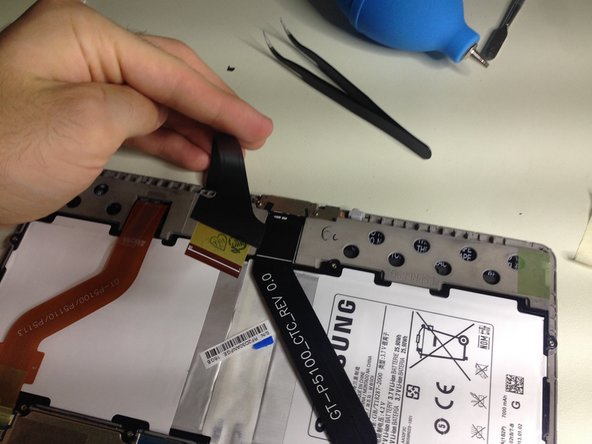
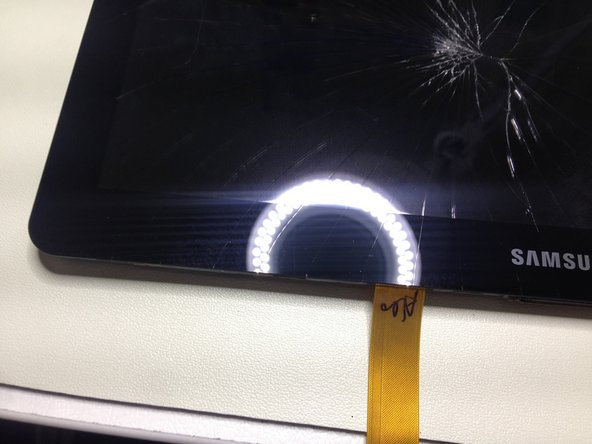
Сначала нужно отсоединить кабель питания, который находится в центре устройства — маленький черный разъем, показанный в центре на первой фотографии, от которого отходят красный синий и черный кабели.
Возьмите пластиковую лопатку и, используя заостренный конец, медленно подведите ее под кабели и осторожно поднимите, сделайте то же самое с другой стороны, пока разъем не отсоединится от гнезда.
БУДЬТЕ ОСТОРОЖНЫ, ЧТОБЫ НЕ ПОВРЕДИТЬ ГНЕЗДО ИЛИ РАЗЪЕМ. СОБЛЮДАЙТЕ ОСТОРОЖНОСТЬ ПРИ ОТКЛЮЧЕНИИ ОТ СЕТИ.
Отсоединение аккумулятора предотвратит короткое замыкание, мы используем антистатический коврик в этом ремонте, так что нам не нужно беспокоиться, но все равно отсоедините его, чтобы быть на безопасной стороне.
На разъемах для сенсорного экрана и т.д. будут две зеленые наклейки, снимите их с помощью точного пинцета «Они очень липкие, не нагревайте», положите их в безопасное место, так как их нужно будет наклеить заново.
Приступайте к отсоединению среднего ленточного кабеля, делая это осторожно: подденьте защелку на задней стороне гнезда, чтобы освободить кабель, и не перегибайте его, так как это может привести к его повреждению.
Шаг 5. Снятие стекла — несколько неприятный и сумасшедший шаг

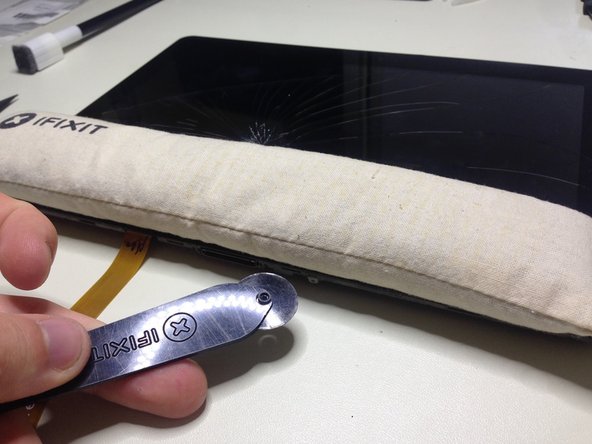
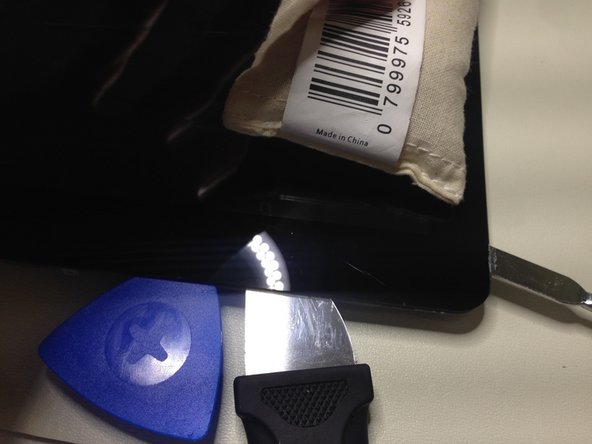
Для этого ремонта вам понадобится инструмент iOpener, использование теплового пистолета или фена просто глупо и может привести к повреждению ЖК-дисплея и других компонентов, всегда используйте iOpener.
Следуйте инструкциям по нагреванию iOpener, а затем, когда он будет разогрет в микроволновой печи, положите его на нижнюю часть устройства напротив логотипа Samsung, чтобы вся нижняя часть дисплея была покрыта.
Оставьте его примерно на 30 секунд, а также слегка надавите на него, чтобы ускорить процесс ослабления клея. Возможно, вы думаете использовать для этого инструмент iMac Opening Tool, так как он «прорезает» клей, подумайте еще раз, клей на этом устройстве настолько сильный, что он не будет скользить, он застрянет и будет постоянно соскакивать с ручки, не беспокойтесь.
Для этого нужно быть очень осторожным, так как это очень трудно сделать! Для этого вы должны использовать Jimmy, а для удержания устройства — Guitar Picks. Медленно проведите Jimmy по дисплею, снизу, слева, справа, но пока не сверху.
Убедитесь, что между стеклом сенсорного экрана и самим устройством есть достаточный зазор, иначе оно снова прилипнет. Постоянно нагревайте iOpener несколько раз, чтобы успешно снять дисплей, но помните: НЕ ДОПУСКАЙТЕ СОприкосновения стекла с устройством, иначе клей снова приклеится, и вы вернетесь к исходной точке.
Медленно сдвиньте Джимми вокруг устройства, пока не останется только верхняя часть дисплея. Этот шаг требует особой осторожности, так как он затрагивает фронтальную камеру и т.д.
Шаг 6 Снятие панели с устройства

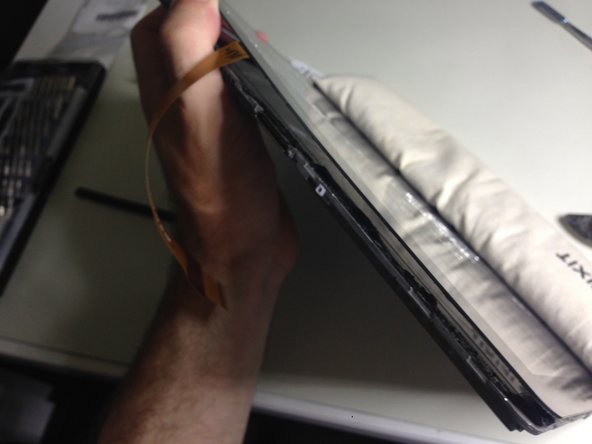
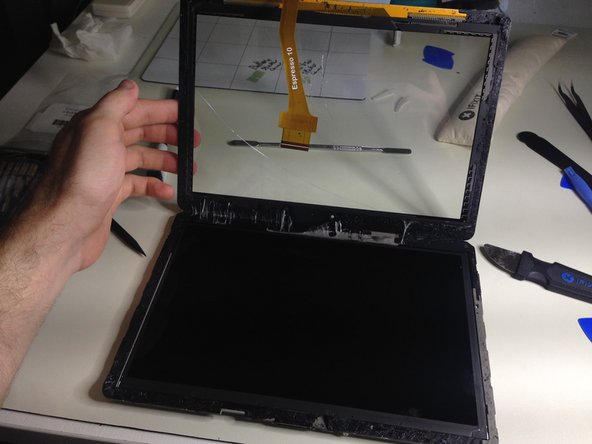
БУДЬТЕ ОЧЕНЬ ОСТОРОЖНЫ ПРИ ИСПОЛЬЗОВАНИИ ДЖИММИ, ТАК КАК ВЫ НЕ ХОТИТЕ ПОРВАТЬ ЛЕНТОЧНЫЙ КАБЕЛЬ.
Последний шаг в снятии стеклянной панели — еще раз нагреть iOpener и приложить его к верхней части устройства, надавив на iOpener, чтобы приложить больше прямого тепла.
Подождите 10 секунд, а затем возьмитесь за нижнюю часть сенсорного стекла, где находится логотип samsung, и начните поднимать дисплей, поворачивая его под углом 90 градусов, обрабатывая верхнюю часть дисплея как шарнир.
Если клей был правильно разогрет, дисплей должен приподняться должным образом и отойти, не повредив камеру и т. д.
Шаг 7


Вы заметите черный клей — его необходимо удалить с устройства перед установкой нового дисплея.
Теперь пришло время установить новый сенсорный дисплей. Убедитесь, что гибкий кабель убран, а с ЖК-дисплея и внутренней поверхности сенсорного дисплея удалены все частицы пыли. После установки сенсорного дисплея он останется навсегда, пока вы не повторите все предыдущие шаги по его удалению, поэтому будьте очень внимательны и аккуратны.
Наносите тачскрин быстро, как только удалите клейкие защитные пленки и очистите устройство от пыли.
Надавите на ободок экрана, чтобы разгладить клеевое соединение.
Теперь переверните устройство и снова подключите гибкий кабель тачскрина и разъем питания. После того как оба разъема будут подключены, снова наклейте на них зеленые липкие крышки для защиты, а затем установите устройство обратно в задний корпус.
Шаг 8 Завершение работы.

Убедитесь в том, что вы нажимаете вниз, чтобы снова защелкнуть зажимы вокруг устройства, при установке устройства, если у вас возникли трудности, сначала вставьте верхнюю часть устройства, а затем снова сдвиньте его вниз, как петлю, сверху, будьте осторожны с динамиком, так как он имеет резиновые уплотнения.
Защелкните все фиксаторы, и все готово. Вытрите все отпечатки пальцев, и браво! Вы только что выполнили это задание.
