
Введение
Замена дигитайзера или ЖК-экрана Droid Eris — несложный процесс, который легко выполнить за короткий промежуток времени.
Создано Лиамом Тидвеллом из LiamTek
Шаг 1 Дигитайзер или ЖК-экран


Выключите свой HTC Droid Eris.
Снимите заднюю крышку, аккумулятор и карту памяти (если она установлена).
Шаг 2

С помощью отвертки T4 открутите винты T4 в местах, показанных красными кружками.
Шаг 3

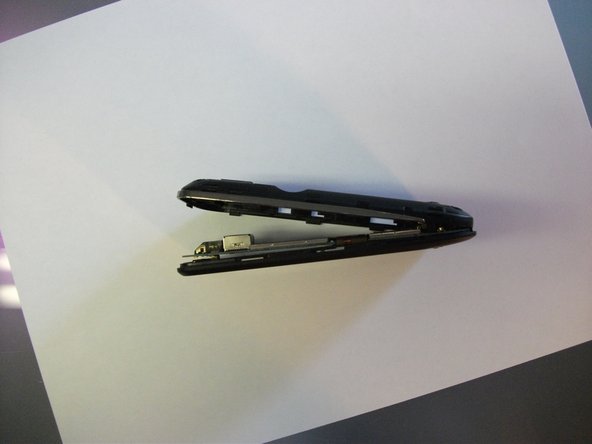
Вставьте пробойник или шило между передней крышкой и хромированными боковыми поверхностями устройства. Работайте инструментом снизу с одной стороны, сверху, а затем снова снизу с другой стороны.
Снимите заднюю крышку, приподняв ее сверху.
Шаг 4

Снимите радиочастотный экран, аккуратно отклеив 4 кусочка металлической ленты.
Не повреждайте и не выбрасывайте 4 кусочка ленты и радиочастотный экран. Они понадобятся вам в последующих шагах.
Шаг 5

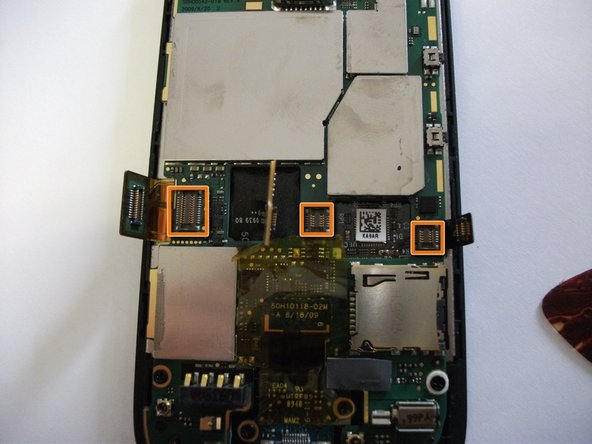
С помощью шила или подковырки освободите 3 разъема, отмеченные на фото красным цветом. (Средний разъем будет закрыт куском ленты).
Шаг 6

Выкрутите винты Philips, обведенные красным кружком. Будьте осторожны с индикатором влажности (обозначен синим прямоугольником).
Не забудьте убрать разъемы с дороги. (Один разъем проходит через всю основную плату, поэтому будьте осторожны, чтобы он не зацепился).
Осторожно снимите основную плату и отложите ее в сторону.
Шаг 7

Извлеките трекбол, обозначенный оранжевым квадратом. (Он должен легко выйти).
Шаг 8

Осторожно отсоедините кабель (обозначен большим синим квадратом) от задней панели ЖК-экрана.
Между трекболом и задней панелью ЖК-экрана может быть кусочек ленты (обозначен маленьким синим квадратом). Удалите ленту, если она есть.
Шаг 9

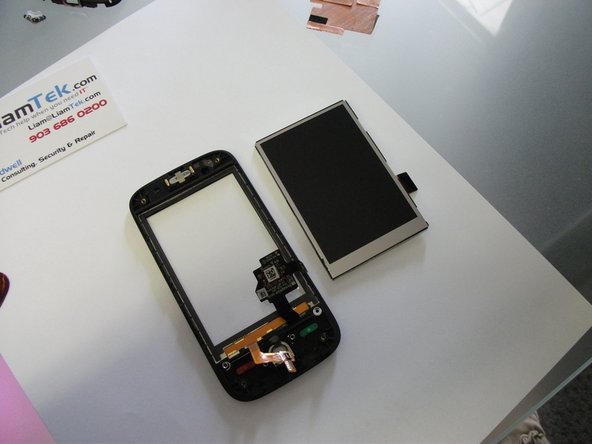
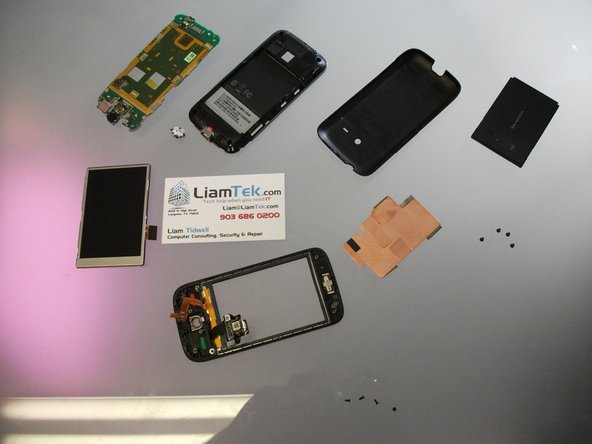
Осторожно отделите лицевую часть телефона от ЖК-экрана с помощью подставки или подковырки.
Замените сломанный ЖК-дисплей или дигитайзер и выполните сборку в обратном порядке.
При замене дигитайзера вы можете либо заменить всю лицевую панель в сборе, либо использовать тепловую пушку для отделения и замены только стекла.
