
Введение
Используйте это руководство для замены экрана в сборе для вашего Nexus 5X. В комплект поставки входит экран, закрепленный на рамке.
Вам нужно будет перенести все детали со старой рамки, которые не были включены в заменяемую деталь.
В случае если дисплей треснул, чтобы защитить глаза от осколков стекла и удобнее было открывать телефон, заклейте экран скотчем.
Прежде чем разбирать телефон, разрядите аккумулятор ниже 25 %. Если батарея вздулась, не нагревайте телефон. Разбухшие батареи могут быть очень опасны, поэтому надевайте защиту для глаз и соблюдайте осторожность, а если вы не уверены в своих действиях, отнесите телефон к специалисту.
При сборке устройства вам понадобится клей для замены компонентов.
Шаг 1 Лоток для SIM-карты


Вставьте инструмент для извлечения SIM-карты в отверстие на лотке SIM-карты, расположенное на левом краю телефона.
Нажмите на него, чтобы извлечь лоток SIM-карты.
Извлеките лоток для SIM-карты.
Шаг 2 Задняя панель


Поместите медиатор в отверстие лотка SIM-карты и поверните его в сторону, чтобы освободить первый пластиковый зажим, который фиксирует заднюю панель.
Проведите медиатором по верхнему краю телефона, чтобы освободить пластиковые зажимы, фиксирующие заднюю панель.
Шаг 3


Продолжайте проводить медиатором по всем сторонам телефона, чтобы освободить все зажимы, фиксирующие заднюю панель.
Шаг 4


Наклоните медиатор, чтобы немного приподнять заднюю панель.
Рядом с датчиком отпечатков пальцев находятся еще два пластиковых зажима. Освободите их, аккуратно потянув за заднюю панель.
Снимите заднюю панель.
Шаг 5 Средняя рамка

Выкрутите десять крестообразных винтов 3,6 мм, которыми крепится средняя панель.
Шаг 6


Вставьте медиатор в слот лотка SIM-карты и поверните медиатор в сторону, чтобы освободить пластиковые фиксаторы.
Шаг 7


Продолжайте перемещать открывающий медиатор вокруг верхней части средней рамки, чтобы освободить пластиковые зажимы.
Шаг 8


С помощью пластикового медиатора подденьте пластиковые зажимы на длинном краю средней рамки и на нижнем краю.
Убедитесь, что зажимы на длинном краю освобождены. Если их не отсоединить должным образом, средняя рама может сломаться.
Шаг 9


Убедитесь, что все зажимы освобождены.
Осторожно снимите среднюю рамку.
Шаг 10 Отсоединение аккумулятора


Подденьте и отсоедините гибкий кабель аккумулятора, расположенный в правом нижнем углу материнской платы.
Шаг 11 Батарея

С помощью iOpener ослабьте клей под батареей. Приложите iOpener к задней панели телефона не менее чем на две минуты.
Шаг 12


Постарайтесь сделать все возможное, чтобы не деформировать аккумулятор во время последующего процесса извлечения. Литий-ионные аккумуляторы в мягкой оболочке могут вытечь опасные химические вещества, загореться или даже взорваться, если их повредить. Не применяйте чрезмерную силу и не проталкивайте батарею металлическими инструментами.
Вставьте плоский конец лопатки под левый нижний угол аккумулятора и осторожно подденьте его.
Клей находится только под краями батареи, поэтому нет необходимости поддевать ее по центру.
Если вам трудно поддеть батарею, возможно, клей недостаточно размок. Вы можете нанести немного изопропилового спирта под каждый угол батареи и оставить его на несколько минут, чтобы ослабить клей.
Шаг 13


Вставьте плоский конец лопатки под правый нижний угол батареи и аккуратно подденьте ее, чтобы ослабить остатки клея.
Шаг 14

Извлеките батарею.
Не используйте батарею повторно после ее извлечения, так как это представляет потенциальную угрозу безопасности. Замените его новым аккумулятором.
Перед установкой нового аккумулятора удалите остатки клея с телефона и протрите склеенные участки изопропиловым спиртом и безворсовой тканью.
Закрепите новый аккумулятор с помощью предварительно вырезанного клея или двусторонней клейкой ленты. Чтобы правильно расположить его, нанесите новый клей на телефон в местах, где находился старый клей, а не непосредственно на батарею. Плотно прижмите новый аккумулятор на 5-10 секунд.
Шаг 15 Сборка материнской платы

С помощью iOpener ослабьте клей под камерой на задней панели. Приложите iOpener к верхней части телефона примерно на 30 секунд.
Шаг 16


Приложите плоский конец лопатки к левой стороне камеры заднего вида и осторожно подденьте ее. Убедитесь, что весь клей под камерой ослаблен.
Шаг 17


Подденьте плоским концом поводка гибкий разъем дисплея.
Шаг 18


Возьмитесь пальцами за нижнюю часть материнской платы и осторожно поднимите ее вверх.
Рядом с камерой заднего вида находится небольшой пластиковый зажим, который удерживает материнскую плату на месте.
Аккуратно потяните материнскую плату к нижнему краю, чтобы освободить ее от пластикового зажима рядом с камерой заднего вида.
Осторожно извлеките материнскую плату из рамки.
Будьте осторожны — две камеры все еще подключены к плате.
Шаг 19 Сборка экрана

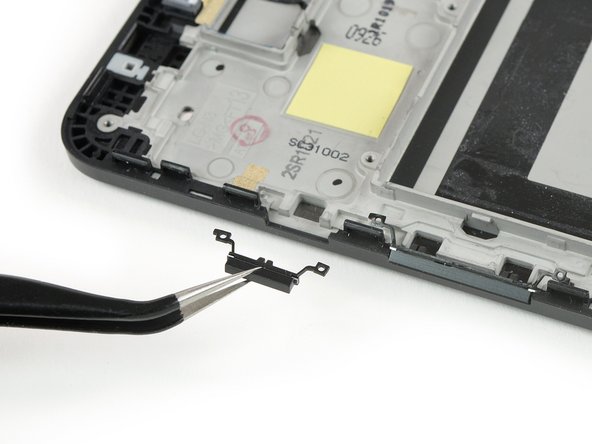
Кнопки питания и громкости удерживаются в нужном положении маленькими резиновыми ножками, расположенными на небольших пластиковых возвышениях.
С помощью пинцета освободите резиновые ножки и поднимите кнопку питания вверх.
Снимите кнопку питания.
Шаг 20

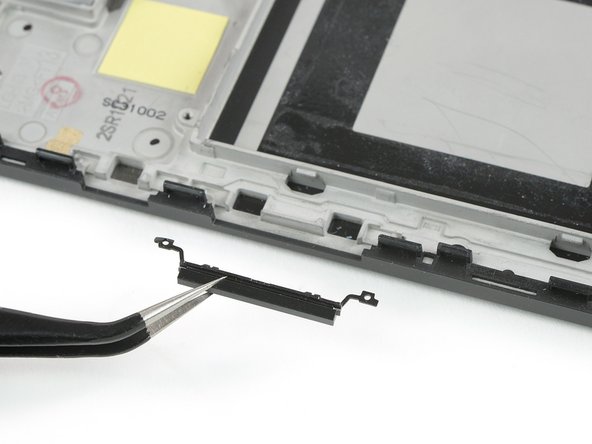
Пинцетом освободите резиновые ножки кнопки громкости и поднимите ее вверх.
Извлеките кнопку регулировки громкости.
Здесь вы можете найти запасные части кнопок, если они повреждены или если вы хотите заменить их по косметическим причинам.
Шаг 21

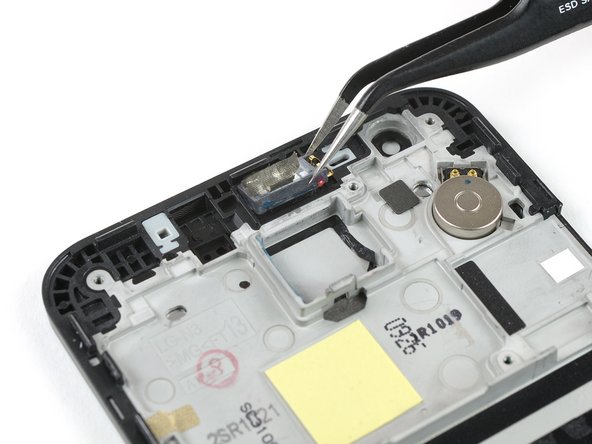
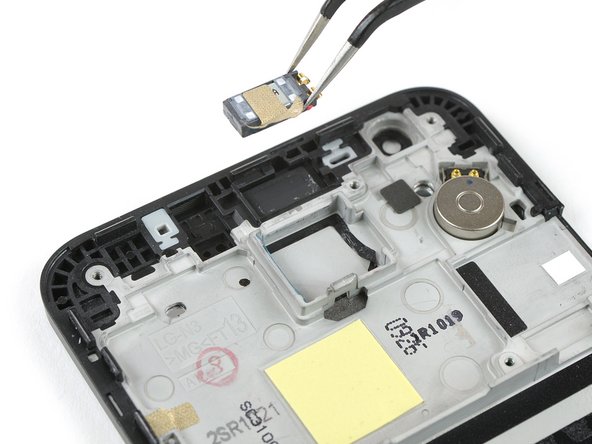
Пинцетом аккуратно отклейте ленту, удерживающую динамик наушника.
С помощью пинцета аккуратно извлеките динамик наушника из прокладки.
Если вам трудно снять динамик наушника, вы можете использовать iOpener, чтобы ослабить клей под ним.
Извлеките динамик наушника.
Обратите внимание на ориентацию динамика наушника. Не забудьте установить его на место в том же направлении.
Шаг 22

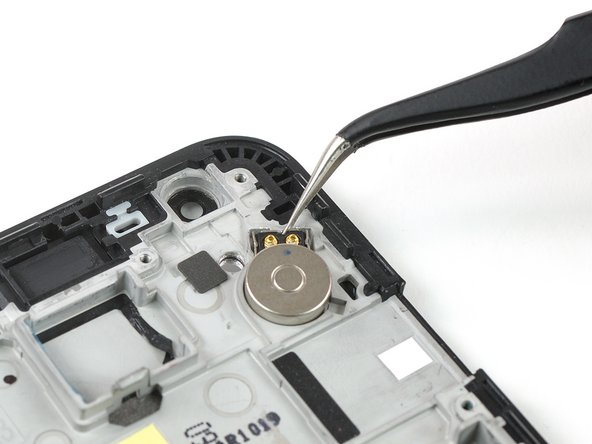
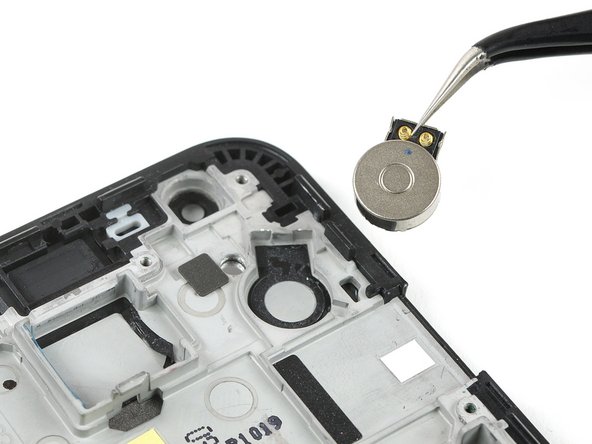
Клей под вибромотором прочный. Используйте iOpener на верхней части экрана в течение 30 секунд, чтобы ослабить его.
Пинцетом подденьте и извлеките вибромотор.
Шаг 23


Вставьте острый конец лопатки в отверстие разъема для наушников.
Потянув вверх, подденьте разъем для наушников и извлеките его из уплотнительной прокладки.
Если у вас возникли проблемы с извлечением разъема для наушников, вы можете приложить нагретый iOpener к нижней части передней панели примерно на 30 секунд, чтобы ослабить клей, находящийся под ним.
Извлеките разъем для наушников.
Шаг 24

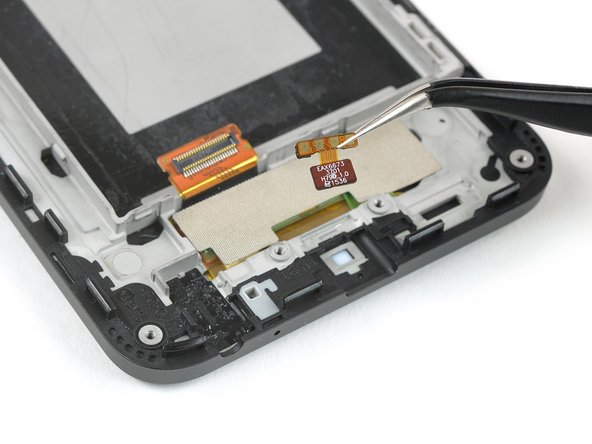
С помощью пинцета аккуратно отделите светодиодный RGB-индикатор уведомления.
Снимите светодиодный RGB-индикатор уведомления.
Шаг 25

Проверьте, нет ли других компонентов, которые необходимо перенести перед сборкой.
