
Шаг 1 Разборка Razer Naga Epic Chroma

С помощью лопатки снимите тефлоновую ленту на нижней части мыши, чтобы обнаружить четыре винта.
Шаг 2

С помощью крестообразной отвертки №00 выкрутите четыре винта.
Шаг 3

Аккуратно потяните за верхнюю пластиковую панель устройства и осторожно отсоедините белый шнур от печатной платы.
При снятии корпуса аккуратно отсоедините шнур, подключенный к верхним кнопкам мыши.
Шаг 4

Аккуратно потяните вверх правую пластину мыши; отделите ее.
Осторожно повторите этот шаг для левой стороны.
Будьте внимательны к кабелю, подключенному к двенадцати кнопкам мыши, расположенному на левой пластине. При необходимости его можно отсоединить.
Шаг 5 Батарея

Возьмите нейлоновую лопатку, чтобы аккуратно поддеть аккумуляторную батарею.
Удалите пенопласт на корпусе батареи, чтобы установить новый аккумулятор.
Шаг 6

Отсоедините шнур питания от печатной платы в мыши.
Шаг 7

Вставьте шнур новой батареи в гнездо, расположенное в правой нижней части печатной платы.
Вставьте новую батарею в гнездо.
Поместите поролон на поверхность новой батареи (см. шаг 5).
Шаг 8 Датчик слежения

Выкрутите два винта, удерживающие крепление батареи на месте, и снимите крепление с мыши.
Шаг 9

Отсоедините белую соединительную планку от белого соединительного порта на печатной плате.
Отсоедините кабель USB (кабель расположен справа и по центру печатной платы).
Шаг 10

Выкрутите два винта, которые находились по обе стороны от крепления батареи. Это позволит снять печатную плату.
Шаг 11

Снимите печатную плату и переверните ее на нижнюю сторону.
Шаг 12

Около желтого датчика, расположенного в центре задней части печатной платы, найдите одиннадцать «проводов» (паяных соединений), окружающих желтый датчик.
Шаг 13

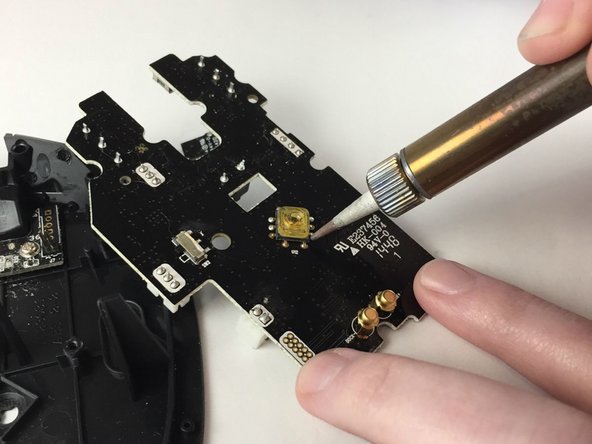
Припаяйте все одиннадцать выводов к точкам подключения сенсора.
Это должно устранить проблему с отслеживанием сенсора мыши.
Советы по пайке см. в этом руководстве.
