
Введение
Металлическая опора под дисплеем.
Шаг 1 Батарея

С помощью монеты или пробки поверните винт фиксации батареи на 90 градусов по часовой стрелке.
Шаг 2

Выньте батарею из компьютера.
Шаг 3 Крышка памяти

Открутите три равномерно расположенных винта Phillips вдоль задней стенки батарейного отсека.
Винты закреплены на металлической крышке памяти, поэтому их нельзя потерять.
В этом шаге вам поможет гибкий удлинитель, продаваемый iFixit.
Шаг 4

Возьмитесь за правый конец L-образной крышки памяти и потяните ее на себя, чтобы она освободила отверстие аккумуляторного отсека.
Поднимите крышку памяти вверх и извлеките ее из компьютера.
Шаг 5 Верхний корпус

Выкрутите следующие 3 винта:
Один 11 мм Phillips#00 в середине нижнего корпуса. (Головка: 5 мм в диаметре x .75 мм толщиной)
Два 14,5 мм Phillips #00 (головка: диам. 5 мм x толщина .75 мм).
Если винты застряли в корпусе, вы можете использовать намагниченную отвертку, чтобы вытащить их.
Более короткий из трех винтов вставляется в середину нижнего корпуса.
Шаг 6

Будьте особенно осторожны с этими винтами, так как они могут легко сорваться!
Вы можете использовать гибкий удлинитель, чтобы свести к минимуму вероятность срыва.
Открутите следующие 3 винта с задней стенки батарейного отсека:
Один 3-миллиметровый крестообразный ключ №0. (Головка: 2,75 мм. диам.)
Два 4 мм Phillips #0 с каждой стороны. (Головка: диам. 2,75 мм.)
Шаг 7

Выкрутите два винта Phillips с обеих сторон правой стенки батарейного отсека (не те, что ближе к разъему батареи).
Два 6,25-миллиметровых винта Phillips #000. (Головка: 4 мм. диам. x .5 мм. толщина)
Шаг 8

Выкрутите четыре указанных винта Phillips с передней стенки батарейного отсека. При работе слева выкрутите 2-й, 4-й, 7-й и 9-й винты.
Четыре 3,25-миллиметровых винта Phillips #000. (Головка: 4 мм. диам. x 4 мм. толщина)
Шаг 9

Открутите следующие 4 винта с задней панели компьютера:
Два 11 мм Phillips #00, с хвостовиком (2,2 мм диам. x 2 мм дл.) (Головка: 3,2 мм диам. x .5 мм толщ.)
Два 7,25 мм Phillips #00, с хвостовиком (2 мм диам. x 3,75 мм дл.) (головка: 3,2 мм диам. x .5 мм толщ.)
При сборке два более длинных винта должны быть внутри, а два более коротких — снаружи.
Шаг 10

Выкрутите два винта Phillips с оптического привода (справа) на боковой стороне компьютера:
Два 5,2-мм винта Phillips #00, с хвостовиком (2,3 мм диам. x 3,25 мм дл.) (Головка: 3,2 мм диам. x .5 мм толщ.)
Нет необходимости удалять аналогичные винты на портах (левой) стороны компьютера.
Шаг 11

Верхний корпус соединен с логической платой ленточным кабелем для трекпада и клавиатуры, поэтому пока не снимайте верхний корпус полностью.
Используйте пластиковый инструмент для открывания, просроченный пластиковый кредит или карту аналогичной толщины, чтобы поддеть верхний корпус, начиная с левого верхнего угла и продвигаясь к передней части компьютера.
Скорее всего, верхний корпус прилипнет в месте соединения над передним краем оптического привода. Если это произошло, сначала освободите все остальные стороны, а затем потяните верхний корпус вверх с обеих сторон от отверстия оптического привода. Здесь снова может пригодиться пластиковая карта, гитарный медиатор и т. д.
Если вы встанете на один конец основания MacBook, чтобы лучше рассмотреть его, вы можете сместить четыре серых пластиковых зажима, которые удерживают правую сторону верхнего корпуса на месте. Не паникуйте. Они вставляются в пазы на правом верхнем краю нижней рамки, над передним краем оптического привода.
При сборке убедитесь, что зажимы на правой стороне, над оптическим приводом, плотно встали на место. Они отличаются от зажимов на левой стороне, поэтому обычно для их фиксации требуется более сильное давление.
Шаг 12


Придерживая верхний корпус, потяните вверх черный язычок на конце разъема серебристого ленточного кабеля, чтобы вывести его из гнезда на логической плате.
Если черного язычка нет, можно также использовать палец, чтобы аккуратно вытолкнуть разъем из гнезда на логической плате. Этот разъем высокий, поэтому поддевайте его прямо.
Если вы случайно сломали кабель верхнего корпуса при снятии верхнего корпуса, мы продаем кабель отдельно, и у нас есть руководство, которое упрощает его замену.
Пока вы снимаете верхний корпус, самое время удалить пыль, волосы и т. д. Лучше всего использовать баллончик со сжатым воздухом, но если вы используете щетку, убедитесь, что ее щетина сделана из материала (обычно это шерсть животных), который не генерирует статическое электричество, способное разрушить электронику.
После сборки в пазах, расположенных в верхней части корпуса перед оптическим приводом, находятся 4 серые пластиковые клипсы (см. вторую и третью фотографии). Эти клипсы должны быть установлены в свои пазы, чтобы ответные выступы на нижней стороне правой части верхнего корпуса вошли в них.
Шаг 13 Оптический привод

Возьмитесь за белый пластиковый выступ, прикрепленный к жесткому диску, и потяните его влево, извлекая жесткий диск из компьютера.
Шаг 14

Выкрутите два винта Phillips с боковой стороны оптического привода.
Два 3,25 мм Phillips #000 (головка: 4 мм. диам. x .3 мм. толщина)
Шаг 15

Отсоедините оранжевый разъем ленточного кабеля оптического привода от логической платы, поддев его прямо вверх пальцем или шилом.
Шаг 16

Отсоедините только что обнаруженный разъем кабеля данных дисплея от логической платы, потянув его вверх с помощью черного фиксатора.
Если на верхней части разъема нет тянущего язычка, то для отсоединения этого разъема может пригодиться палец.
Шаг 17

Отсоедините штекер кабеля жесткого диска от логической платы, потянув его вверх за черный язычок.
При повторном подключении штекера кабеля жесткого диска к логической плате убедитесь, что штекер проложен под кабелями правого динамика и микрофона, иначе штекер не будет располагаться заподлицо с логической платой, что не позволит ему полностью войти в гнездо на логической плате.
Шаг 18

Отклейте фольгированную ленту между вентилятором и оптическим приводом. Снимите фольгированную ленту со стороны вентилятора, оставив ее прикрепленной к оптическому приводу.
При сборке не забудьте проложить кабели под лентой, прежде чем прикреплять ее обратно.
Если клей на этой фольгированной ленте больше не прилипает, можно прикрепить ее на место с помощью обычного куска ленты, но не перекрывать входное отверстие вентилятора.
Шаг 19

Потяните вверх кабель данных дисплея вдоль края оптического привода, чтобы обнаружить серебристый крестообразный винт.
Шаг 20
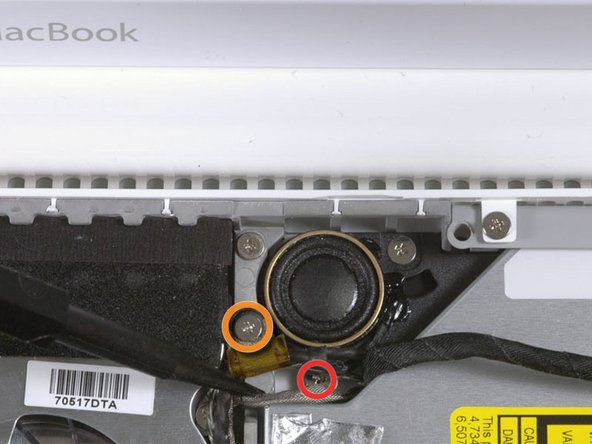
Выкрутите 2-миллиметровый винт Phillips #00, крепящий задний угол оптического привода.
При повторной установке этого винта убедитесь, что ни один из расположенных рядом кабелей не зацепился за головку винта.
Кабель Bluetooth в серебристой оболочке может закрывать винт. Если это так, аккуратно отодвиньте его в сторону. Возможно, вам придется удалить винт, удерживающий наконечники экранов заземления двух соседних кабелей, прежде чем вы сможете достаточно сильно сдвинуть кабель Bluetooth в сторону. Этот винт имеет размер 7 мм в ранних моделях и может быть 4,2 мм в моделях Santa Rosa/Penryn и 2009.
Шаг 21

Поднимите плату антенны Bluetooth с переднего края оптического привода.
Шаг 22

Извлеките кабель жесткого диска из-под зажимов на ближней стороне оптического привода.
При сборке проложите кабель под этими зажимами.
Шаг 23

Приподнимите ближайшую к вам сторону оптического привода, затем сдвиньте привод к себе, вверх и выньте из компьютера.
Для повторной установки оптического привода выполните следующие действия:
Сначала заведите ближайшую к задней части Macbook сторону под край задней рамы слева от шарнира, а также заведите крепежный выступ оптического привода в его верхнем левом углу под кабели в этом месте.
Частично опустите привод в нижний корпус. Держите кабель жесткого диска подальше от отсека оптического привода.
Перед тем как полностью опустить диск на место, надавите с помощью пробки на отверстие для винта в крепежном выступе диска (по направлению к передней части диска).
Сдвиньте вперед ползунок, который проходит вдоль дальней стороны привода, чтобы вставить его конец в небольшой канал в нижней раме корпуса. Это поможет зафиксировать диск на месте.
Если при продвижении ползунка вперед отверстие под винт в крепежном выступе диска не совпадает с резьбовой латунной вставкой в нижнем корпусе, значит, передний конец ползунка не полностью вошел в канал в раме. Продолжайте попытки, но если ползунок не сдвигается вправо, снимите привод и проверьте, не погнут ли конец ползунка.
Если передний конец ползунка не погнут, возможно, он слишком длинный. С помощью кусачек отрежьте более узкую часть конца ползунка. Оптический привод останется на своем месте.
Шаг 24 С-канал

Для оригинальных моделей Macbook Core Duo и Core 2 Duo открутите эти 3 винта:
Два 3 мм Phillips возле правого динамика.
Один 6-миллиметровый Phillips, продетый через отверстие в пластиковом пальце над сабвуфером.
При повторной установке винта над сабвуфером будьте осторожны и не затягивайте его слишком сильно, иначе пластик сабвуфера может треснуть.
Для моделей Santa Rosa/Penryn и 2009 года, которые не имеют с-канала:
Выкрутите только один 3-миллиметровый винт Phillips из правого динамика и пропустите шаг 26.
Шаг 25

Извлеките правый динамик из корпуса и отложите его в сторону.
Шаг 26

Если у вас модель Santa Rosa/Penryn или 2009 года, пропустите этот шаг.
С помощью пассатижей аккуратно подденьте белый пластиковый паз и сдвиньте металлический с-канал вправо и в сторону от дисплея.
