
Введение
В этом руководстве мы расскажем вам, как заменить накопитель SATA на HP 15-af123cl. Если ваш компьютер не загружается или показывает, что память на накопителе повреждена, пришло время заменить накопитель SATA.
Убедитесь, что вы используете инструменты ESD и ESD-повязку — вы же не хотите повредить статическим электричеством ни один из своих компонентов.
обязательно создайте резервную копию всех данных на диске во время его замены, если этого не сделать, вы потеряете все, что не было сохранено в облаке или другом виде хранилища.
обязательно полностью выключите компьютер и отсоедините кабель для зарядки или любой другой внешний источник питания.
Шаг 1 Батарея


Нажмите на ползунок с символом замка вправо, чтобы разблокировать батарею.
Шаг 2

Нажмите на ползунок с символом батареи влево, чтобы слегка выдвинуть батарею.
Теперь, когда батарея разблокирована, вытащите ее полностью.
Шаг 3 Задняя крышка

Выкрутите двенадцать винтов из нижней части ноутбука с помощью крестообразной отвертки №00.
Шаг 4

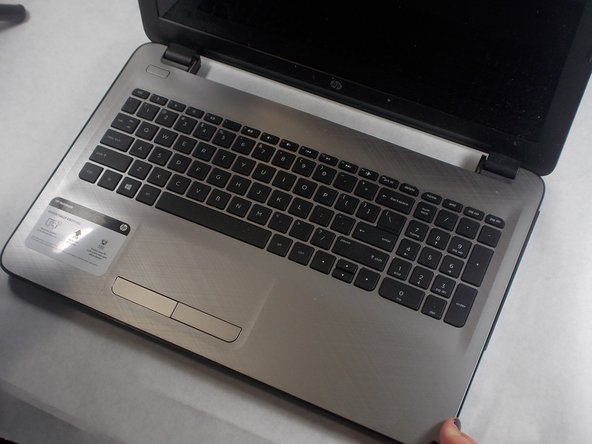
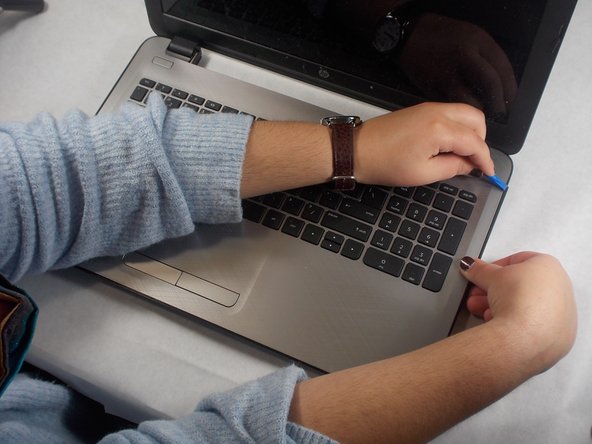
Переверните ноутбук и откройте крышку.
С помощью инструмента для открывания подденьте нижнюю крышку и отделите ее от корпуса ноутбука.
Шаг 5

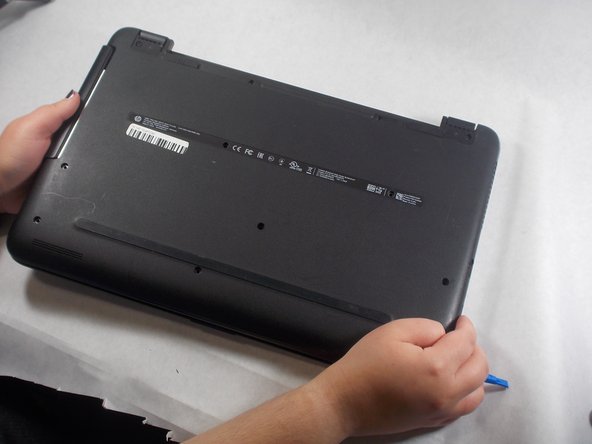
Закройте и снова переверните ноутбук.
Потяните заднюю крышку вверх, чтобы снять ее с ноутбука.
Шаг 6 Жесткий диск

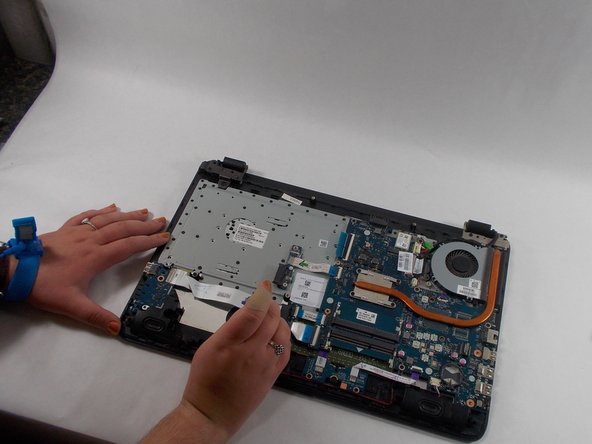
Отсоедините кабель, подключенный к накопителю, с помощью инструмента для открывания.
Шаг 7

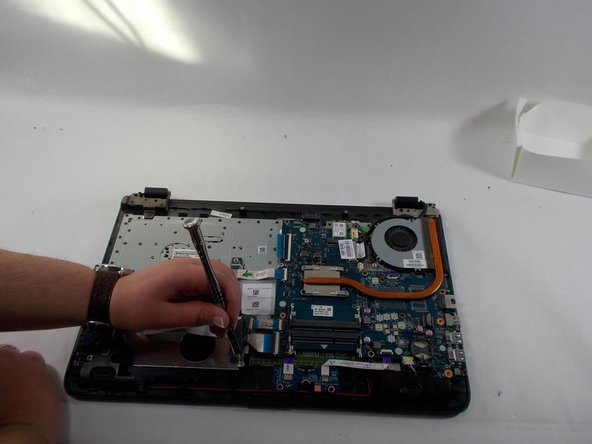
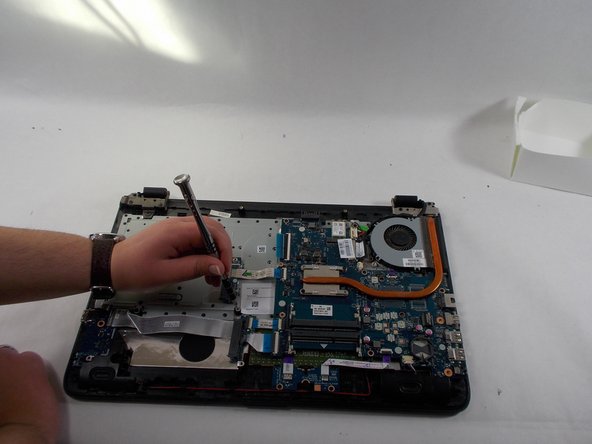
Выкрутите винты из кронштейнов вокруг жесткого диска, используя крестовую отвертку № 00.
Шаг 8

Снимите кронштейны с жесткого диска.
Извлеките жесткий диск из ноутбука.
