
Введение
Замена жесткого диска ноутбука может ускорить его работу и увеличить объем памяти. Помните, что после замены жесткого диска необходимо переустановить операционную систему. Перед выполнением этого руководства найдите все необходимые ключи продукта.
Шаг 1 Батарея

Убедитесь, что ноутбук не подключен к розеткам или зарядному устройству.
Разблокируйте батарею, сдвинув правый переключатель вправо.
Шаг 2


Удерживая левый переключатель в левом положении, потяните батарею в сторону от ноутбука.
Шаг 3

Теперь батарея полностью извлечена, и без нее ноутбук не включится.
Шаг 4 Клавиатура

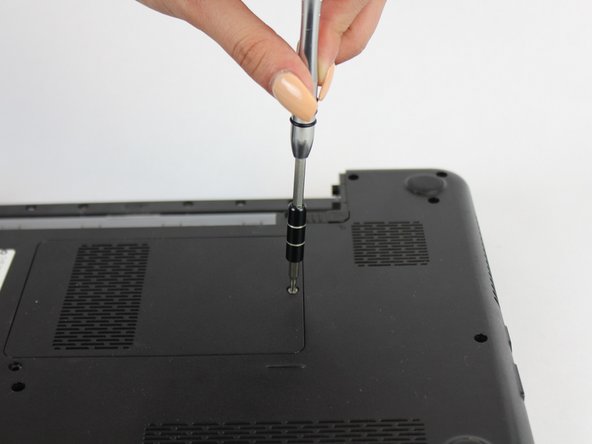

С помощью головки Philips № 0 открутите указанный винт.
Осторожно потяните крышку оперативной памяти вверх и в сторону.
Шаг 5

Открутите указанный винт 5,7 мм под крышкой оперативной памяти.
Шаг 6
Выкрутите еще один винт над выступом для извлечения батареи.
Шаг 7


С помощью тонкого пластикового инструмента (например, гитарного медиатора или шпателя) в верхней части клавиатуры, чуть выше клавиши F7, аккуратно подденьте клавиатуру.
Перемещайте инструмент с обеих сторон в верхней части клавиатуры, чтобы полностью отстегнуть все пластиковые фиксаторы.
Шаг 8


Осторожно поднимите клавиатуру вверх и слегка оттяните ее от корпуса ноутбука.
Будьте осторожны, чтобы не надавить на ленточный кабель, расположенный ниже.
Шаг 9


Осторожно отсоедините ленточный кабель, наклонив клавиатуру в сторону экрана.
Теперь клавиатура полностью отсоединена.
Шаг 10 Верхняя крышка


Выкрутите указанные винты 5,7 мм.
Выкрутите меньшие 3-миллиметровые винты из-под батарейного отсека.
Шаг 11


Пластиковой лопаткой отделите серебристую верхнюю крышку от черного корпуса.
Двигайте инструмент вправо и влево вдоль швов, чтобы полностью отсоединить крышку.
Шаг 12

Отсоедините указанные ленточные кабели под клавиатурой.
Шаг 13

Поднимите крышку вверх и отделите ее от корпуса ноутбука, предварительно вынув оптический привод и открутив три винта справа.
Шаг 14 Вентилятор


Отклейте желтую ленту, чтобы обнажить ленточный разъем.
Отсоедините ленточный кабель от материнской платы.
Шаг 15

Отсоедините 3-проводной разъем от материнской платы.
Шаг 16

Открутите указанные винты диаметром 5,6 мм с помощью крестообразной отвертки № 0.
Шаг 17

Извлеките вентилятор из устройства.
Шаг 18 Материнская плата


Открутите два винта на правом динамике с помощью крестообразной головки №0.
Отсоедините разъем динамика от материнской платы.
Шаг 19

Протянув руку под дочерней платой, отсоедините разъем.
Он будет находиться под платой в указанной области.
Шаг 20

Выкрутите указанные винты диаметром 5,6 мм с помощью крестообразной отвертки № 0.
Шаг 21

Теперь можно снять материнскую плату, потянув ее вверх и наклонив влево от ноутбука, пока разъемы не выйдут из корпуса ноутбука.
Шаг 22 Жесткий диск

Открутите 6 винтов с крестообразной головкой, крепящих жесткий диск к материнской плате, с помощью головки для отвертки № 0.
Шаг 23


Сдвиньте жесткий диск к центру материнской платы.
Жесткий диск должен отойти от материнской платы.
Шаг 24

Открутите 2 винта с головкой Phillips #0 с каждой стороны блока жесткого диска.
Шаг 25

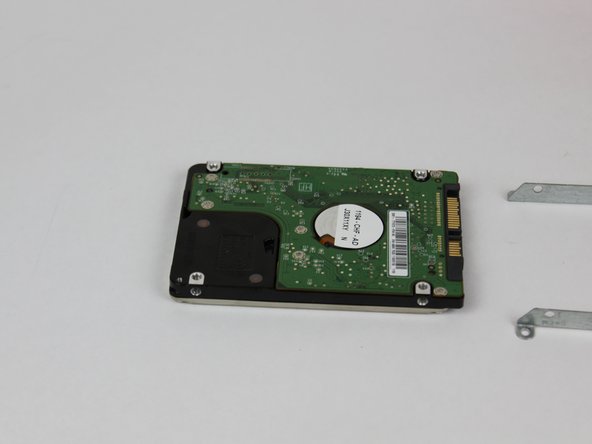
Сдвиньте сборку с жесткого диска.
