No Image

Замена боковой кнопки Blackberry RIM 7250

78 просмотров
09 декабря 2023

Введение

Это руководство поможет вам заменить боковую кнопку для Blackberry RIM 7250. Для этого руководства вам понадобится пластиковый инструмент для открывания и отвертка Torx #6.

Шаг 1 Аккумулятор

Blackberry RIM 7250 Side Button Replacement, Battery: step 1, image 1 of 3Blackberry RIM 7250 Side Button Replacement, Battery: step 1, image 2 of 3Blackberry RIM 7250 Side Button Replacement, Battery: step 1, image 3 of 3

Нажмите на кнопку фиксатора вниз и в сторону от устройства.

Сдвиньте крышку в сторону нижней части устройства, открыв отсек для аккумулятора.

Шаг 2

Blackberry RIM 7250 Side Button Replacement: step 2, image 1 of 3Blackberry RIM 7250 Side Button Replacement: step 2, image 2 of 3Blackberry RIM 7250 Side Button Replacement: step 2, image 3 of 3

Поместите палец в паз рядом с батареей.

Поднимите палец вверх, чтобы извлечь аккумулятор из отсека.

Шаг 3

Blackberry RIM 7250 Side Button Replacement: step 3, image 1 of 3Blackberry RIM 7250 Side Button Replacement: step 3, image 2 of 3Blackberry RIM 7250 Side Button Replacement: step 3, image 3 of 3

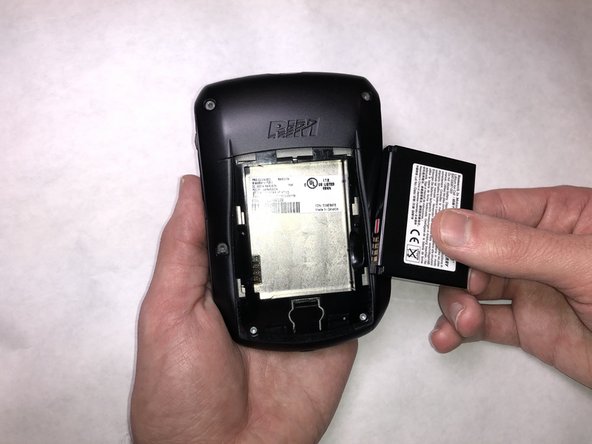
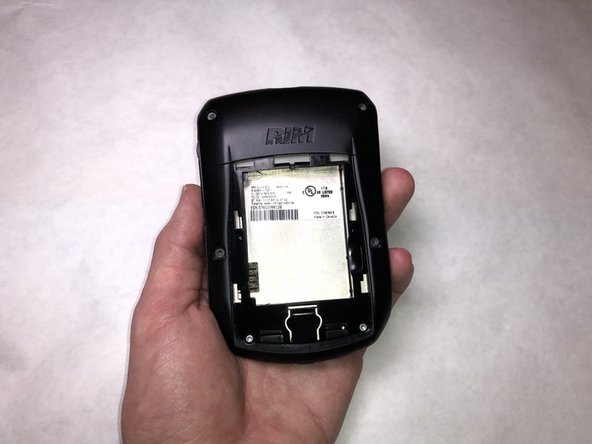
Извлеките аккумулятор из отсека.

Шаг 4 Задний корпус

Blackberry RIM 7250 Side Button Replacement, Back Housing: step 4, image 1 of 2Blackberry RIM 7250 Side Button Replacement, Back Housing: step 4, image 2 of 2

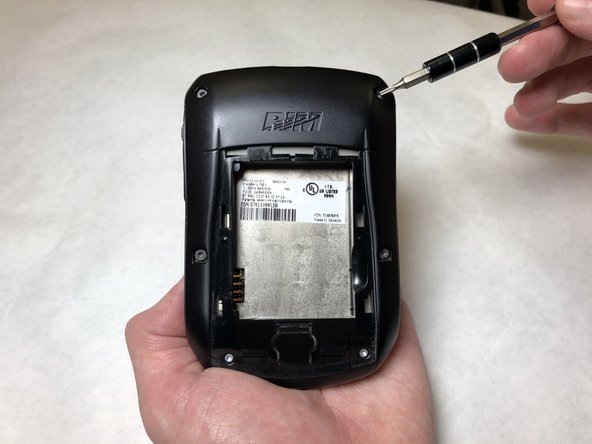
Выкрутите четыре винта Torx T6 диаметром 10,7 мм.

Шаг 5

Blackberry RIM 7250 Side Button Replacement: step 5, image 1 of 2Blackberry RIM 7250 Side Button Replacement: step 5, image 2 of 2

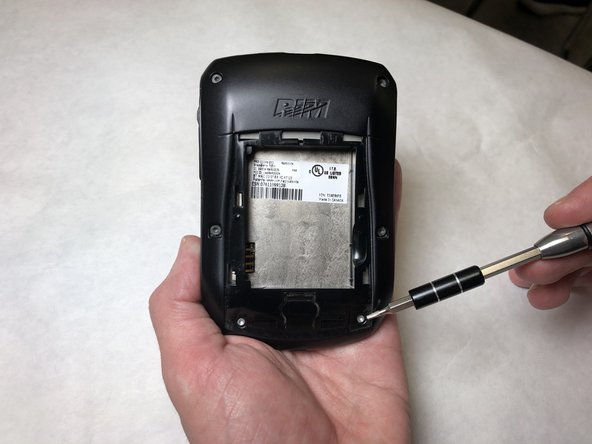
Выкрутите два винта Torx T6 диаметром 5 мм.

Шаг 6

Blackberry RIM 7250 Side Button Replacement: step 6, image 1 of 1

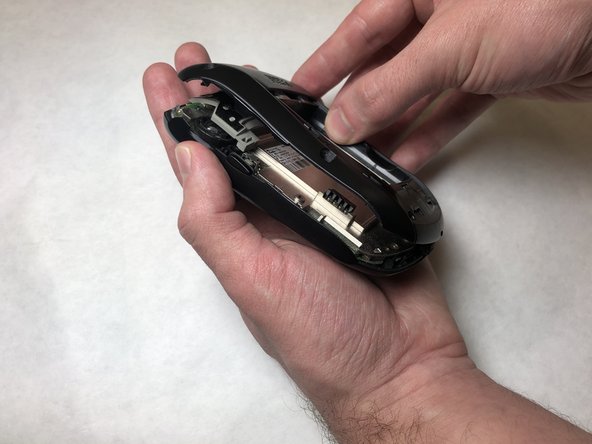
Держите телефон одной рукой так, чтобы нижняя часть была обращена к вам.

Вставьте пластиковый инструмент для открытия обоих зажимов и надавите на него.

Вы услышите щелчок при открытии каждого зажима.

Шаг 7

Blackberry RIM 7250 Side Button Replacement: step 7, image 1 of 3Blackberry RIM 7250 Side Button Replacement: step 7, image 2 of 3Blackberry RIM 7250 Side Button Replacement: step 7, image 3 of 3

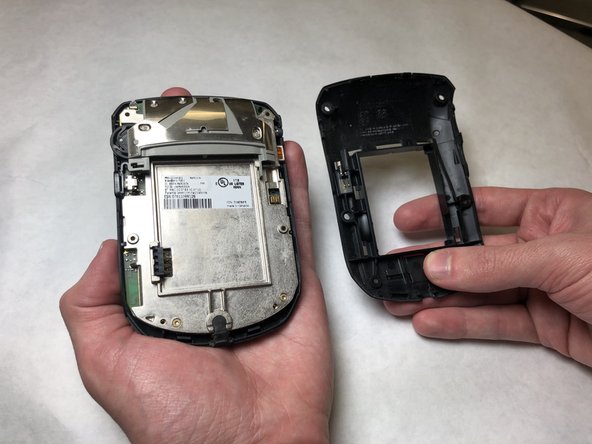
Возьмитесь за задний корпус снизу и поднимите его от себя.

Шаг 8 Передний корпус

Blackberry RIM 7250 Side Button Replacement, Front Housing: step 8, image 1 of 2Blackberry RIM 7250 Side Button Replacement, Front Housing: step 8, image 2 of 2

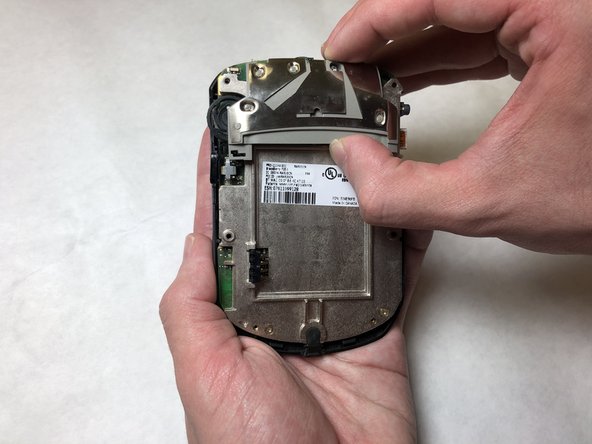
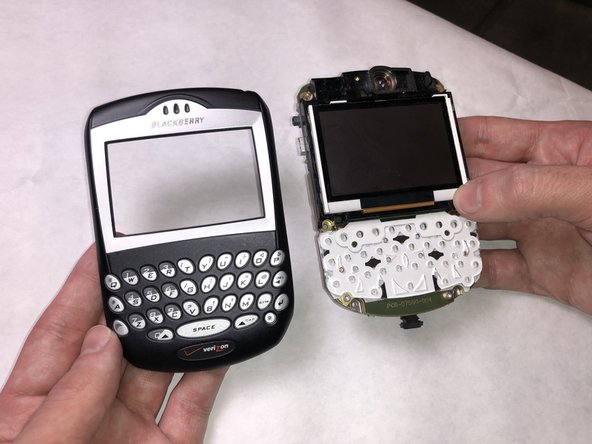
Поместите большой палец на нижний прямоугольник, а указательный палец — на верхний прямоугольник.

Сожмите пальцы, чтобы освободить внутренние детали от переднего корпуса.

Шаг 9

Blackberry RIM 7250 Side Button Replacement: step 9, image 1 of 3Blackberry RIM 7250 Side Button Replacement: step 9, image 2 of 3Blackberry RIM 7250 Side Button Replacement: step 9, image 3 of 3

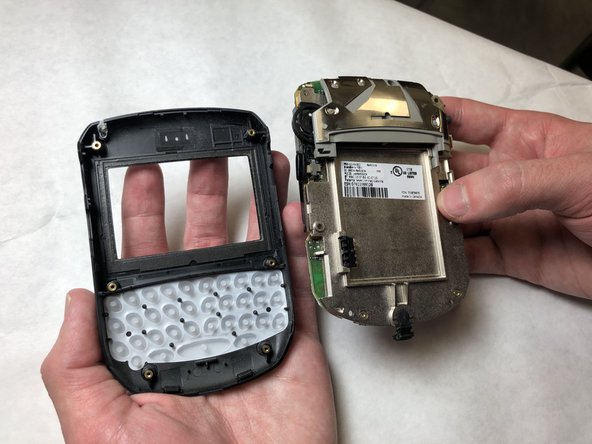
Потяните две части в стороны, чтобы отделить передний корпус от внутренних деталей.

Шаг 10 Боковая кнопка

Blackberry RIM 7250 Side Button Replacement, Side Button: step 10, image 1 of 2Blackberry RIM 7250 Side Button Replacement, Side Button: step 10, image 2 of 2

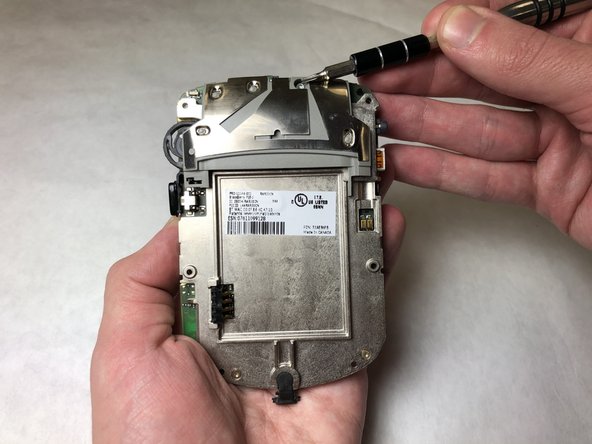
Выкрутите один 5-миллиметровый винт Torx T6.

Шаг 11

Blackberry RIM 7250 Side Button Replacement: step 11, image 1 of 3Blackberry RIM 7250 Side Button Replacement: step 11, image 2 of 3Blackberry RIM 7250 Side Button Replacement: step 11, image 3 of 3

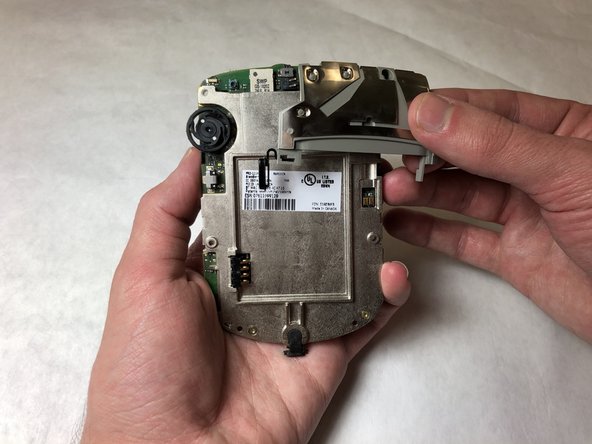
Возьмите корпус боковой кнопки большим и указательным пальцами.

Извлеките корпус боковой кнопки из внутренних компонентов.

Шаг 12

Blackberry RIM 7250 Side Button Replacement: step 12, image 1 of 3Blackberry RIM 7250 Side Button Replacement: step 12, image 2 of 3Blackberry RIM 7250 Side Button Replacement: step 12, image 3 of 3

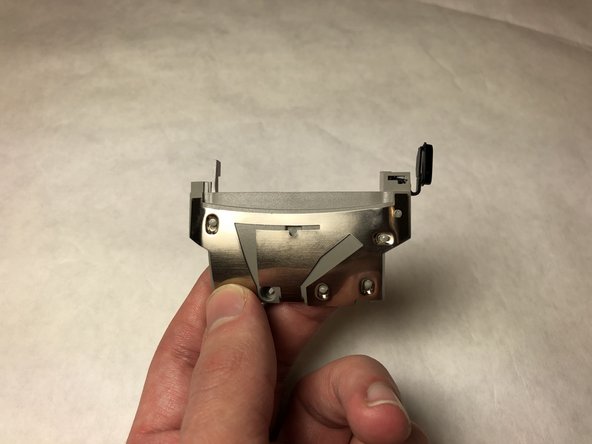
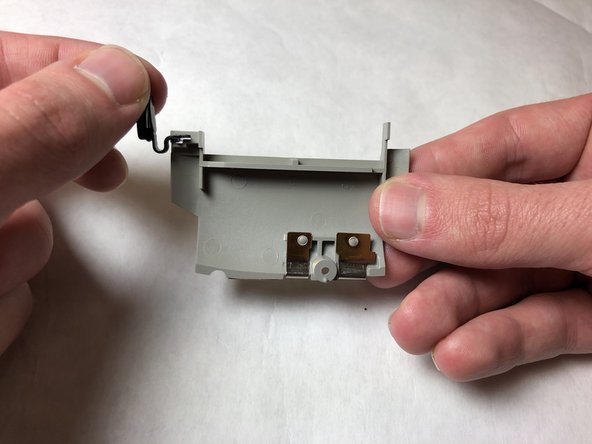
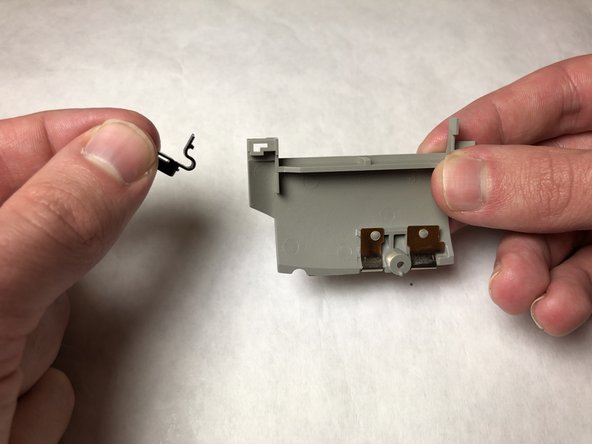
Одной рукой держите корпус боковой кнопки, а другой — боковую кнопку.

Поднимите боковую кнопку из корпуса боковой кнопки.

При отсоединении боковой кнопки от корпуса боковой кнопки раздастся едва уловимый щелчок.

Комментировать
78 просмотров
Комментариев нет, будьте первым кто его оставит

Это интересно
No Image Гайды
0 комментариев
No Image Гайды
0 комментариев
No Image Гайды
0 комментариев