No Image

Замена трекпада ASUS Transformer Book Flip TP500LA

99 просмотров
10 декабря 2023

Введение

Если ваше устройство неправильно отслеживает движения курсора или щелчки мыши не регистрируются, возможно, пришло время заменить трекпад. Следуйте этим инструкциям, чтобы заменить трекпад в ASUS Transformer Book Flip TP500LA.

Шаг 1 Задний корпус

ASUS Transformer Book Flip TP500LA Trackpad Replacement, Back Case: step 1, image 1 of 3ASUS Transformer Book Flip TP500LA Trackpad Replacement, Back Case: step 1, image 2 of 3ASUS Transformer Book Flip TP500LA Trackpad Replacement, Back Case: step 1, image 3 of 3

Открутите десять 10-миллиметровых винтов Phillips #0, расположенных на заднем корпусе компьютера.

Шаг 2

ASUS Transformer Book Flip TP500LA Trackpad Replacement: step 2, image 1 of 2ASUS Transformer Book Flip TP500LA Trackpad Replacement: step 2, image 2 of 2

Просуньте между задним корпусом и компьютером мощный пробойник.

Медленно работая по краям, расстегните зажимы, чтобы полностью отделить задний корпус от компьютера.

Аккуратно снимите задний корпус.

Шаг 3 Аккумулятор

ASUS Transformer Book Flip TP500LA Trackpad Replacement, Battery: step 3, image 1 of 2ASUS Transformer Book Flip TP500LA Trackpad Replacement, Battery: step 3, image 2 of 2

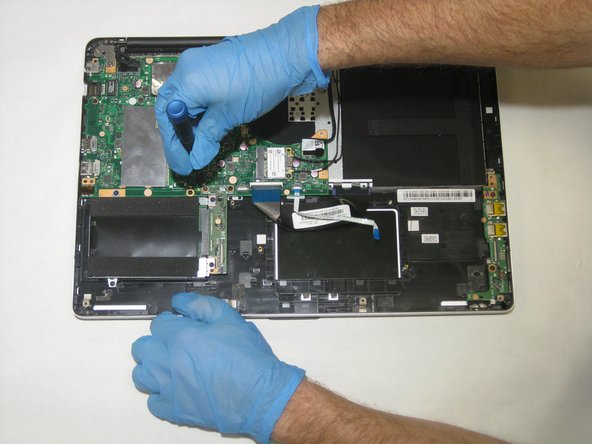
Вставьте мощный пробойник в разъем ZIF и аккуратно подденьте фиксирующую крышку, чтобы открыть разъем.

Потяните за синий язычок, чтобы извлечь ленту.

Шаг 4

ASUS Transformer Book Flip TP500LA Trackpad Replacement: step 4, image 1 of 2ASUS Transformer Book Flip TP500LA Trackpad Replacement: step 4, image 2 of 2

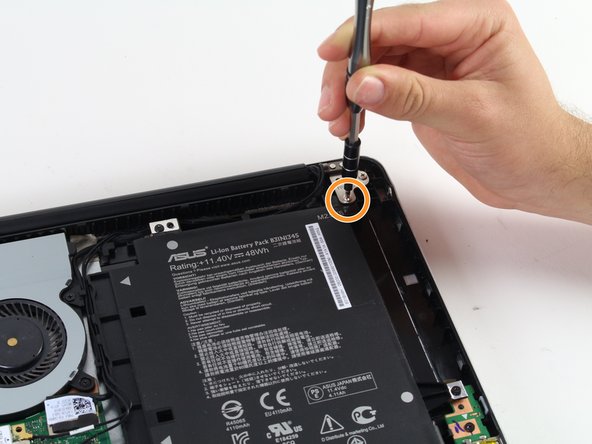
Выкрутите три винта Phillips #0 диаметром 5 мм.

Выкрутите один 6-миллиметровый винт Phillips #0.

Шаг 5

ASUS Transformer Book Flip TP500LA Trackpad Replacement: step 5, image 1 of 2ASUS Transformer Book Flip TP500LA Trackpad Replacement: step 5, image 2 of 2

С помощью мощной лопатки подденьте белый 8-контактный разъем, чтобы отсоединить его от материнской платы.

Аккуратно потяните разъем в сторону от материнской платы.

Черный 8-контактный разъем на материнской плате очень хрупкий, поэтому будьте осторожны при извлечении белого 8-контактного разъема.

Шаг 6

ASUS Transformer Book Flip TP500LA Trackpad Replacement: step 6, image 1 of 2ASUS Transformer Book Flip TP500LA Trackpad Replacement: step 6, image 2 of 2

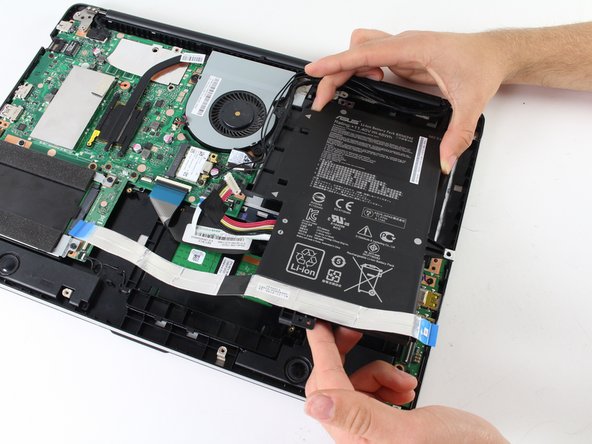
С помощью синего пластикового инструмента для открывания ослабьте и отсоедините три черных провода от батареи.

Выдвиньте батарею из компьютера, чтобы извлечь ее.

Шаг 7 Трекпад

ASUS Transformer Book Flip TP500LA Trackpad Replacement, Trackpad: step 7, image 1 of 2ASUS Transformer Book Flip TP500LA Trackpad Replacement, Trackpad: step 7, image 2 of 2

Трекпад находится в небольшом вырезе на противоположной стороне от вентилятора.

Извлеките трекпад из устройства.

Комментировать
99 просмотров
Комментариев нет, будьте первым кто его оставит

Это интересно
No Image Гайды
0 комментариев
No Image Гайды
0 комментариев
No Image Гайды
0 комментариев